Servlet Configuration de l'environnement
L'environnement de développement est l'endroit où vous pouvez développer, tester et exécuter des Servlets.
Tout comme n'importe quel autre programme Java, vous devez utiliser le compilateur Javajavacpour compiler des Servlets. Après avoir compilé l'application Servlet, déployez-la dans l'environnement configuré pour les tests et l'exécution.
Si vous utilisez l'environnement Eclipse, vous pouvez vous référer directement à :Configuration de l'environnement Eclipse JSP/Servlet。
Cette configuration de l'environnement de développement comprend les étapes suivantes :
Configuration du Java Development Kit
Cette étape consiste à télécharger le Java Software Development Kit (SDK) et à définir correctement la variable d'environnement PATH.
Vous pouvez télécharger le SDK depuis le site Java d'Oracle :Téléchargements Java SE。
Une fois le SDK téléchargé, suivez les instructions données pour installer et configurer l'installation. Enfin, définissez les variables d'environnement PATH et JAVA_HOME pour qu'elles pointent vers les répertoires contenant java et javac, généralement java_install_dir/bin et java_install_dir respectivement.
Si vous utilisez Windows et avez installé le SDK dans C:\jdk1.5.0_20, vous devez placer les lignes suivantes dans votre fichier C:\autoexec.bat :
set PATH=C:\jdk1.5.0_20\bin;%PATH%
set JAVA_HOME=C:\jdk1.5.0_20
Sinon, dans Windows NT/2000/XP, vous pouvez également faire un clic droit sur « Poste de travail », sélectionner « Propriétés », puis sélectionner « Avancé », « Variables d'environnement ». Mettez ensuite à jour la valeur de PATH et appuyez sur le bouton « OK ».
Sous Unix (Solaris, Linux, etc.), si le SDK est installé dans /usr/local/jdk1.5.0_20 et que vous utilisez le shell C, vous devez placer les lignes suivantes dans votre fichier .cshrc :
setenv PATH /usr/local/jdk1.5.0_20/bin:$PATH
setenv JAVA_HOME /usr/local/jdk1.5.0_20
De plus, si vous utilisez un environnement de développement intégré (IDE), tel que Borland JBuilder, Eclipse, IntelliJ IDEA ou Sun ONE Studio, compilez et exécutez un programme simple pour confirmer que l'IDE connaît le chemin Java installé.
Pour plus de détails, voir :Configuration de l'environnement de développement Java
Configuration du serveur d'applications Web : Tomcat
Il existe de nombreux serveurs d'applications Web sur le marché qui prennent en charge les Servlets. Certains serveurs d'applications Web sont téléchargeables gratuitement, et Tomcat est l'un d'entre eux.
Apache Tomcat est une implémentation logicielle open source des technologies Java Servlet et JavaServer Pages. Il peut servir de serveur autonome pour tester des Servlets et peut être intégré au serveur d'applications Web Apache. Voici les étapes pour installer Tomcat sur votre ordinateur :
- depuishttp://tomcat.apache.org/Téléchargez la dernière version de Tomcat depuis :
- Une fois Tomcat téléchargé, extrayez-le dans un emplacement pratique. Par exemple, si vous utilisez Windows, extrayez-le dans C:\apache-tomcat-5.5.29 ; si vous utilisez Linux/Unix, extrayez-le dans /usr/local/apache-tomcat-5.5.29, et créez la variable d'environnement CATALINA_HOME pointant vers ces emplacements.
Sous Windows, vous pouvez démarrer Tomcat en exécutant la commande suivante :
 %CATALINA_HOME%\bin\startup.bat

 或者

 C:\apache-tomcat-5.5.29\bin\startup.bat
Sous Unix (Solaris, Linux, etc.), vous pouvez démarrer Tomcat en exécutant la commande suivante :
$CATALINA_HOME/bin/startup.sh

 或者

/usr/local/apache-tomcat-5.5.29/bin/startup.sh
Une fois Tomcat démarré, vous pouvez saisir ce qui suit dans la barre d'adresse du navigateur :http://localhost:8080/pour accéder à l'application par défaut dans Tomcat. Si tout se passe bien, le résultat suivant s'affichera :
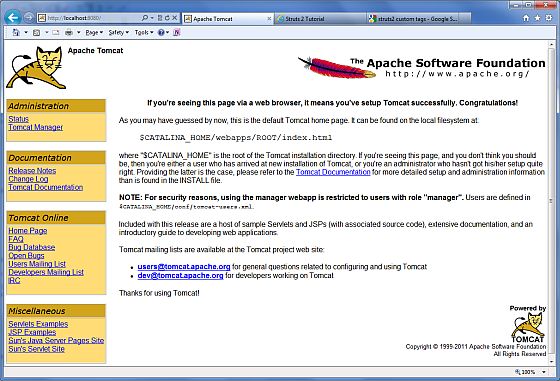
Pour plus d'informations sur la configuration et l'exécution de Tomcat, vous pouvez consulter la documentation incluse dans l'installation de l'application, ou vous pouvez visiter le site Web de Tomcat :http://tomcat.apache.org。
Sous Windows, vous pouvez arrêter Tomcat en exécutant la commande suivante :
C:\apache-tomcat-5.5.29\bin\shutdown
Sous Unix (Solaris, Linux, etc.), vous pouvez arrêter Tomcat en exécutant la commande suivante :
/usr/local/apache-tomcat-5.5.29/bin/shutdown.sh
Configuration de CLASSPATH
Comme les Servlets ne font pas partie de Java Platform Standard Edition, vous devez spécifier le chemin des classes Servlet pour le compilateur.
Si vous utilisez Windows, vous devez mettre les lignes suivantes dans votre fichier C:\autoexec.bat :
set CATALINA=C:\apache-tomcat-5.5.29
set CLASSPATH=%CATALINA%\common\lib\servlet-api.jar;%CLASSPATH%
Alternativement, dans Windows NT/2000/XP, vous pouvez également faire un clic droit sur "Poste de travail", sélectionner "Propriétés", puis sélectionner "Avancé", "Variables d'environnement". Ensuite, mettez à jour la valeur de CLASSPATH et cliquez sur le bouton "OK".
Sur Unix (Solaris, Linux, etc.), si vous utilisez le shell C, vous devez mettre les lignes suivantes dans votre fichier .cshrc :
setenv CATALINA=/usr/local/apache-tomcat-5.5.29
setenv CLASSPATH $CATALINA/common/lib/servlet-api.jar:$CLASSPATH
Remarque :En supposant que votre répertoire de développement est C:\ServletDevel (sous Windows) ou /user/ServletDevel (sous UNIX), vous devez également ajouter ces répertoires à CLASSPATH, de manière similaire aux ajouts ci-dessus.
Autres extensions