Configuration de l'environnement de développement Java
Dans ce chapitre, nous allons présenter comment configurer l'environnement de développement Java.
- Installation de l'environnement de développement sous Windows
- Installation de l'environnement de développement sous Linux
- Introduction à l'IDE Java
Installation de Java sous Windows
Télécharger le JDK
Tout d'abord, nous devons télécharger le Java Development Kit (JDK). Adresse de téléchargement :https://www.oracle.com/java/technologies/downloads/, sur la page de téléchargement, choisissez la version correspondante en fonction de votre système. Cet article utilise un système Windows 64 bits comme exemple :

Après le téléchargement, suivez les instructions pour installer le JDK. De plus, l'installation du JDK installera également le JRE ; installez-les simplement ensemble.
Installez le JDK. Pendant l'installation, vous pouvez personnaliser le répertoire d'installation et d'autres informations. Par exemple, nous choisissons le répertoire d'installation commeC:\Program Files (x86)\Java\jdk1.8.0_91。
Configurer les variables d'environnement
1. Après l'installation, faites un clic droit sur « Mon ordinateur », cliquez sur « Propriétés », sélectionnez « Paramètres système avancés » ;
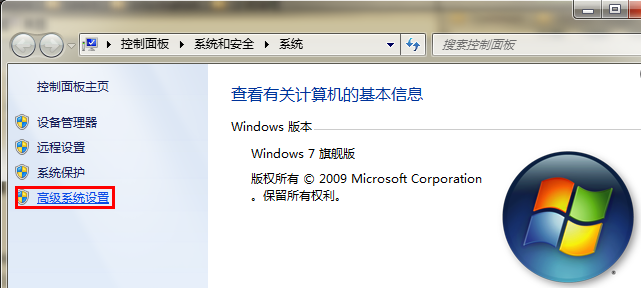
2. Sélectionnez l'onglet « Avancé », cliquez sur « Variables d'environnement » ;

Un écran tel qu'indiqué ci-dessous apparaîtra :

Dans « Variables système », définissez 3 propriétés : JAVA_HOME, PATH, CLASSPATH (la casse n'a pas d'importance). Si elles existent déjà, cliquez sur « Modifier » ; sinon, cliquez sur « Nouveau ».
Remarque :Si vous utilisez la version 1.5 ou supérieure du JDK, vous n'avez pas besoin de définir la variable d'environnement CLASSPATH ; vous pouvez toujours compiler et exécuter des programmes Java normalement.
Les paramètres de configuration des variables sont les suivants :
- Nom de la variable :JAVA_HOME
- Valeur de la variable :C:\Program Files (x86)\Java\jdk1.8.0_91// Configurez en fonction de votre chemin réel
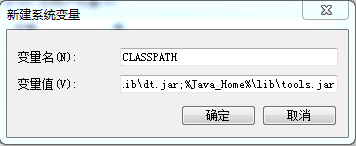
- Nom de la variable :CLASSPATH
- Valeur de la variable :.;%JAVA_HOME%\lib\dt.jar;%JAVA_HOME%\lib\tools.jar;// N'oubliez pas qu'il y a un "." devant
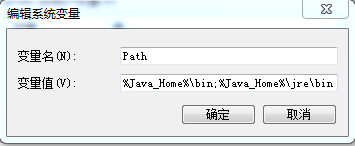
- Nom de la variable :Path
- Valeur de la variable :%JAVA_HOME%\bin;%JAVA_HOME%\jre\bin;
Paramètres JAVA_HOME


Paramètres PATH

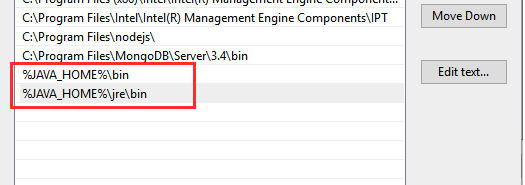
Remarque :Dans Windows 10, la variable Path est affichée en entrées séparées. Nous devons ajouter%JAVA_HOME%\bin;%JAVA_HOME%\jre\bin;ces entrées séparément, sinon elles ne peuvent pas être reconnues :
%JAVA_HOME%\bin;
%JAVA_HOME%\jre\bin;
Pour plus d'informations, reportez-vous à :Configuration des variables d'environnement Java sous Windows 10
Paramètres CLASSPATH
Ceci est la configuration de l'environnement Java. Après la configuration, vous pouvez démarrer Eclipse pour écrire du code ; il complétera automatiquement la configuration de l'environnement Java.
Vérifier si le JDK est installé avec succès
1. "Démarrer" -> "Exécuter", tapez "cmd";
2. Tapez la commande :java -version、java、javacAprès quelques commandes, si les informations suivantes apparaissent, les variables d'environnement ont été configurées avec succès ;

Configuration des variables d'environnement pour Linux, UNIX, Solaris, FreeBSD
La variable d'environnement PATH doit être définie pour pointer vers l'emplacement où les binaires Java sont installés. Si vous rencontrez des difficultés pour la définir, veuillez consulter la documentation du shell.
Par exemple, en supposant que vous utilisiez bash comme shell, vous pouvez ajouter ce qui suit à la fin de votre fichier .bashrc : export PATH=/path/to/java:$PATH
Outils de développement Java populaires
Comme le dit le proverbe, « Un artisan doit d'abord affûter ses outils pour faire son travail. » Dans le processus de développement Java, nous avons également besoin d'un bon outil de développement. Il existe de nombreux IDE sur le marché. Cet article recommande les outils de développement Java suivants :
JetBrainsIDEA, que beaucoup de personnes commencent maintenant à utiliser, possède des fonctionnalités très puissantes. Adresse de téléchargement :https://www.jetbrains.com/idea/download/
VSCode : VSCode (nom complet : Visual Studio Code) est un éditeur de code source gratuit et multiplateforme développé par Microsoft.
Adresse de téléchargement :https://code.visualstudio.com/
Tutoriel d'installation : https://www.example.com/w3cnote/vscode-tutorial.html
Netbeans :IDE Java open source et gratuit. Adresse de téléchargement :https://www.netbeans.org/index.html

Eclipse :Un autre IDE Java gratuit et open source. Adresse de téléchargement :https://www.eclipse.org/downloads/packages/
SélectionnezEclipse IDE for Java Developers:

Créez votre première application Java avec IntelliJ IDEA
- 1. Lancez IntelliJ IDEA.
- 2. Dans l'écran d'accueil, cliquez sur « Nouveau projet ».
- 3. Dans l'assistant « Nouveau projet », sélectionnez « Java » dans la liste de gauche.
- 4. Nommez le projet (par exemple, HelloWorld) et modifiez l'emplacement par défaut si nécessaire.
- 5. Dans ce tutoriel, nous n'utiliserons pas de gestion de versions, donc désactivez l'option « Créer un dépôt Git ».
- 6. Assurez-vous qu'IntelliJ est sélectionné dans le système de build.
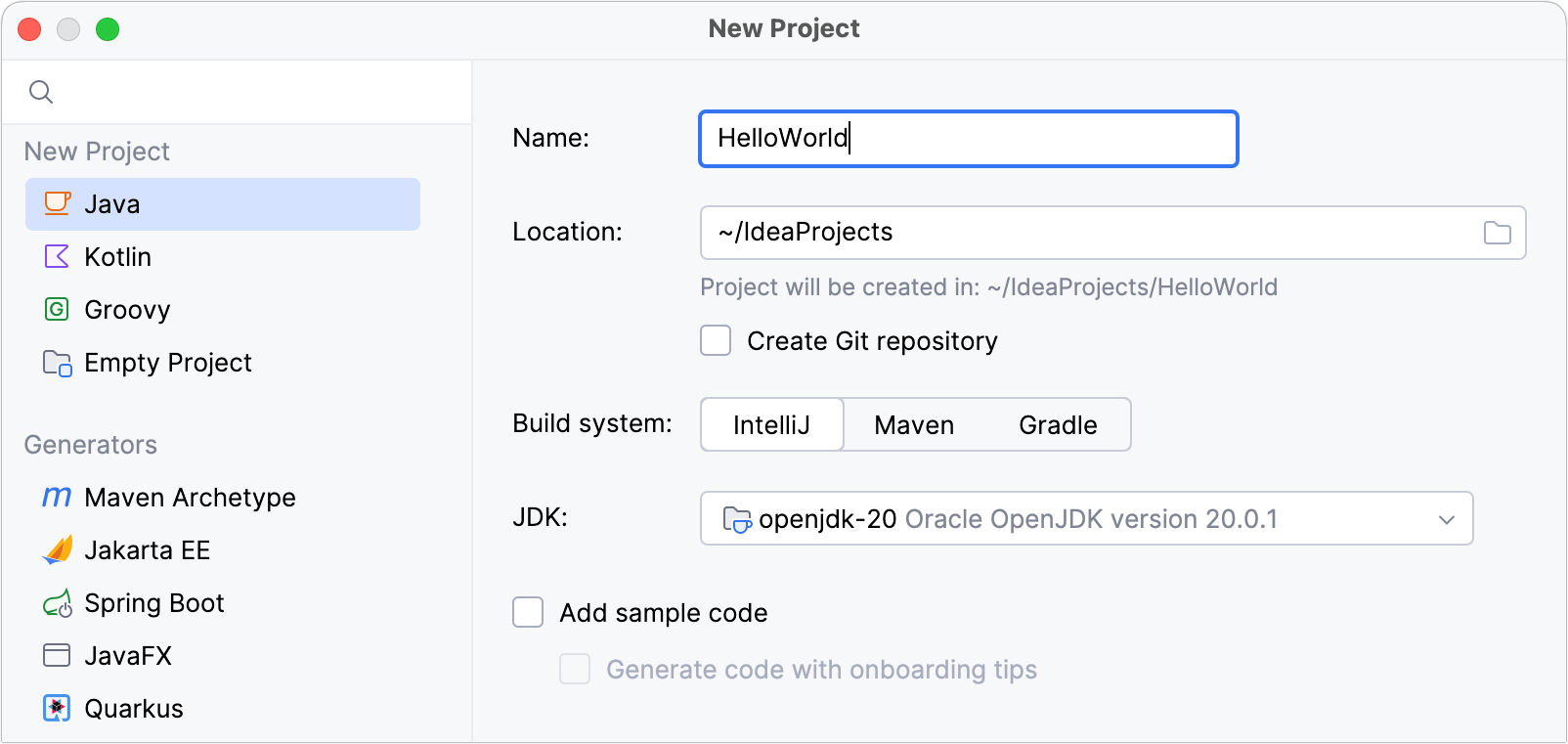
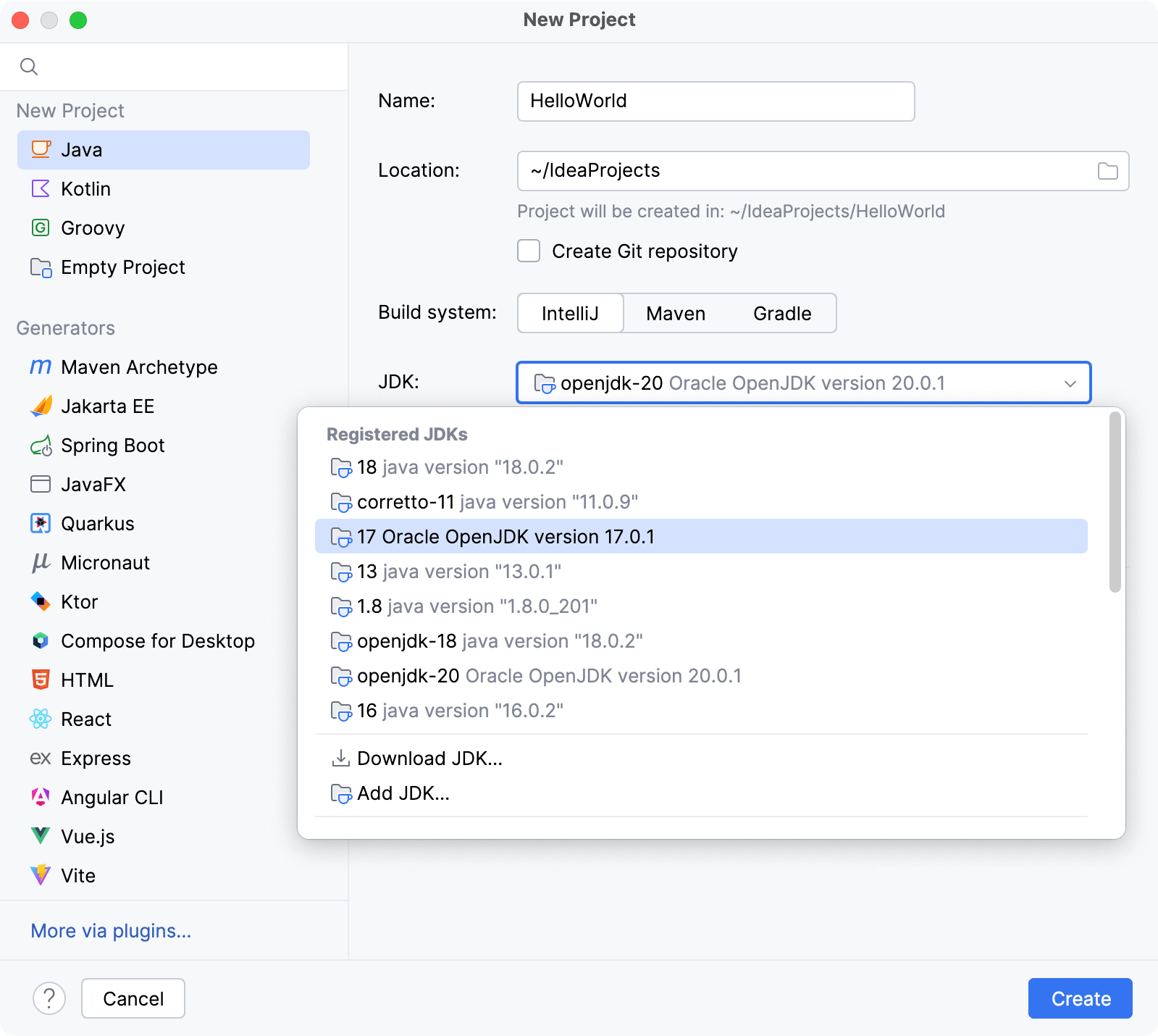
Pour développer des applications Java dans IntelliJ IDEA, vous avez besoin du Java SDK (JDK).
Si le JDK requis est déjà défini dans IntelliJ IDEA, sélectionnez-le dans la liste des JDK.
Si le JDK est installé sur votre ordinateur mais n'est pas défini dans l'IDE, sélectionnez « Ajouter un JDK » et indiquez le chemin du répertoire d'installation du JDK (par exemple, /Library/Java/JavaVirtualMachines/jdk-20.0.1.jdk).
Créez des packages et des classes. Dans la fenêtre d'outils Projet, faites un clic droit sur le dossier src, sélectionnez Nouveau, puis sélectionnez Classe Java.
Dans le champ Nom, saisissez com.example.helloworld.HelloWorld et cliquez sur OK. IntelliJ IDEA créera le package com.example.helloworld et la classe HelloWorld.
Commencez à écrire du code :
Écrivez un code pour afficher "Hello World".
Exécutez le code et affichez le résultat :
Exécutez votre premier programme Java avec Eclipse
La démonstration vidéo est la suivante :
Code du fichier HelloWorld.java :