Configuration de l'environnement Eclipse JSP/Servlet
Cet article suppose que vous avez déjà installé l'environnement JDK. Si ce n'est pas le cas, veuillez vous référer àConfiguration de l'environnement de développement Java。
Nous pouvons utiliser Eclipse pour configurer un environnement de développement JSP. Tout d'abord, téléchargeons les paquets logiciels séparément :
- Eclipse J2EE:http://www.eclipse.org/downloads/
- Tomcat:http://tomcat.apache.org/download-70.cgi
Télécharger et installer Tomcat
Vous pouvez télécharger le paquet correspondant en fonction de votre système (le système Windows est utilisé comme exemple ci-dessous) :
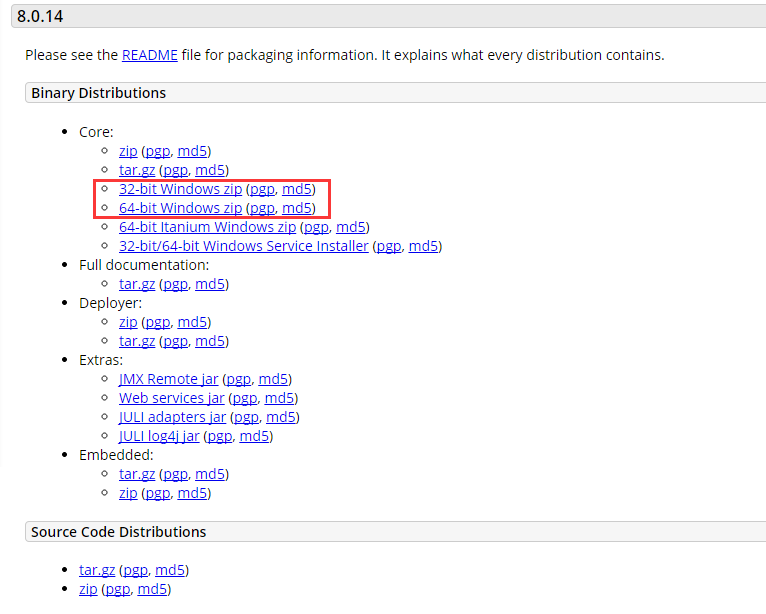
Après le téléchargement, extrayez l'archive compressée vers le lecteur D (vous pouvez choisir vous-même) :

Notez que le nom du répertoire ne peut pas contenir de caractères chinois ni d'espaces. La présentation du répertoire est la suivante :
- bin : fichiers exécutables binaires. Le fichier le plus couramment utilisé à l'intérieur eststartup.bat, et s'il s'agit d'un système Linux ou Mac, le fichier de démarrage eststartup.sh。
- conf : répertoire de configuration. Le fichier le plus essentiel qu'il contient estserver.xml. Vous pouvez y modifier le numéro de port, etc. Le numéro de port par défaut est 8080, c'est-à-dire que ce numéro de port ne peut pas être occupé par d'autres applications.
- lib : fichiers de bibliothèque. Le répertoire où se trouvent les paquets jar requis par Tomcat lors de l'exécution
- logs : journaux
- temp : fichiers générés temporairement, c'est-à-dire le cache
- webapps : applications Web.Les applications Web placées dans ce répertoire peuvent être directement accessibles depuis le navigateur
- work : fichiers de classes compilés.
Ensuite, nous pouvons double-cliquer sur startup.bat pour démarrer Tomcat, et l'interface suivante s'affichera :
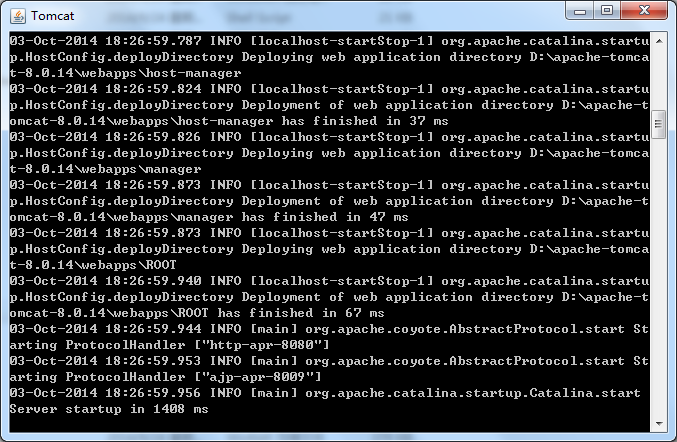
À ce stade, le serveur local a été configuré. Si vous souhaitez fermer le serveur, vous pouvez directement fermer la fenêtre ci-dessus, ou saisir Ctrl+C à l'intérieur de celle-ci pour arrêter le service.
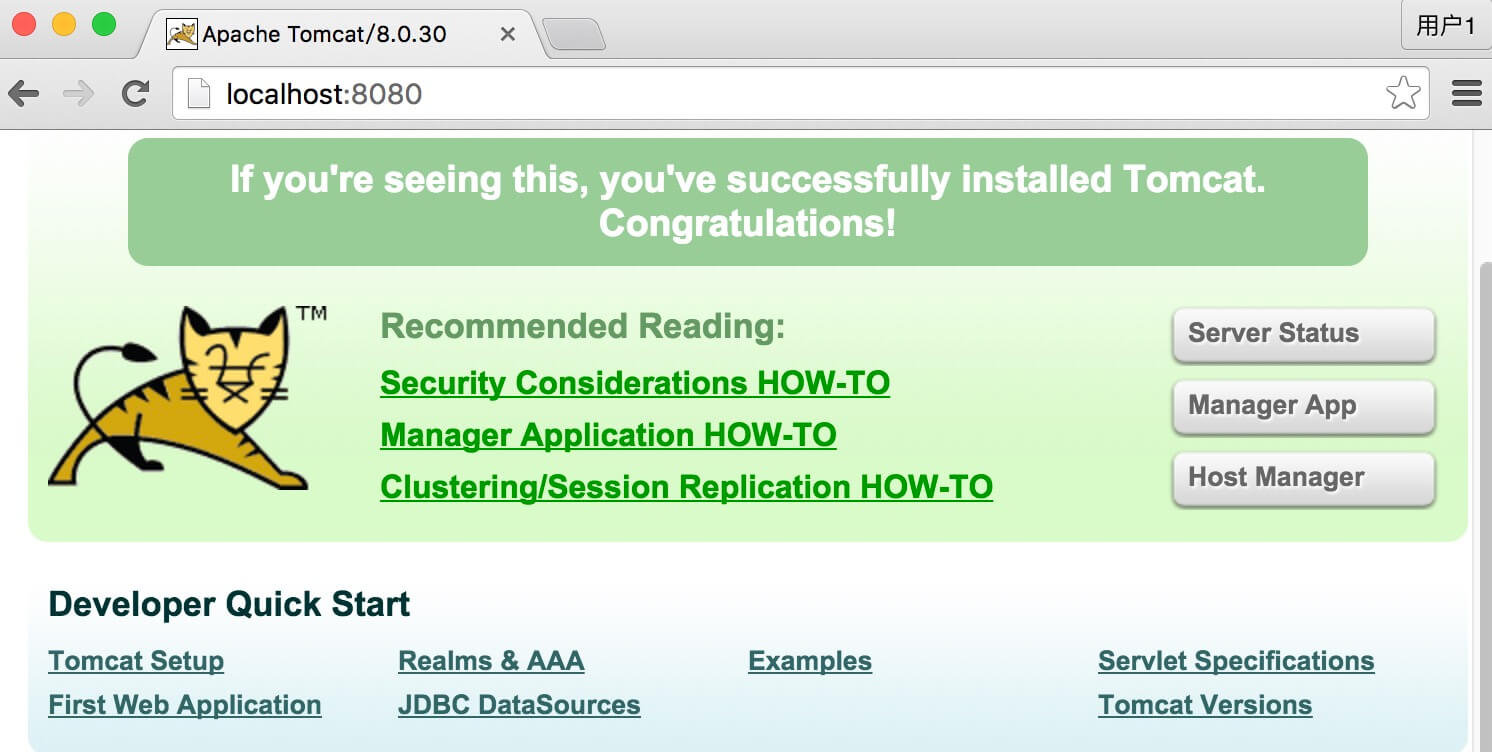
Ensuite, nous saisissons dans le navigateurhttp://localhost:8080/, si l'interface suivante s'affiche, cela signifie que Tomcat a été installé avec succès et démarré :
Testons-le maintenant dans le navigateur :
Tout d'abord, créez un fichier JSP dans le répertoire D:\\apache-tomcat-8.0.14\\webapps\\ROOT :
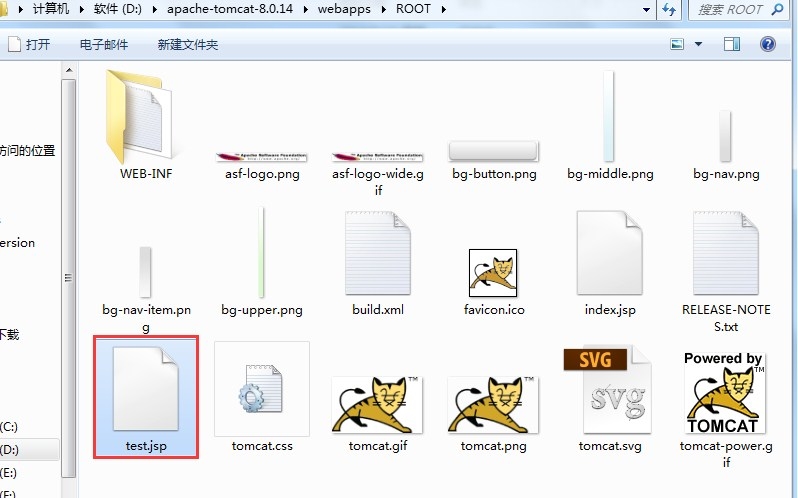
Le code du fichier test.jsp est le suivant :
<%@ page contentType="text/html;charset=UTF-8" %>
<%
out.print("Example : http://www.example.com");
%>
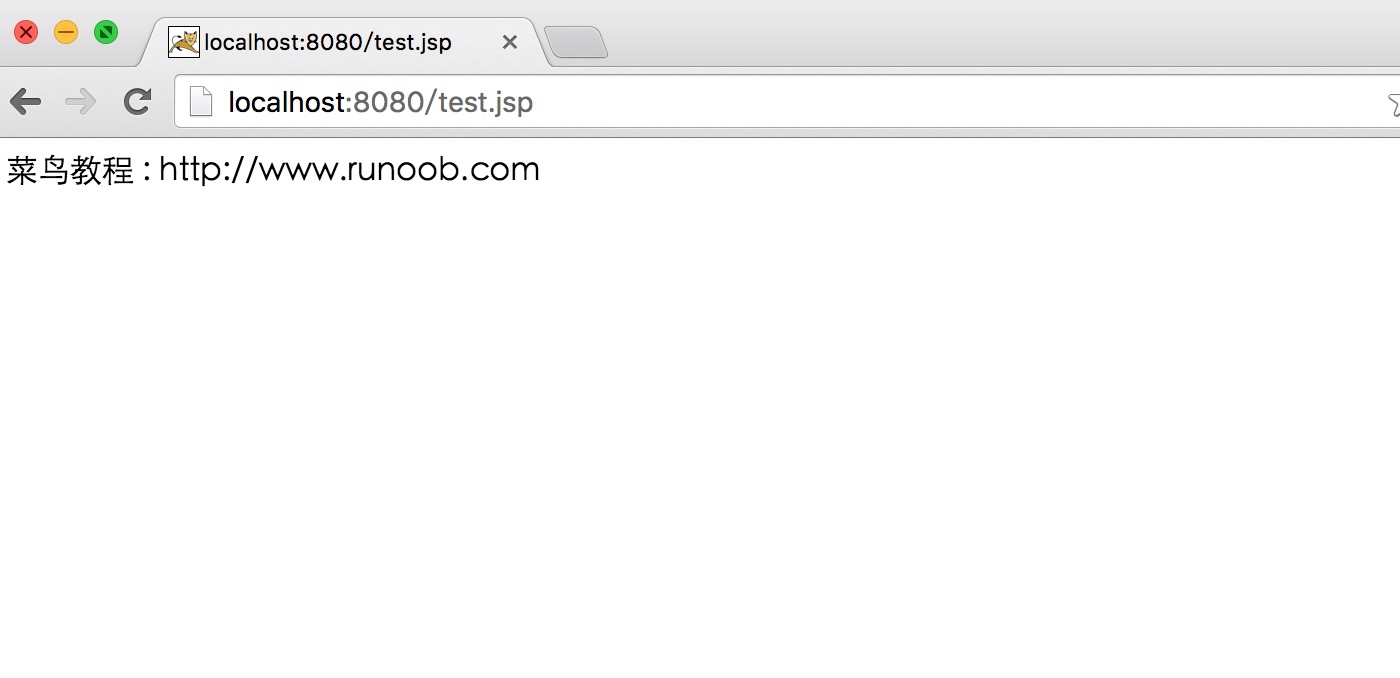
Ensuite, visitez l'adresse dans le navigateurhttp://localhost:8080/test.jsp, le résultat obtenu est le suivant :
Associer Tomcat à Eclipse
Après avoir téléchargé Eclipse J2EE, décompressez-le et il peut être utilisé. Nous ouvrons Java EE, sélectionnons la barre de menus Windows --> preferences (pour les systèmes Mac, c'est Eclipse --> Preferences), et l'interface suivante apparaît :
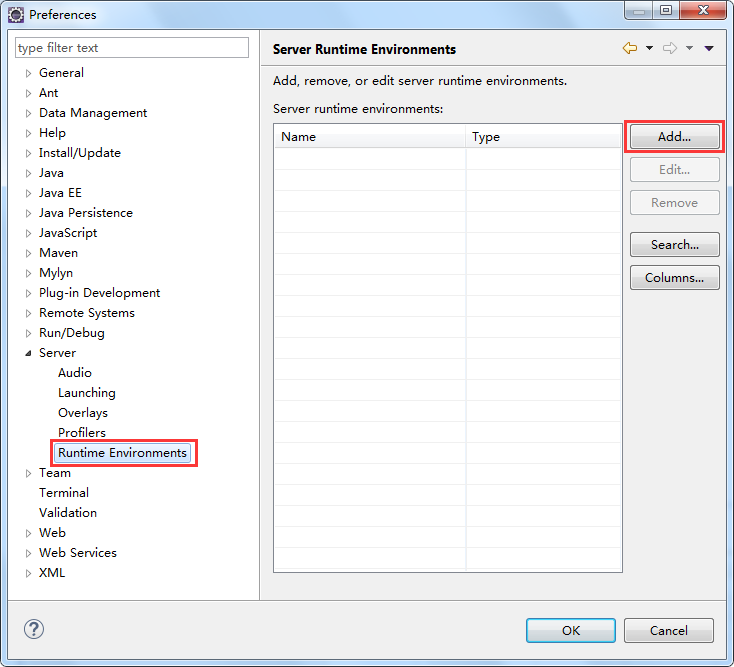
Dans la figure ci-dessus, cliquez sur le bouton « add », et l'interface suivante s'affiche :
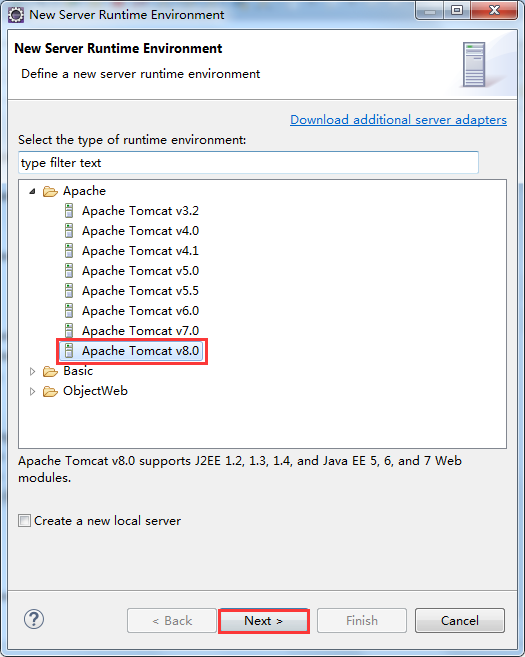
Dans les options, nous sélectionnons la version correspondante de Tomcat, puis nous cliquons sur « Next », nous sélectionnons le répertoire d'installation de Tomcat et nous sélectionnons l'environnement Java que nous avons installé :
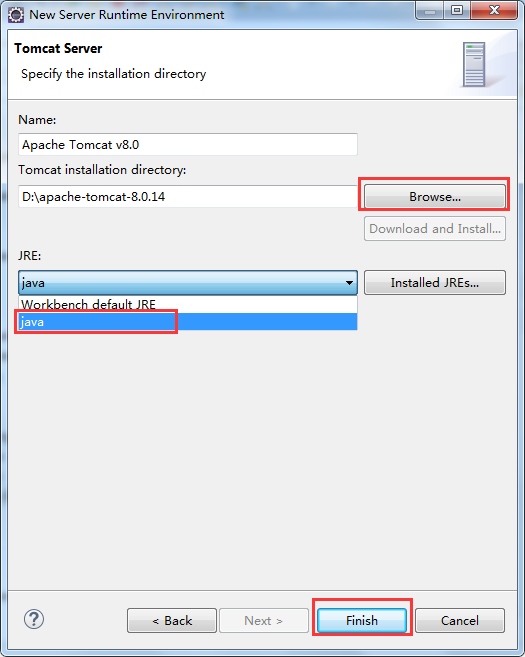
Cliquez sur « Finish » pour terminer la configuration.
Créer un exemple
Sélectionnez « File --> New --> Dynamic Web Project » pour créer le projet TomcatTest :

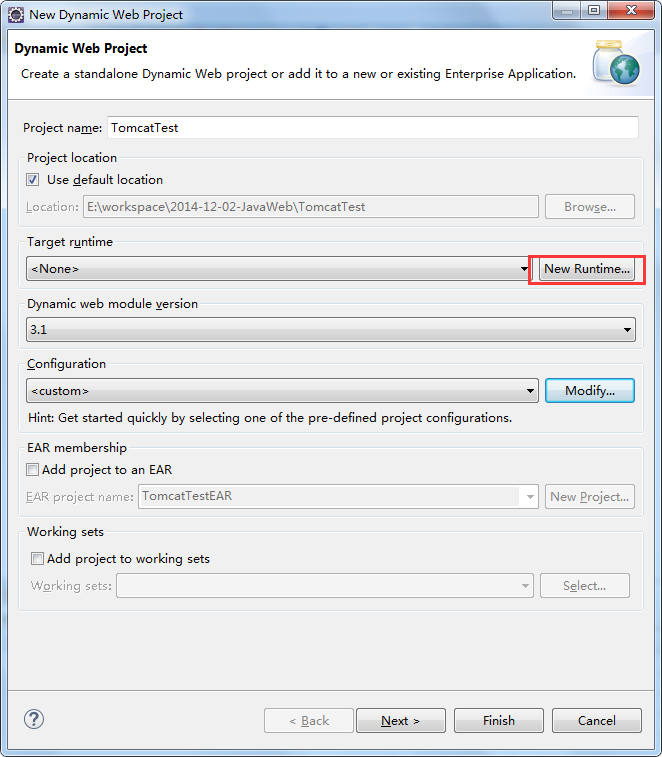
Cliquez sur la partie encadrée en rouge dans la figure ci-dessus, et l'interface suivante s'affiche :
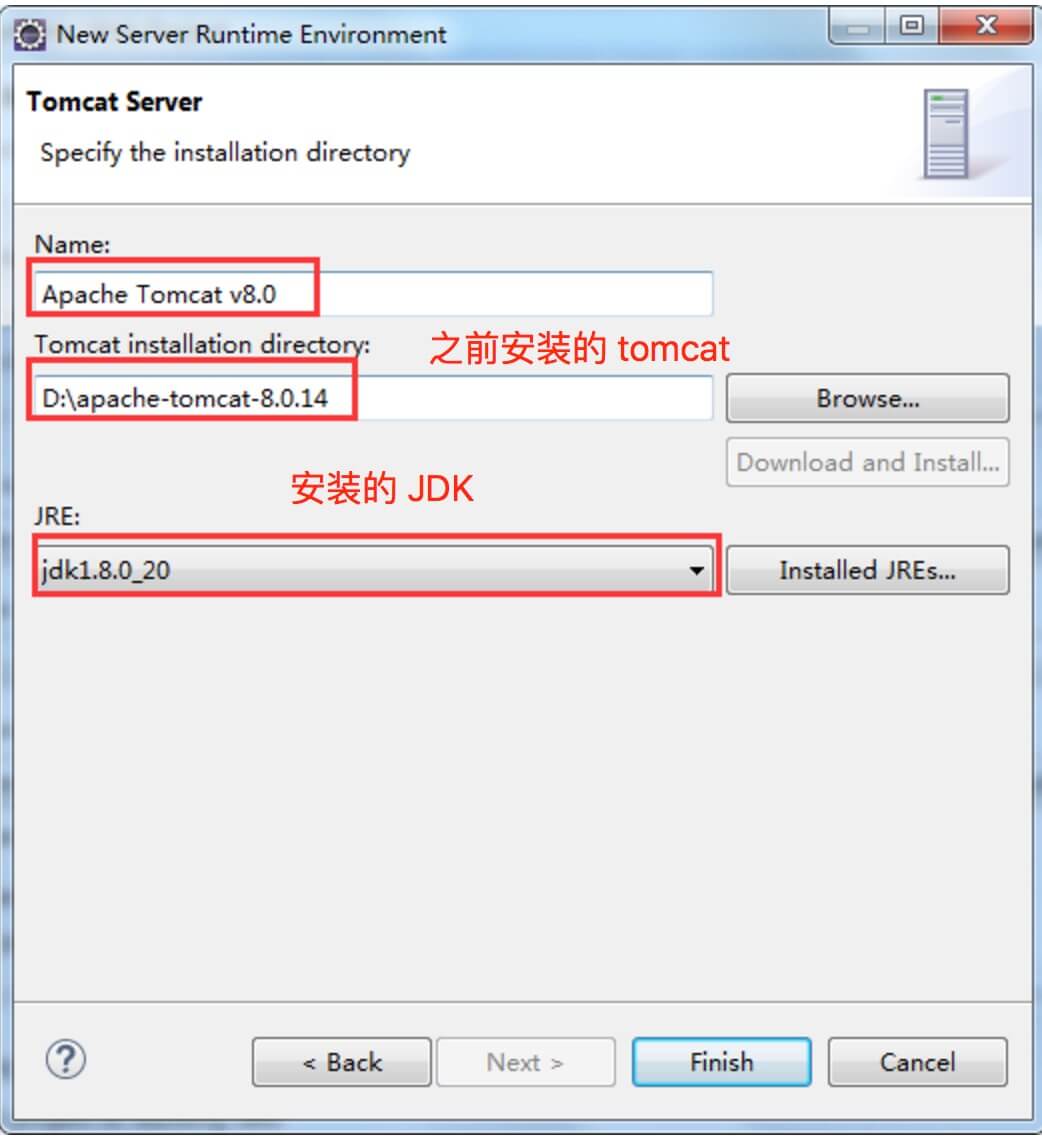
Remarque : Si le Tomcat et le JDK que nous avons installés précédemment sont déjà sélectionnés par défaut, vous pouvez ignorer cette étape.
Ensuite, cliquez sur Finish et continuez :
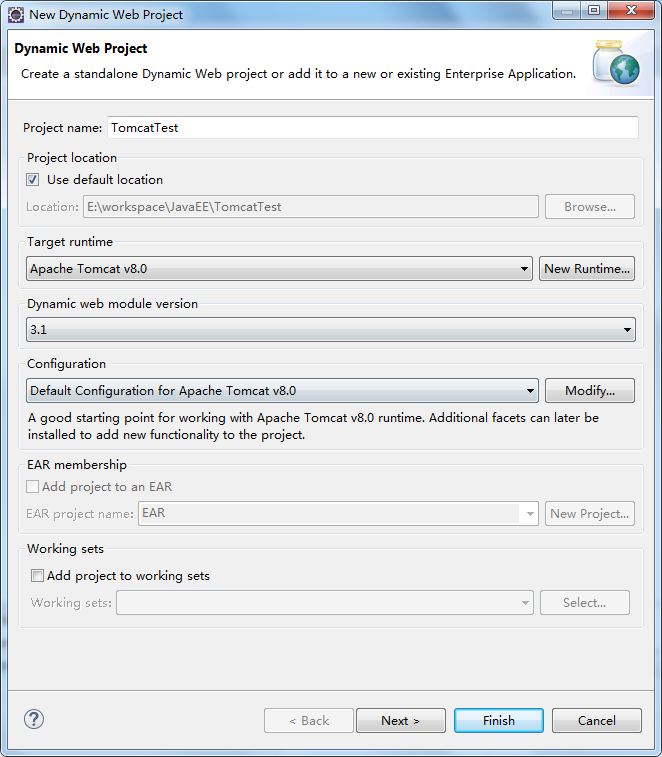
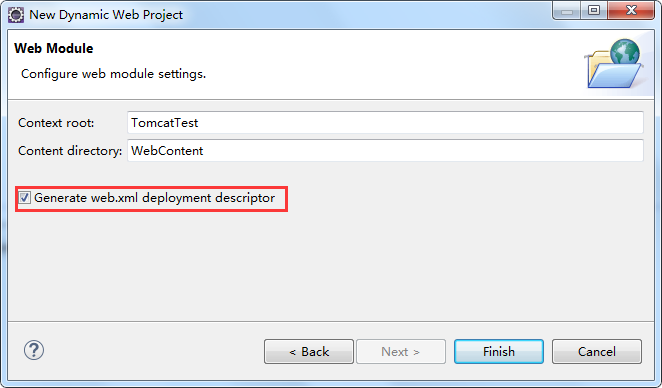
Structure des fichiers du projet :

Explication de chaque répertoire dans la figure ci-dessus :
- deployment descriptor : Description du déploiement.
- Web App Libraries : Les packages que vous ajoutez vous-même peuvent être placés ici.
- build : Placez les fichiers compilés ici.
- WebContent : Placez-y les pages écrites.
Créez un fichier test.jsp dans le dossier WebContent. Vous pouvez voir son code par défaut dans la figure ci-dessous :
<%@ page language="java" contentType="text/html; charset=UTF-8"
    pageEncoding="UTF-8"%>
<!DOCTYPE html PUBLIC "-//W3C//DTD HTML 4.01 Transitional//EN" "http://www.w3.org/TR/html4/loose.dtd">
<html>
<head>
<meta http-equiv="Content-Type" content="text/html; charset=UTF-8">
<title>Insert title here</title>
</head>
<body>

</body>
</html>
Ensuite, nous modifions le code du fichier test.jsp comme indiqué ci-dessous :
<%@ page language="java" contentType="text/html; charset=UTF-8"
    pageEncoding="UTF-8"%>
<!DOCTYPE html PUBLIC "-//W3C//DTD HTML 4.01 Transitional//EN" "http://www.w3.org/TR/html4/loose.dtd">
<html>
<head>
<meta http-equiv="Content-Type" content="text/html; charset=UTF-8">
<title>Example</title>
</head>
<body>
<%
    out.println("Hello World!");
%>
</body>
</html>
Avant d'exécuter le programme, commençons par modifier les options du navigateur :
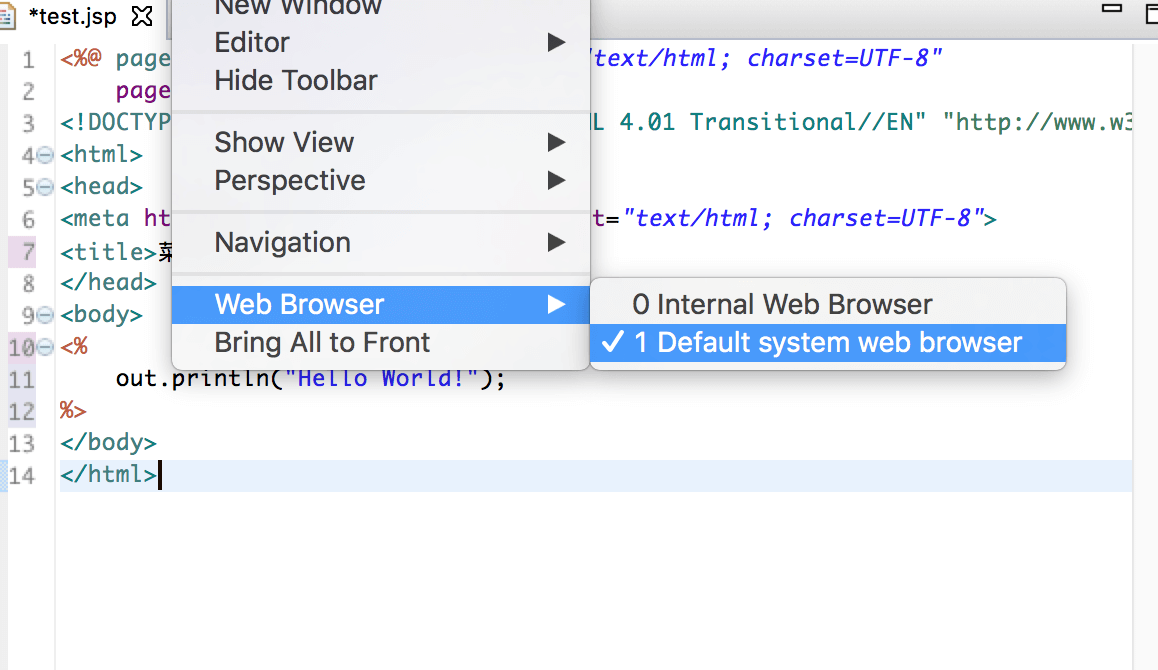
Ensuite, nous exécutons le projet :
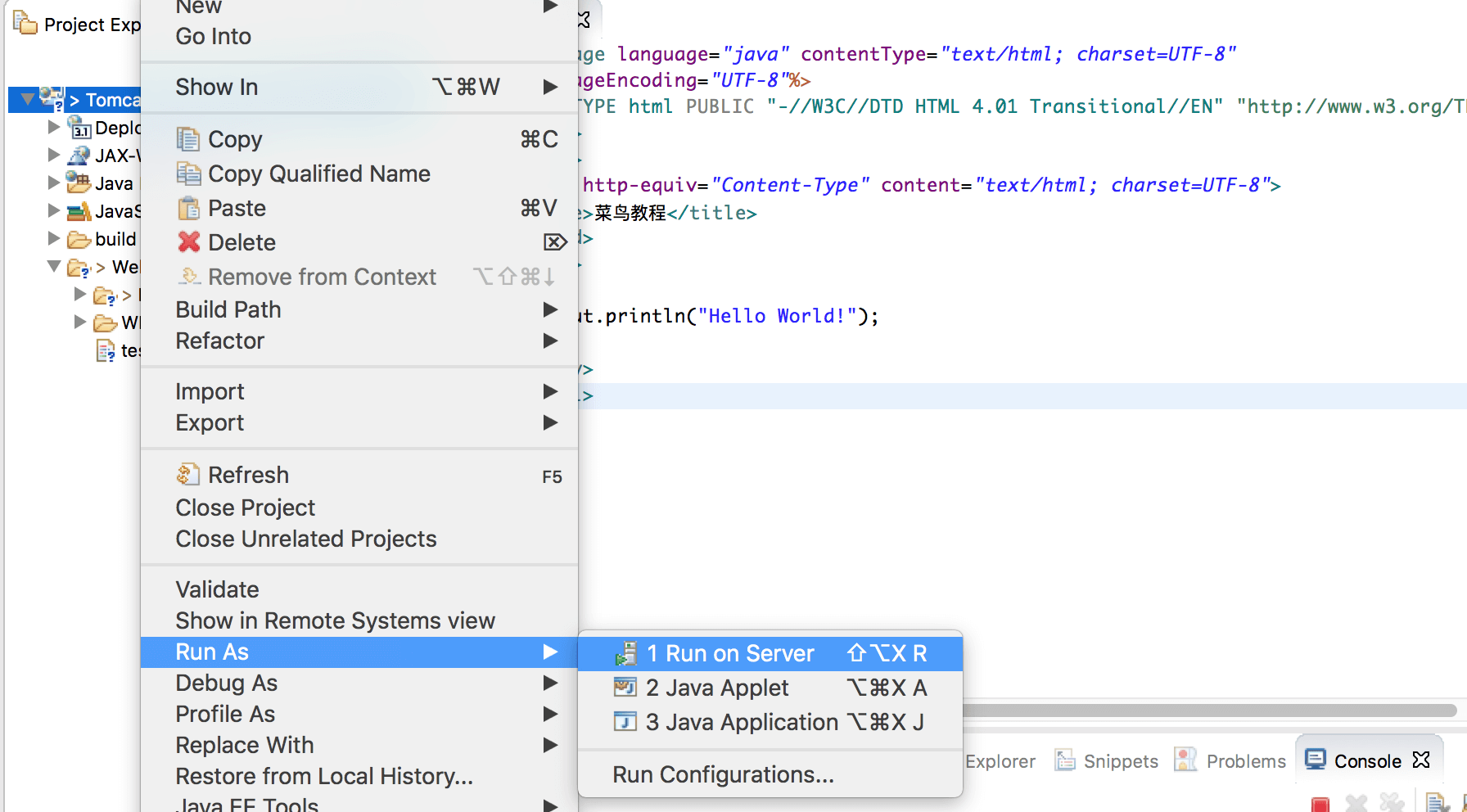
Lors de l'exécution, l'erreur suivante apparaît : (Si vous n'avez pas cette erreur, veuillez l'ignorer)

La raison est que nous avons d'abord cliqué sur startup.bat dans le package d'installation de Tomcat, ce qui a ouvert manuellement le serveur Tomcat. C'est évidemment redondant, car lorsque le programme s'exécute, Eclipse démarre automatiquement le serveur Tomcat. Nous avons d'abord arrêté manuellement Tomcat, puis relancé le programme, et c'est tout. Les informations de la console sont les suivantes :

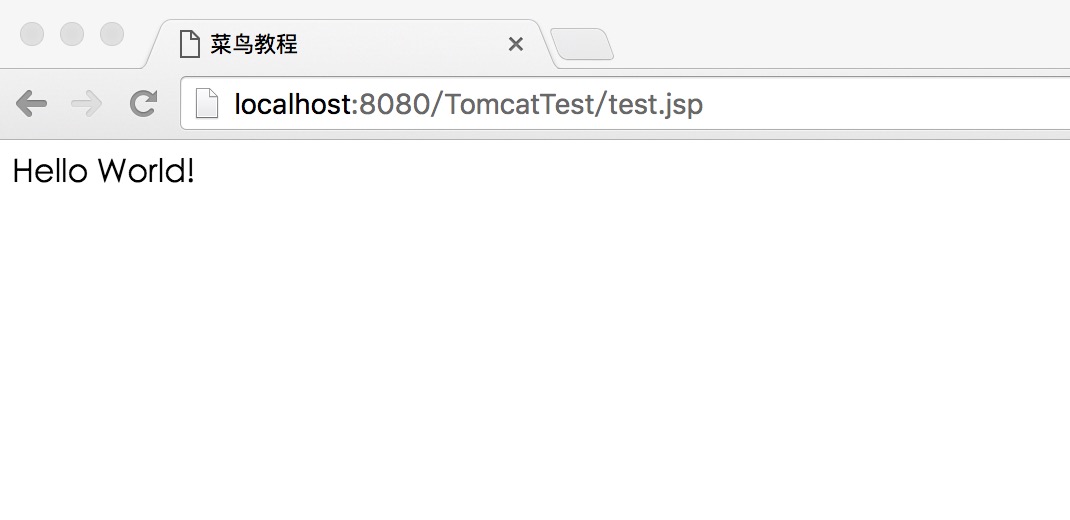
Accès Webhttp://localhost:8080/TomcatTest/test.jsp, puis le résultat normal sera affiché :
Création d'un exemple de Servlet
Nous pouvons également utiliser l'environnement ci-dessus pour créer un fichier Servlet. Sélectionnez "Fichier --> Nouveau --> Servlet" :
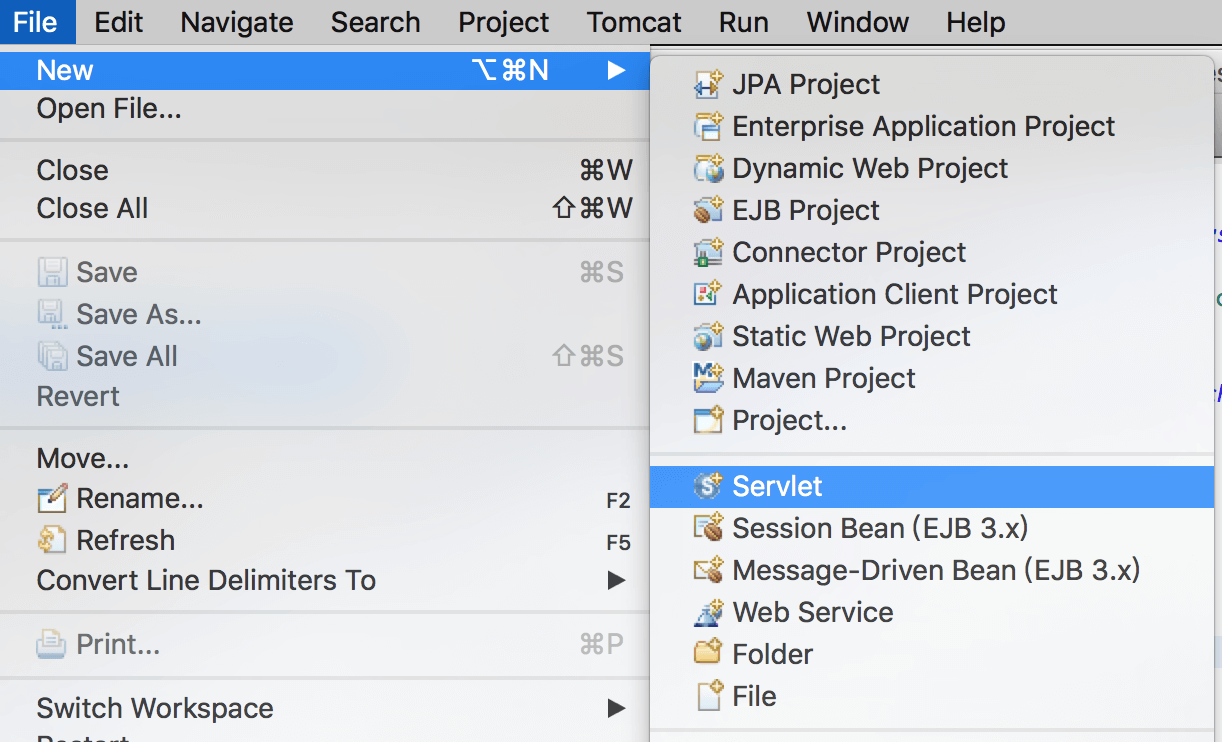
Créez la classe "HelloServlet" dans le répertoire /TomcatTest/src du projet TomcatTest, avec le package "com.example.test" :
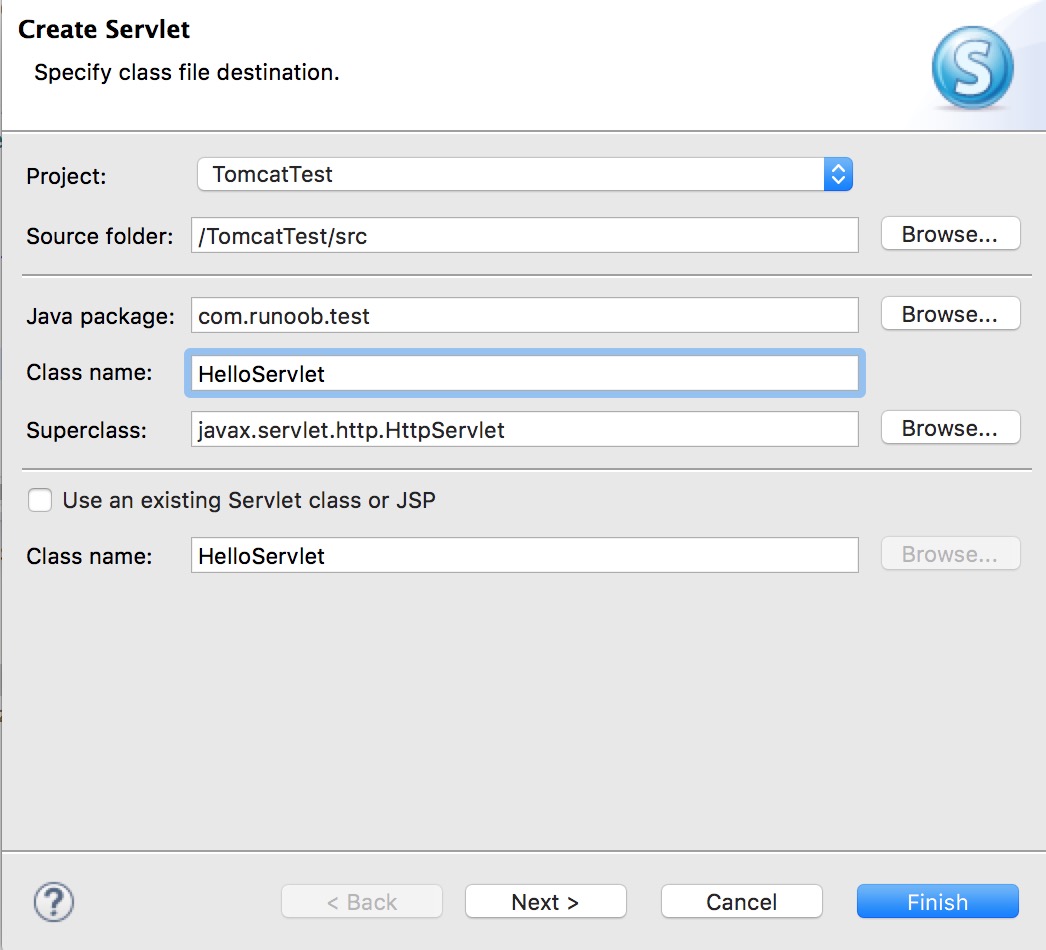
Le code de HelloServlet est le suivant :
package com.example.test;

import java.io.IOException;
import javax.servlet.ServletException;
import javax.servlet.annotation.WebServlet;
import javax.servlet.http.HttpServlet;
import javax.servlet.http.HttpServletRequest;
import javax.servlet.http.HttpServletResponse;

/**
 * Servlet implementation class HelloServlet
 */
@WebServlet("/HelloServlet")
public class HelloServlet extends HttpServlet {
    private static final long serialVersionUID = 1L;

    /**
     * @see HttpServlet#HttpServlet()
     */
    public HelloServlet() {
        super();
        // TODO Auto-generated constructor stub
    }

    /**
     * @see HttpServlet#doGet(HttpServletRequest request, HttpServletResponse response)
     */
    protected void doGet(HttpServletRequest request, HttpServletResponse response) throws ServletException, IOException {
        // 使用 GBK 设置中文正常显示
        response.setCharacterEncoding("GBK");
        response.getWriter().write("Example:http://www.example.com");
    }

    /**
     * @see HttpServlet#doPost(HttpServletRequest request, HttpServletResponse response)
     */
    protected void doPost(HttpServletRequest request, HttpServletResponse response) throws ServletException, IOException {
        // TODO Auto-generated method stub
        doGet(request, response);
    }

}
Créez le fichier /TomcatTest/WebContent/WEB-INF/web.xml (s'il n'est pas présent), le code est le suivant :
<?xml version="1.0" encoding="UTF-8"?>
<web-app version="2.5"
    xmlns="http://java.sun.com/xml/ns/javaee"
    xmlns:xsi="http://www.w3.org/2001/XMLSchema-instance"
    xsi:schemaLocation="http://java.sun.com/xml/ns/javaee
    http://java.sun.com/xml/ns/javaee/web-app_2_5.xsd">
  <servlet>
     <!-- 类名 -->
    <servlet-name>HelloServlet</servlet-name>
    <!-- 所在的包 -->
    <servlet-class>com.example.test.HelloServlet</servlet-class>
  </servlet>
  <servlet-mapping>
    <servlet-name>HelloServlet</servlet-name>
    <!-- 访问的网址 -->
    <url-pattern>/TomcatTest/HelloServlet</url-pattern>
    </servlet-mapping>
</web-app>
Redémarrez ensuite Tomcat et accédez dans le navigateurhttp://localhost:8080/TomcatTest/HelloServlet:
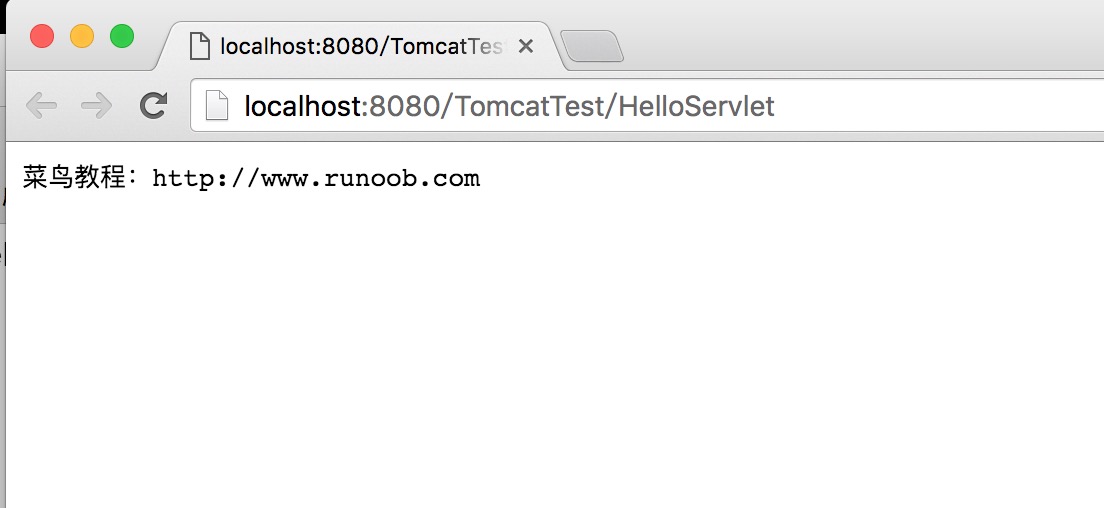
Article de référence : http://www.cnblogs.com/smyhvae/p/4046862.html
Autres extensions