Python Tkinter Checkbutton
 Programmation d'interface graphique Python
Le Checkbutton Python Tkinter est utilisé pour sélectionner les options dont nous avons besoin. Il possède une petite case carrée devant. S'il est sélectionné, il affiche une coche. Vous pouvez cliquer à nouveau dessus pour retirer la coche et annuler la sélection.
Syntaxe
Le format de la syntaxe est le suivant :
w = Checkbutton ( master, option=value, ... )
master : le conteneur parent du bouton.
options : éléments facultatifs, c'est-à-dire les propriétés configurables du bouton. Ces options peuvent être définies sous la forme key = value et séparées par des virgules.
| Non. | Option & Description |
|---|---|
| 1 | activebackground La couleur d'arrière-plan du bouton lorsque la souris le survole. |
| 2 | activeforeground La couleur de premier plan du bouton lorsque la souris le survole. |
| 3 | bg La couleur d'arrière-plan du bouton. |
| 4 | bitmap Bitmap |
| 5 | bd La taille de la bordure, par défaut 2 pixels. |
| 6 | command La fonction associée, qui est exécutée lorsque le bouton est cliqué. |
| 7 | cursor Réglage de la forme du curseur, par exemple arrow, circle, cross, plus, etc. |
| 8 | disabledforeground La couleur de premier plan de l'option désactivée. |
| 9 | font Police du texte |
| 10 | fg La couleur de premier plan de l'option. |
| 11 | height Le nombre de lignes de texte dans le bouton à cocher, par défaut 1. |
| 12 | highlightcolor La couleur de surbrillance lorsqu'il a le focus. |
| 13 | image Indique s'il faut utiliser une icône. |
| 14 | justify Lors de l'affichage de texte multiligne, définit l'alignement entre les différentes lignes. Les options incluent LEFT, RIGHT, CENTER. |
| 15 | offvalue La valeur du Checkbutton n'est pas seulement 1 ou 0 ; elle peut être d'autres types de valeurs. Vous pouvez définir la valeur d'état du Checkbutton via les propriétés onvalue et offvalue. |
| 16 | onvalue La valeur du Checkbutton n'est pas seulement 1 ou 0 ; elle peut être d'autres types de valeurs. Vous pouvez définir la valeur d'état du Checkbutton via les propriétés onvalue et offvalue. |
| 17 | padx Le padding (marge intérieure) du bouton dans la direction de l'axe x, désignant la distance entre le contenu du bouton et le bord du bouton, avec une valeur par défaut de 1 pixel. |
| 18 | pady Le padding (marge intérieure) du bouton dans la direction de l'axe y, avec une valeur par défaut de 1 pixel. |
| 19 | relief Style de bordure, définit l'effet 3D du widget. Les options incluent : FLAT, SUNKEN, RAISED, GROOVE, RIDGE. La valeur par défaut est FLAT. |
| 20 | selectcolor La couleur lorsqu'il est sélectionné, par défaut selectcolor="red". |
| 21 | selectimage L'image lorsqu'il est sélectionné. |
| 22 | state État, par défaut state=NORMAL. |
| 23 | text Le texte affiché. Utilisez "\n" pour revenir à la ligne. |
| 24 | underline Soulignement. Par défaut, le texte du bouton n'a pas de soulignement. La valeur est l'index dans la chaîne du caractère à souligner. Lorsque la valeur est 0, le premier caractère est souligné ; lorsque la valeur est 1, les deux premiers caractères sont soulignés ; et ainsi de suite. |
| 25 | variable Variable. La valeur de la variable est 1 ou 0, indiquant si elle est sélectionnée ou non. |
| 26 | width La largeur par défaut est déterminée par le texte ou l'image du bouton à cocher. Vous pouvez définir un nombre de caractères spécifié. |
| 27 | wraplength Indique s'il faut activer le retour à la ligne. |
Méthodes
Les méthodes couramment utilisées sont les suivantes :| Non. | Metode & Deskripsi |
|---|---|
| 1 | deselect() Efface l'option sélectionnée du bouton à cocher. |
| 2 | flash() Fait clignoter le bouton radio plusieurs fois entre la couleur de l'état actif et la couleur normale, mais le maintient dans l'état dans lequel il a commencé. |
| 3 | invoke() Vous pouvez appeler cette méthode pour obtenir la même opération que lorsque l'utilisateur clique sur le bouton radio pour changer son état. |
| 4 | select() Définit le bouton comme sélectionné. |
| 5 | toggle() Bascule entre les options sélectionnée et non sélectionnée. |
Exemple
Dans l'exemple, cliquer sur le bouton affichera un message :
Exemple
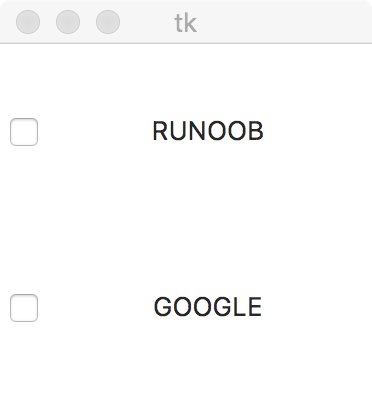
Le résultat de sortie du test est le suivant :
 Autres extensions