Python Tkinter Canvas
Programmation d'interface graphique Python
Le widget Canvas de Python Tkinter est comme le canvas en HTML5 ; il est utilisé pour le dessin. Vous pouvez placer des graphiques, du texte, des widgets ou des cadres sur le canvas.
Syntaxe
Le format de la syntaxe est le suivant :
w = Canvas ( master, option=value, ... )
master : le conteneur parent du bouton.
options : éléments facultatifs, c'est-à-dire les propriétés configurables du bouton. Ces options peuvent être définies sous la forme clé = valeur, séparées par des virgules.
| Non. | Option & Description |
|---|---|
| 1 | bd Largeur de bordure, en pixels, la valeur par défaut est 2 pixels. |
| 2 | bg Couleur d'arrière-plan |
| 3 | confine Si true (par défaut), il est impossible de faire défiler le canvas en dehors de la zone défilable. |
| 4 | cursor Réglage de la forme du curseur, par exemple arrow, circle, cross, plus, etc. |
| 5 | height Height |
| 6 | highlightcolor La couleur à mettre en surbrillance |
| 7 | relief Style de bordure, les valeurs possibles sont FLAT, SUNKEN, RAISED, GROOVE, RIDGE. La valeur par défaut est FLAT. |
| 8 | scrollregion Un tuple (w, n, e, s) qui définit la zone défilable maximale du canvas, où w est le côté gauche, n est le haut, e est le côté droit et s est le bas. |
| 9 | width La taille du canvas sur l'axe de coordonnées X. |
| 10 | xscrollincrement La valeur utilisée pour les requêtes de défilement horizontal. |
| 11 | xscrollcommand Barre de défilement horizontale ; si le canevas est défilable, cet attribut est la méthode .set() de la barre de défilement horizontale. |
| 12 | yscrollincrement Similaire à xscrollincrement, mais dans le sens vertical. |
| 13 | yscrollcommand Barre de défilement verticale ; si le canevas est défilable, cet attribut est la méthode .set() de la barre de défilement verticale. |
Le widget Canvas prend en charge les options standard suivantes :
arc − Créer un arc
coord = 10, 50, 240, 210
arc = canvas.create_arc(coord, start=0, extent=150, fill="blue")
image − Créer une image
filename = PhotoImage(file = "sunshine.gif")
image = canvas.create_image(50, 50, anchor=NE, image=filename)
line − Créer une ligne
line = canvas.create_line(x0, y0, x1, y1, ..., xn, yn, options)
oval − Créer un ovale
oval = canvas.create_oval(x0, y0, x1, y1, options)
polygon − Créez un polygone avec au moins trois sommets
oval = canvas.create_polygon(x0, y0, x1, y1,...xn, yn, options)
Exemple
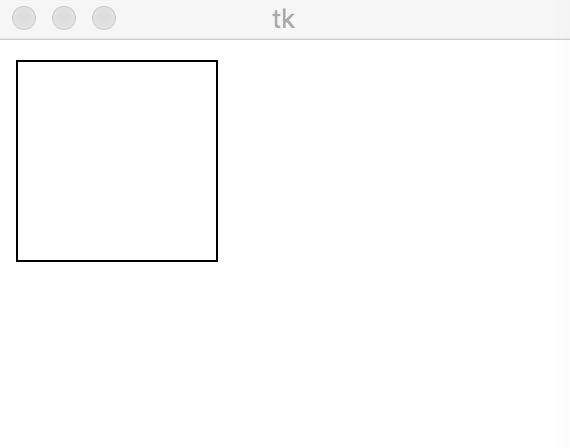
Dans l'exemple, cliquer sur le bouton affichera un message :
Exemple
La sortie du test est la suivante :
 Autres extensions