Python IDE
Cet article recommande plusieurs excellentsIDE Python(environnements de développement intégrés). PyCharm est fortement recommandé. Bien sûr, vous pouvez choisir l'IDE Python qui vous convient en fonction de vos préférences.
PyCharm
PyCharm est un IDE Python créé par JetBrains.
PyCharm dispose de fonctionnalités courantesd'IDE Python, telles que le débogage, la coloration syntaxique, la gestion de projet, la navigation dans le code, les suggestions intelligentes, l'autocomplétion, les tests unitaires, la gestion de versions, etc.
De plus, PyCharm offre également d'excellentes fonctionnalités pour le développement Django, et il prend en charge Google App Engine. Plus impressionnant encore, PyCharm prend en charge IronPython.
Adresse de téléchargement officielle de PyCharm :http://www.jetbrains.com/pycharm/download/
Voir les captures d'écran :

Sublime Text
Sublime Text a une belle interface utilisateur et des fonctionnalités puissantes, telles que les vignettes de code, les plugins Python, les extraits de code, etc. Vous pouvez également personnaliser les raccourcis clavier, les menus et les barres d'outils.
Les principales fonctionnalités de Sublime Text incluent : la vérification orthographique, les signets, une API Python complète, la fonctionnalité Goto, le changement instantané de projet, les sélections multiples, les fenêtres multiples, etc.
Sublime Text est un éditeur multiplateforme qui prend en charge des systèmes d'exploitation tels que Windows, Linux, Mac OS X, etc.
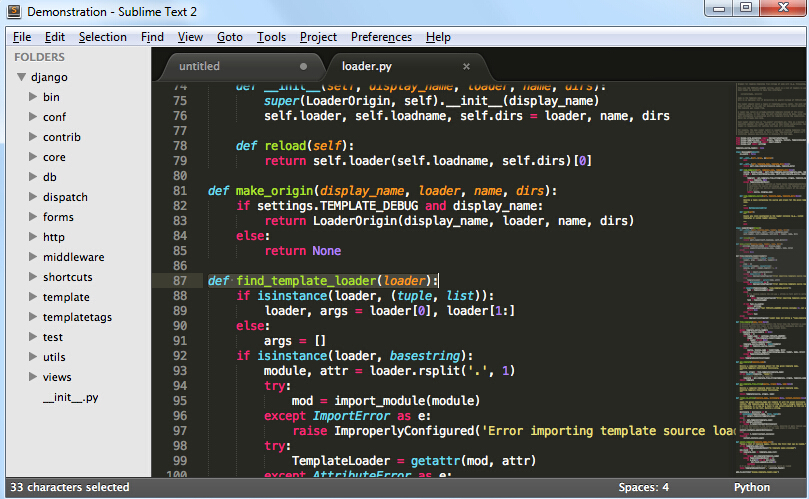
En utilisant les fonctionnalités d'extension de plugin de Sublime Text 2, vous pouvez facilement créer un excellent IDE Python. Ci-dessous quelques plugins recommandés (vous pouvez en trouver d'autres) :
- CodeIntel : Auto-complétion + indications de membres/méthodes (fortement recommandé)
- SublimeREPL : Utilisé pour exécuter et déboguer des programmes qui nécessitent une interaction (par exemple, des programmes qui utilisent input())
- Bracket Highlighter : Correspondance et mise en évidence des crochets
- SublimeLinter : Vérification du formatage pep8 du code
Eclipse+Pydev
1. Installer Eclipse
Eclipse peut être trouvé sur son site officielEclipse.orget téléchargé. Généralement, nous pouvons choisir la version d'Eclipse qui nous convient, telle qu'Eclipse Classic. Après le téléchargement, il suffit de l'extraire dans le répertoire où vous souhaitez l'installer.
Bien sûr, avant d'exécuter Eclipse, vous devez confirmer que l'environnement d'exécution Java est installé, c'est-à-dire que vous devez installer JRE ou JDK. Vous pouvez aller sur (http://www.java.com/en/download/manual.jsp) pour trouver le téléchargement du JRE et l'installer.
2. Installer Pydev
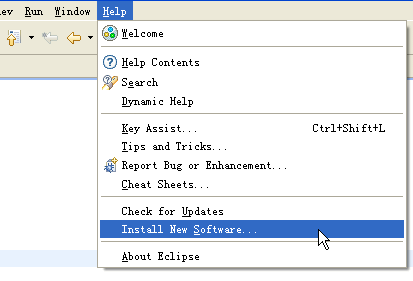
Après avoir exécuté Eclipse, sélectionnez Help --> Install New Software, comme illustré dans la figure ci-dessous.
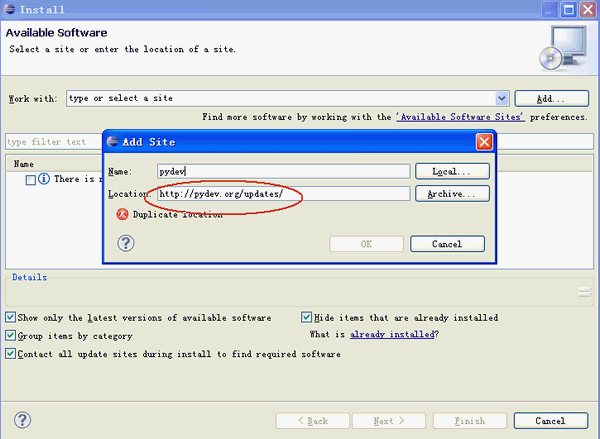
Cliquez sur Add pour ajouter l'adresse d'installation de Pydev :http://pydev.org/updates/, comme illustré dans la figure ci-dessous.
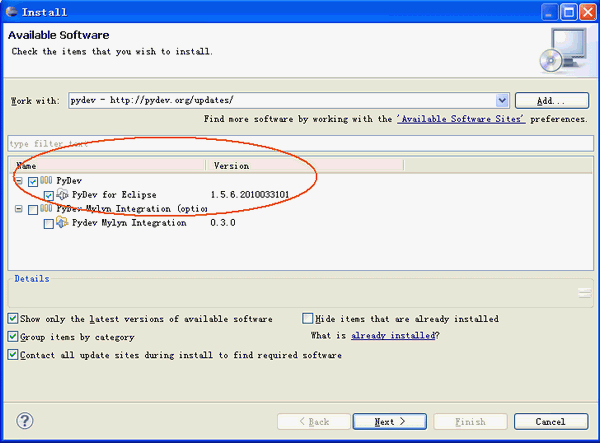
Ensuite, cliquez sur "OK", puis cliquez sur le "+" de PyDev pour développer le nœud PyDev. Attendez un instant qu'il récupère les packages PyDev pertinents depuis Internet. Une fois terminé, les packages PyDev pertinents apparaîtront dans les nœuds enfants. Cochez-les et cliquez sur Next pour installer. Comme illustré dans la figure ci-dessous.
Une fois l'installation terminée, redémarrez Eclipse.
3. Configurer Pydev
Après l'installation, vous devez également configurer PyDev. Sélectionnez Window -> Preferences pour configurer PyDev. Définissez le chemin Python. Dans la page Interpreter - Python de Pydev, sélectionnez New.
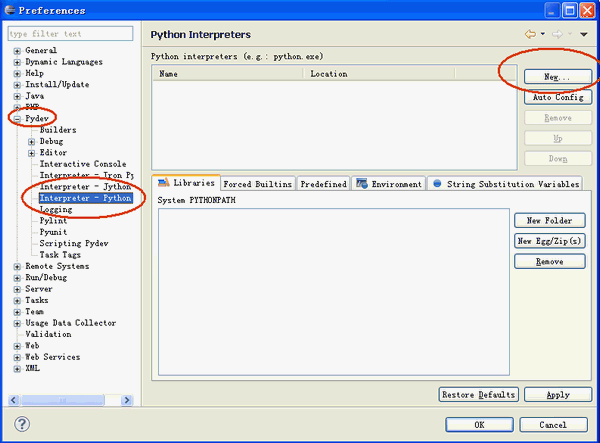
Une fenêtre s'ouvrira vous demandant de choisir l'emplacement d'installation de Python. Sélectionnez l'endroit où vous avez installé Python.
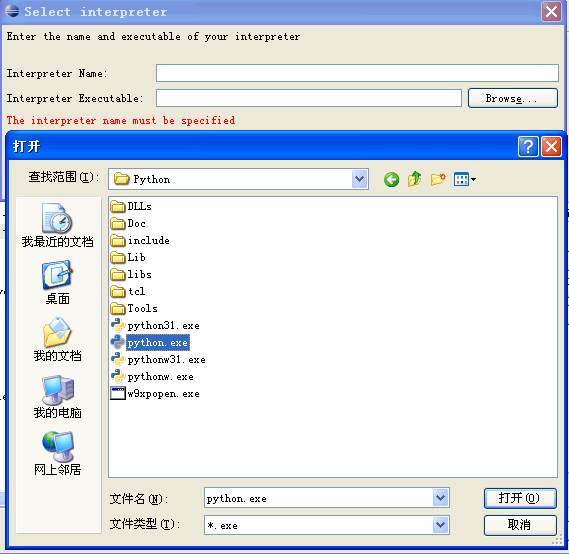
Une fois terminé, PyDev est configuré et prêt à l'emploi.
4. Créer un projet Python :
Après avoir installé Eclipse + PyDev, nous pouvons commencer à l'utiliser pour développer des projets. Tout d'abord, créez un projet en sélectionnant File -> New -> Pydev Project.
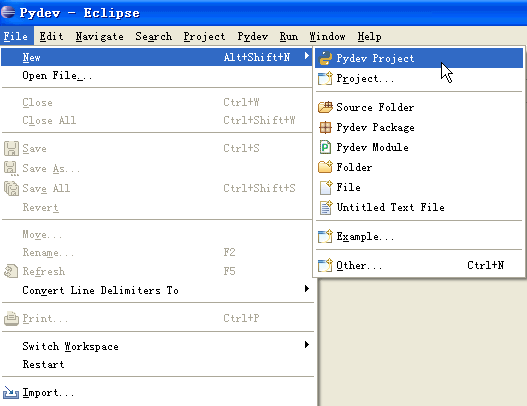
Une nouvelle fenêtre va s'afficher. Remplissez le Nom du projet et l'emplacement d'enregistrement du projet, puis cliquez sur Suivant pour terminer la création du projet.
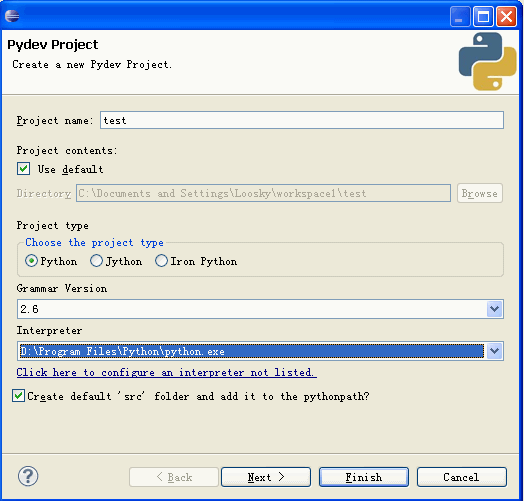
5. Créer un nouveau module Pydev
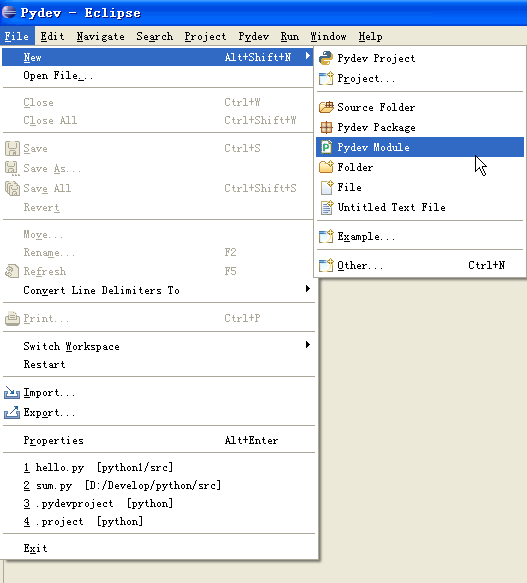
Un projet seul ne peut pas être exécuté. Vous devez ensuite créer un nouveau module Pydev. Sélectionnez Fichier -> Nouveau -> Pydev Module.
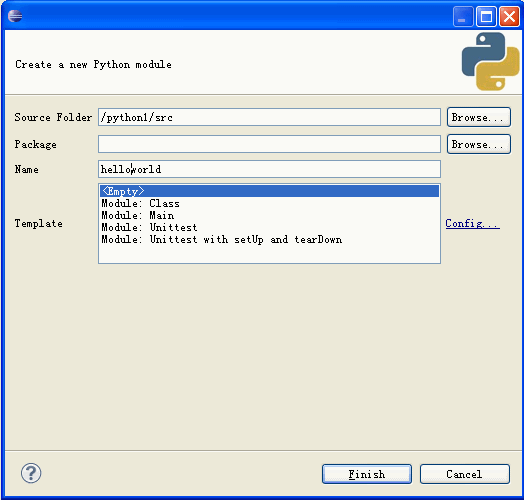
Dans la fenêtre contextuelle, choisissez l'emplacement du fichier et le Nom du module. Notez que vous n'avez pas besoin d'ajouter .py au nom ; il sera ajouté automatiquement. Cliquez ensuite sur Terminer pour finaliser la création.
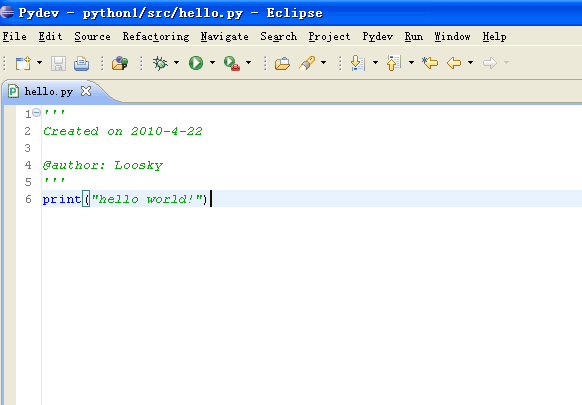
Saisissez le code "hello world".
6. Exécuter le programme
Après avoir écrit le programme, nous pouvons commencer à l'exécuter. Trouvez le bouton d'exécution dans la barre d'outils ci-dessus.
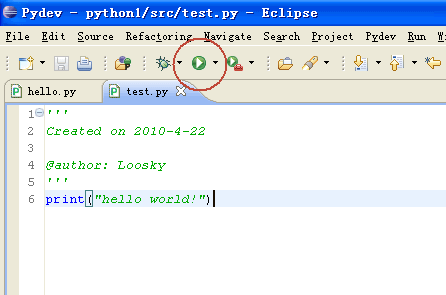
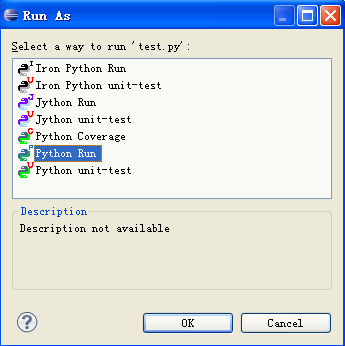
Une fenêtre apparaîtra alors pour vous demander de choisir la méthode d'exécution. Généralement, nous sélectionnons Python Run pour lancer l'exécution du programme.
Plus d'IDE Python
Recommandation des 10 meilleurs IDE Python :http://www.example.com/w3cnote/best-python-ide-for-developers.html
Bien sûr, il existe de nombreux autres excellents IDE Python. Vous pouvez choisir librement. Pour plus d'IDE Python, veuillez consulter :http://wiki.python.org/moin/PythonEditors
Autres extensions