Développer Node.js avec VS Code
Visual Studio Code (VS Code) est un éditeur de code open source gratuit développé par Microsoft, et c'est l'un des éditeurs les plus populaires pour le développement Node.js.
Principaux avantages
- Prise en charge intégrée de Node.js: fournit des fonctionnalités telles que la complétion intelligente de code et le débogage
- Riches extensions: divers outils de développement Node.js peuvent être installés via la place de marché des extensions
- Terminal intégré: exécuter des programmes Node.js directement dans l'éditeur
- Léger et rapide: démarrage rapide et faible utilisation des ressources
Installation de VS Code
- Visitezle site officiel de VS Code
- Téléchargez la version correspondant à votre système d'exploitation
- Suivez l'assistant d'installation pour terminer l'installation
- Tutoriel complet VS Code:https://www.example.com/vscode/vscode-tutorial.html
De plus, Alibaba et ByteDance en Chine ont également des IDE IA développés sur la base de VS Code:
Alibaba Qoder
IDE de programmation IA lancé par Alibaba, profondément personnalisé sur la base de VS Code
ByteDance Trae
Un environnement de développement natif IA de nouvelle génération lancé par ByteDance
Extensions recommandées
- Pack d'extensions Node.js: un pack de collection contenant plusieurs plugins liés à Node.js
- Extraits de code JavaScript (ES6): fournit des extraits de code ES6+
- Auto Rename Tag: renomme automatiquement les balises HTML/XML
- ESLint: outil de vérification de la qualité du code
- Prettier: outil de formatage de code
- npm Intellisense: complétion automatique pour les paquets npm
- Path Intellisense: complétion automatique pour les chemins de fichiers
Créer votre premier projet Node.js
Initialisation du projet
- Ouvrez le terminal (appuyez sur Ctrl+` dans VS Code)
- Créez un dossier de projet et entrez dedans :
mkdir my-node-app
cd my-node-app
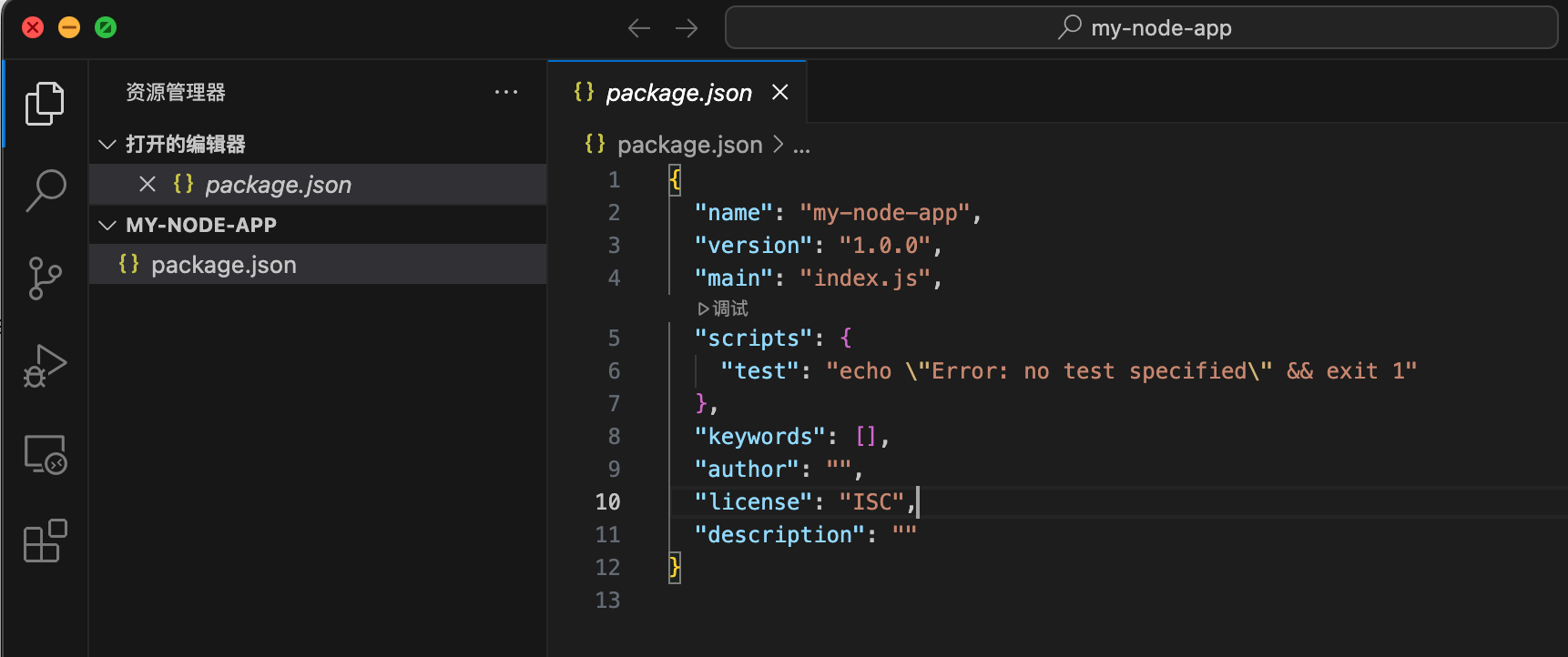
Initialisez un projet npm :
npm init -y
Cela générera un fichier package.json :
Création du fichier principal
- Dans VS Code, créez
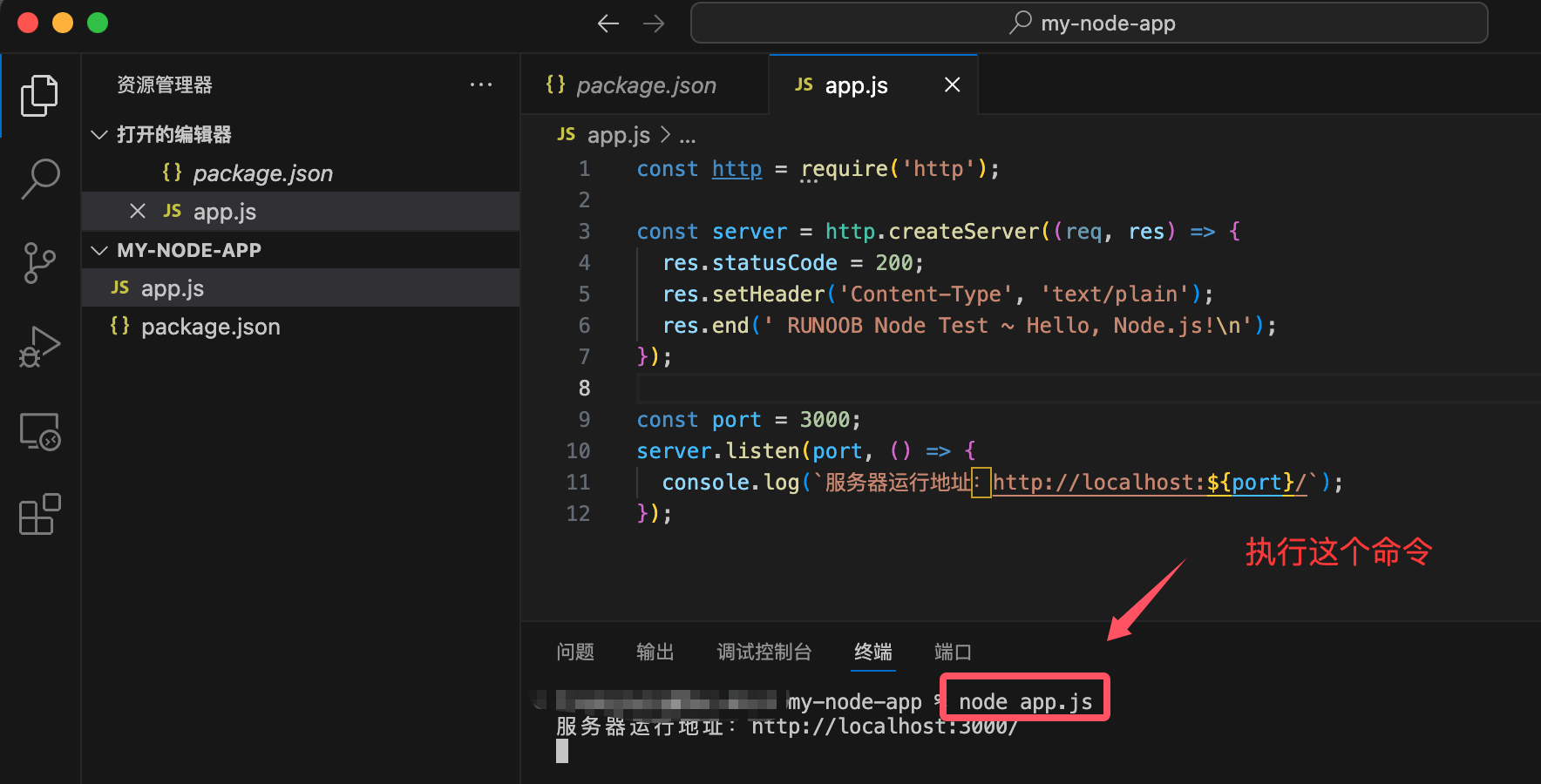
app.jsle fichier - Saisissez le code suivant :
Exemple
const http = require('http');
const server = http.createServer((req, res) => {
res.statusCode = 200;
res.setHeader('Content-Type', 'text/plain');
res.end(' EXEMPLE de test Node ~ Bonjour, Node.js !\n');
});
const port = 3000;
server.listen(port, () => {
console.log(`Adresse d'exécution du serveur : http://localhost:${port}/`);
});
Exécution du projet
- Exécuter dans le terminal :
node app.js
- Ouvrez un navigateur et visitez
http://localhost:3000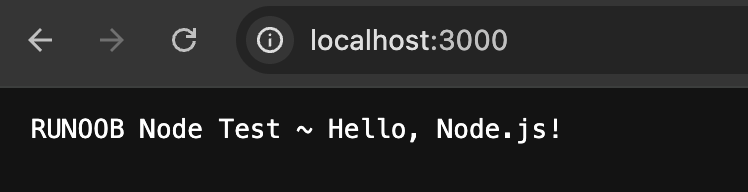
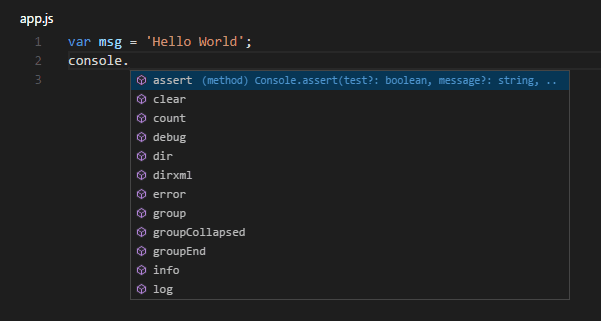
Notez que lorsque nous saisissonsconsole., IntelliSense de VS Code peut fournir des suggestions de code :
Débogage des applications Node.js
VS Code offre de puissantes fonctionnalités de débogage :
Configuration du débogage
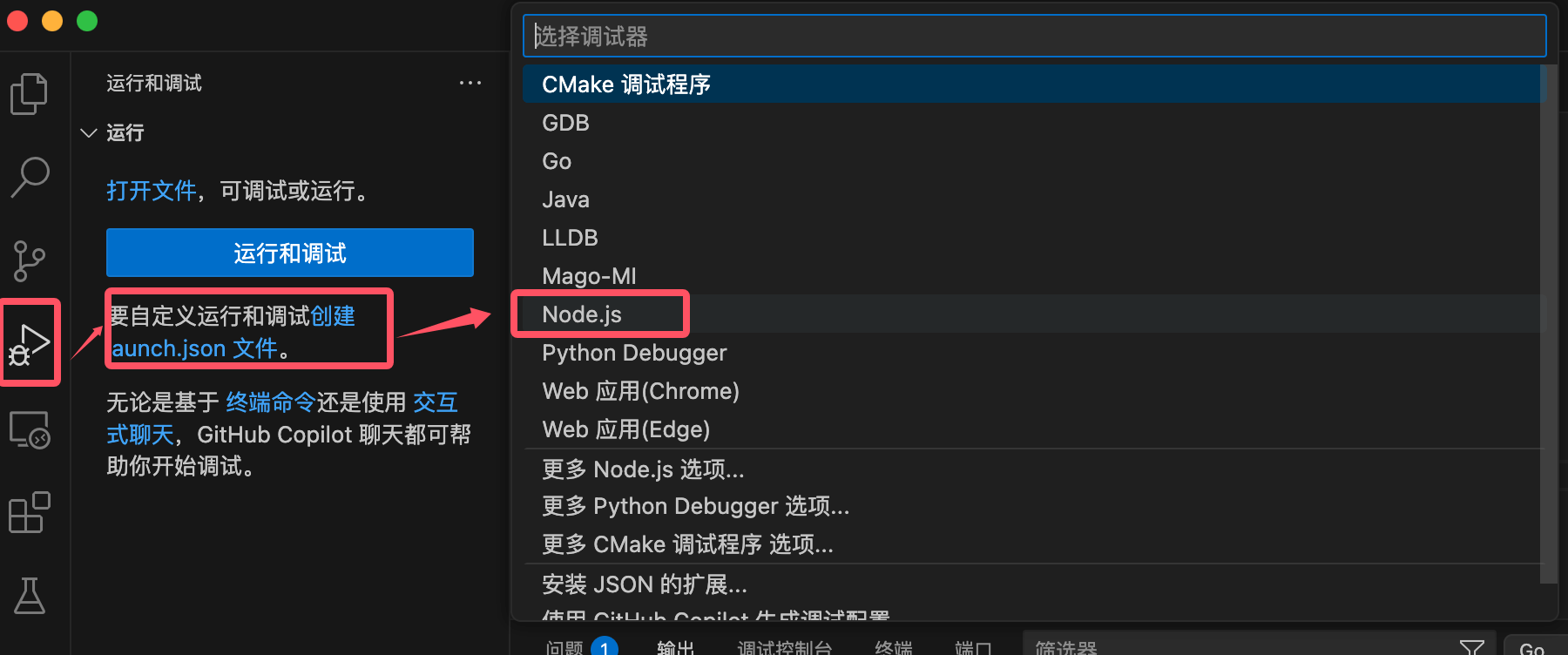
- Cliquez sur l'icône "Exécuter et déboguer" dans la barre d'activité de gauche
- Cliquez sur "créer un fichier launch.json"
- Sélectionnez l'environnement « Node.js »
Définition de points d'arrêt
- Cliquez à gauche du numéro de ligne de code pour définir un point d'arrêt
- Appuyez sur F5 pour démarrer le débogage
- Utilisez la barre d'outils de débogage pour contrôler le flux d'exécution
Commandes de débogage
- Continuer (F5): poursuivre l'exécution jusqu'au prochain point d'arrêt
- Pas à pas principal (F10): exécuter la ligne actuelle sans entrer dans les fonctions
- Pas à pas détaillé (F11): entrer dans le corps de la fonction
- Redémarrer (Ctrl+Shift+F5): redémarrer le débogage
- Arrêter (Shift+F5): terminer le débogage