Node.js REPL (interpréteur interactif)
Node.js fournit un REPL intégré (Read-Eval-Print Loop), qui est un environnement de programmation interactif capable d'exécuter du code JavaScript dans le terminal.
Le nom REPL vient de ses opérations principales : Read, Eval, Print et Loop.
Node est livré avec un interpréteur interactif qui peut effectuer les tâches suivantes :
Lire- Lire l'entrée utilisateur, analyser la structure de données Javascript d'entrée et la stocker en mémoire.
Évaluer- Exécuter la structure de données d'entrée
Imprimer- Afficher le résultat
Boucle- Répéter les étapes ci-dessus jusqu'à ce que l'utilisateur appuie deux fois surctrl-cpour quitter.
REPL vous permet de saisir directement et d'exécuter immédiatement du code JavaScript, en vérifiant rapidement des extraits de code.
REPL convient pour tester une logique simple, déboguer et essayer une nouvelle syntaxe ou des API Node.js.
Commencer à apprendre REPL
Nous pouvons saisir la commande suivante pour démarrer le terminal de Node :
node
Après exécution, le contenu suivant apparaît :
# node
Welcome to Node.js v20.1.0.
Type ".help" for more information.
>
À ce stade, nous pouvons>saisir des expressions simples après l'invite et appuyer sur la touche Entrée pour calculer le résultat.
Évaluation d'expressions simples
Ensuite, effectuons quelques opérations mathématiques simples dans la fenêtre de ligne de commande REPL de Node.js :
$ node
> 1 +4
5
> 5 / 2
2.5
> 3 * 6
18
> 4 - 1
3
> 1 + ( 2 * 3 ) - 4
3
>
Utilisation de variables
Vous pouvez stocker des données dans des variables et les utiliser quand vous en avez besoin.
La déclaration de variable nécessite le mot-clévar. Si le mot-clé var n'est pas utilisé, la variable sera imprimée directement.
En utilisant le mot-clévar, vous pouvez utiliser console.log() pour afficher la variable.
$ node
> x = 10
10
> var y = 10
undefined
> x + y
20
> console.log("Hello World")
Hello World
undefined
> console.log("www.example.com")
www.example.com
undefined
Expressions multilignes
Node REPL prend en charge la saisie d'expressions multilignes, ce qui est quelque peu similaire à JavaScript. Ensuite, exécutons une boucle do-while :
$ node
> var x = 0
undefined
> do {
... x++;
... console.log("x: " + x);
... } while ( x < 5 );
x: 1
x: 2
x: 3
x: 4
x: 5
undefined
>
...Le symbole à trois points est généré automatiquement par le système ; il vous suffit d'appuyer sur Entrée pour commencer une nouvelle ligne. Node détectera automatiquement s'il s'agit d'une expression continue.
Variable de soulignement (_)
Vous pouvez utiliser le soulignement (_) pour obtenir le résultat de l'expression précédente :
$ node
> var x = 10
undefined
> var y = 20
undefined
> x + y
30
> var sum = _
undefined
> console.log(sum)
30
undefined
>
Commandes REPL
Tableau récapitulatif des commandes et raccourcis courants dans le REPL Node.js :
| Commande/Raccourci | Description |
|---|---|
.help | Affiche toutes les commandes disponibles dans le REPL et leurs descriptions. |
.exit | Quitte la session REPL, équivalent à appuyer surCtrl + D。 |
.save <filename> | Enregistre la session REPL en cours dans un fichier spécifié. |
.load <filename> | Charge et exécute le code depuis un fichier spécifié dans le REPL. |
.break | Quitte le mode de saisie d'expression multiligne et revient au mode de saisie monoligne. |
.clear | Réinitialise le contexte du REPL, équivalent à effacer toutes les variables et l'état. |
Ctrl + C | Quitte de force la saisie en cours ou termine la commande. Si l'on appuie deux fois, cela quitte la session REPL. |
Ctrl + D | Termine la session REPL, équivalent à.exit。 |
Ctrl + L | Efface l'écran, similaire à la saisie declear。 |
Arrow keys (↑/↓) | Parcourir l'historique des saisies, afficher et réexécuter les commandes précédemment saisies. |
Tab | Complète automatiquement la saisie, affiche les options possibles ou complète les commandes. |
_ | Utilisé pour accéder au résultat de l'expression précédente. |
Ctrl + R | Active la recherche inversée dans l'historique pour rechercher des commandes précédemment saisies. |
Ctrl + U | Supprimer tout le contenu depuis le curseur jusqu'au début de la ligne courante. |
Ctrl + K | Supprimer tout le contenu depuis le curseur jusqu'à la fin de la ligne courante. |
Ctrl + A | Déplacer le curseur au début de la ligne. |
Ctrl + E | Déplacer le curseur à la fin de la ligne. |
Ctrl + B | Reculer le curseur d'un caractère. |
Ctrl + F | Avancer le curseur d'un caractère. |
Ctrl + N | Afficher l'entrée suivante de l'historique (identique à la touche Flèche bas). |
Ctrl + P | Afficher l'entrée précédente de l'historique (identique à la touche Flèche haut). |
Ctrl + Z | Suspendre la session REPL et la mettre en arrière-plan (disponible sur certains systèmes). |
Arrêter REPL
Précédemment, nous avons mentionné qu'en appuyant deux fois sur la touchectrl + c, vous quitterez le REPL :
$ node
>
(^C again to quit)
>
Fonctionnalités avancées du REPL
- Auto-complétion: Saisissez une partie du code et appuyez sur
Tab, et le REPL essaiera de le compléter ou d'afficher les options possibles. - Mise en cache des résultats: Le REPL enregistre automatiquement le résultat de la dernière exécution dans une variable spéciale
_. Par exemple :> 5 + 5 10 > _ * 2 20
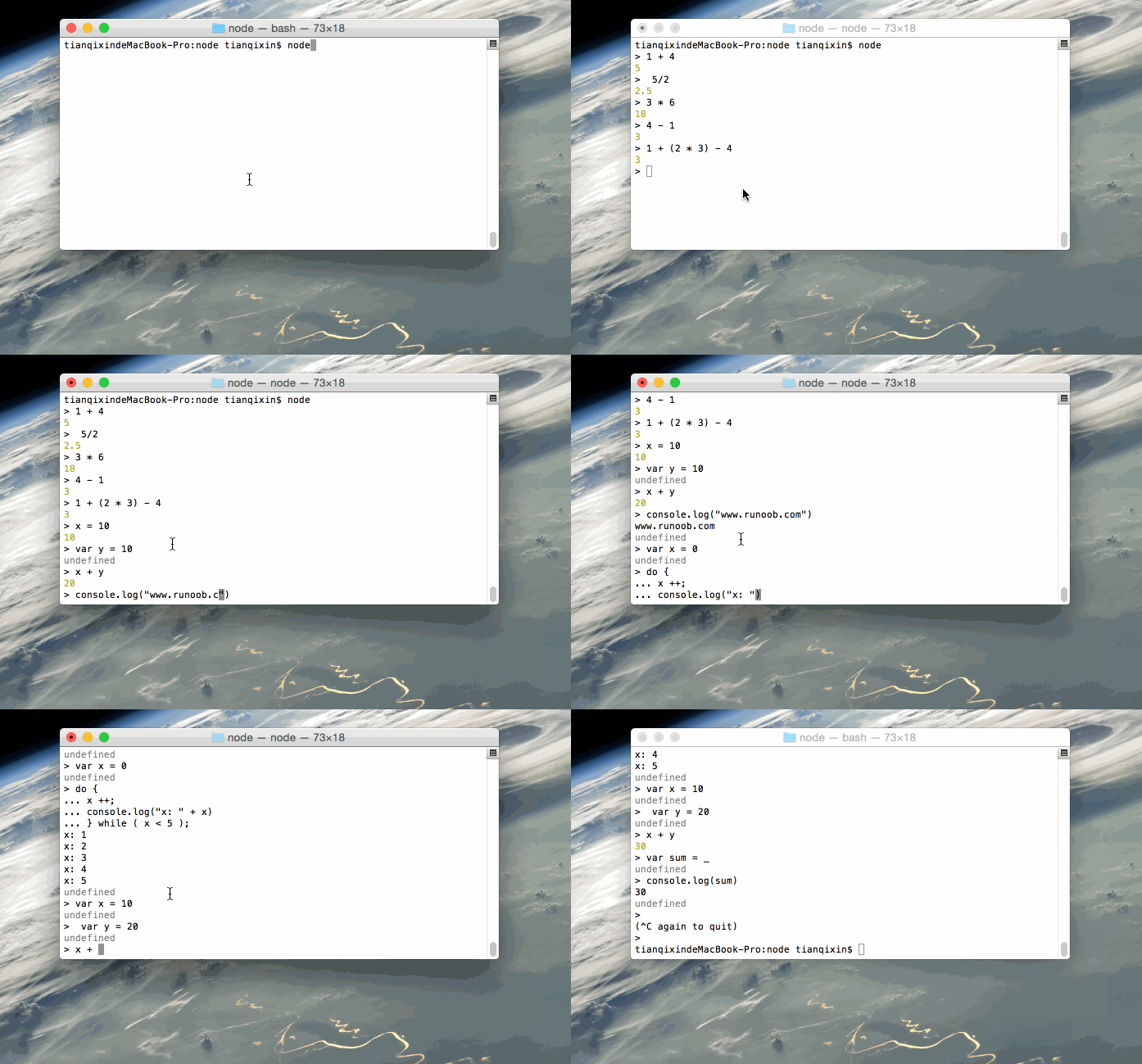
Démonstration d'un exemple Gif
Ensuite, nous allons démontrer les opérations d'exemple à l'aide d'une image Gif :
 Autres extensions