Installation et configuration de Node.js
Dans ce chapitre, nous allons présenter comment installer Node.js sur Windows, Linux et macOS.
Les adresses de téléchargement des paquets d'installation et du code source de Node.js sont :https://nodejs.org/en/download。
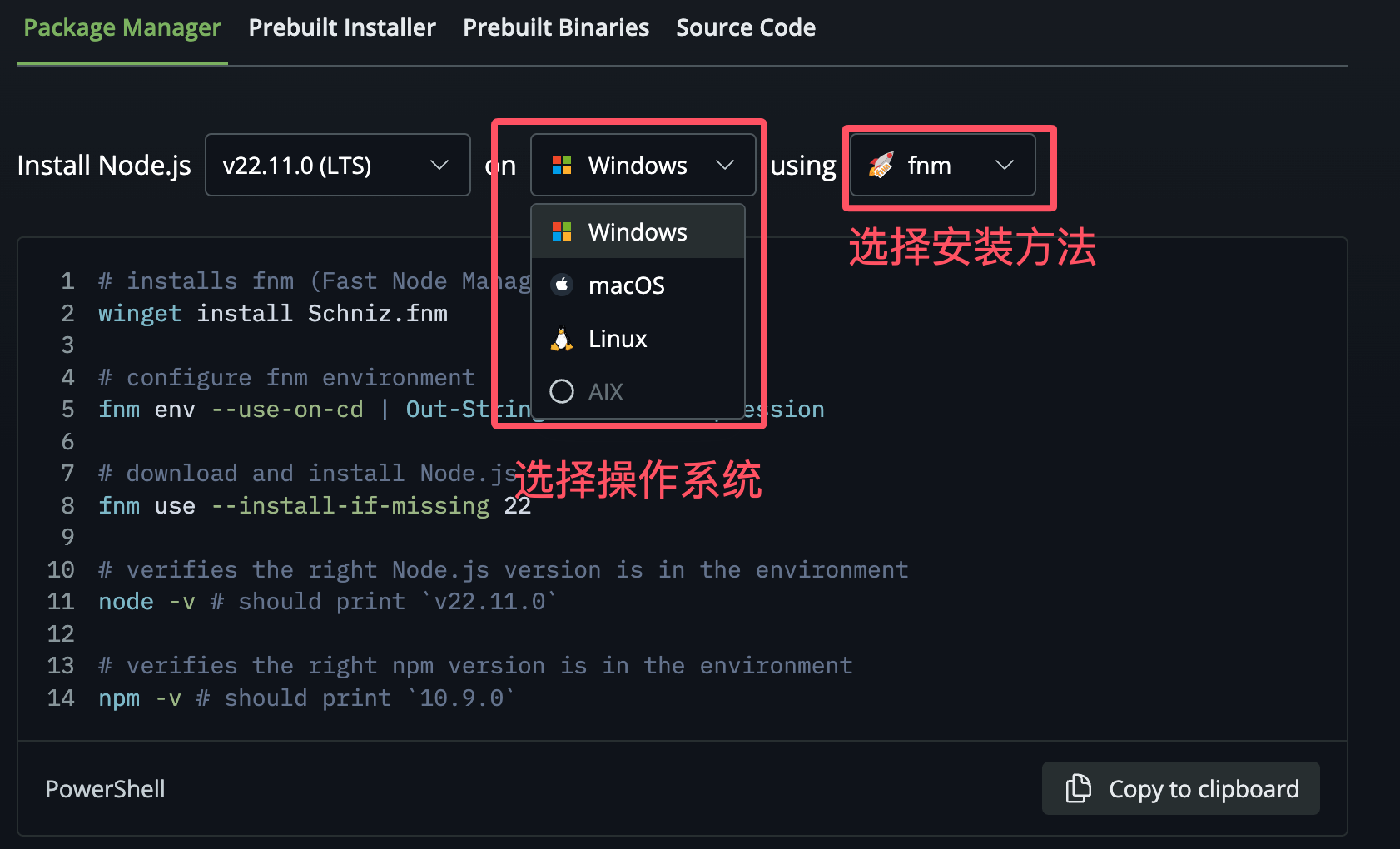
Gestionnaire de paquets:
- Utilisez le gestionnaire de paquets intégré au système (tel que
apt、yum、brew) pour installer. - Gère automatiquement les dépendances et les mises à jour, adapté aux utilisateurs de la ligne de commande.
- Utilisez le gestionnaire de paquets intégré au système (tel que
Installateur précompilé:
- L'installateur officiel, compatible avec Windows et macOS.
- Interface d'installation graphique, inclut Node.js et npm.
Binaires préconstruits:
- Fichiers binaires précompilés, il suffit de les télécharger et de les extraire avant utilisation.
- Convient aux utilisateurs ayant un bagage technique qui souhaitent personnaliser l'emplacement d'installation.
Code source:
- Code source de Node.js, nécessite que les utilisateurs le compilent eux-mêmes.
- Offre une flexibilité maximale, convient aux utilisateurs avancés et aux développeurs ayant besoin de configurations personnalisées.
Le site officiel de Node.js fournit des commandes d'installation très détaillées pour différents systèmes. Vous pouvez choisir le script de commande d'installation Node.js dont vous avez besoin en fonction de votre plateforme.
Le site officiel propose deux versions :
- LTS(Support à long terme):Version avec support à long terme (LTS), recommandée pour les environnements de production
- Current:Dernière version actuelle, inclut les dernières fonctionnalités
Adresse de téléchargement des versions historiques de Node.js:https://nodejs.org/dist/
Installation de Node.js sous Windows
Vous pouvez l'installer des deux manières suivantes.
1. Programme d'installation Windows (.msi)
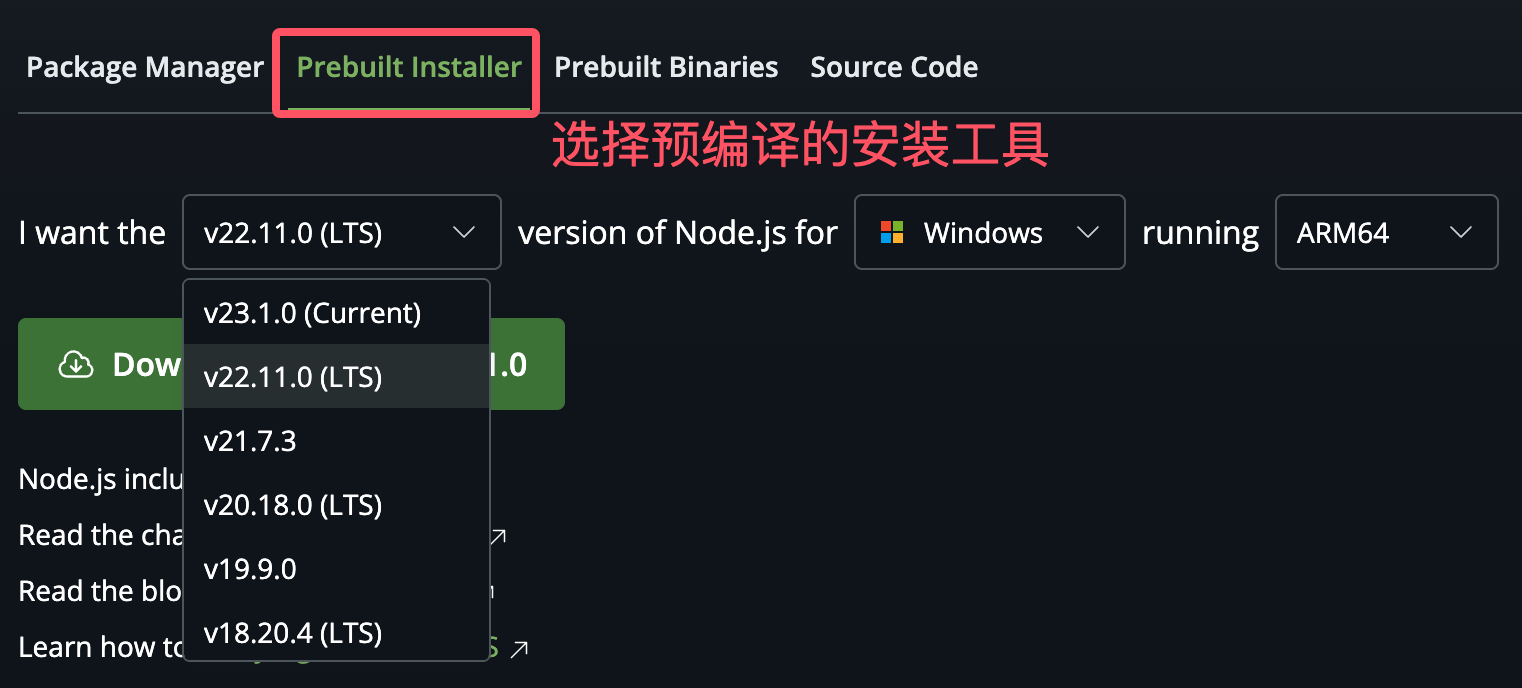
Étapes d'installation :
1. Double-cliquez sur le programme d'installation téléchargé, comme indiqué ci-dessous :

2. Cliquez sur le bouton Next ci-dessus, et l'interface suivante apparaîtra :

3. Cochez l'option pour accepter le contrat, puis cliquez sur le bouton Next :

4. Le répertoire d'installation par défaut de Node.js est "C:\Program Files\nodejs\". Vous pouvez modifier le répertoire et cliquer sur le bouton Next :

5. Cliquez sur Install pour commencer l'installation de Node.js. Vous pouvez également cliquer sur Back pour modifier les configurations précédentes :

Processus d'installation :
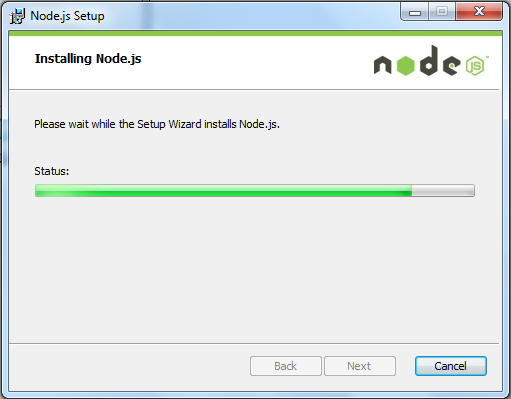
Cliquez sur le bouton Finish pour quitter l'assistant d'installation.

Une fois l'installation terminée, nous pouvons exécuter les commandes suivantes dans la ligne de commande ou Windows PowerShell pour tester :
node -v
npm -v
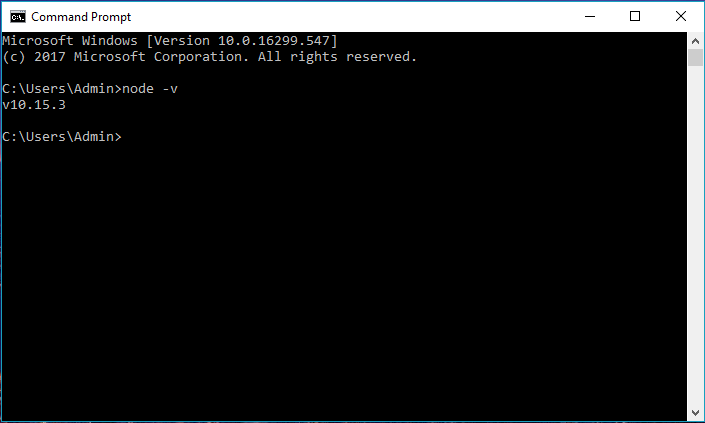
2. Installation du binaire Windows (.exe)
Cliquez sur l'option « Binaires précompilés » pour télécharger le fichier binaire :
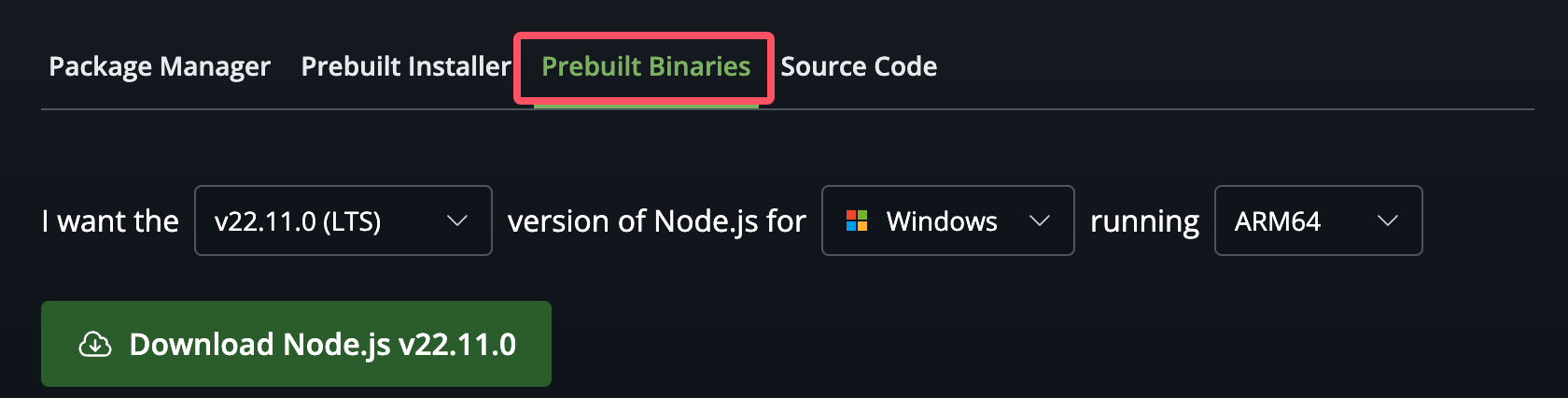
Étapes d'installation
Étape 1 : Double-cliquez sur le programme d'installation téléchargé Node.exe, et l'interface suivante apparaîtra :
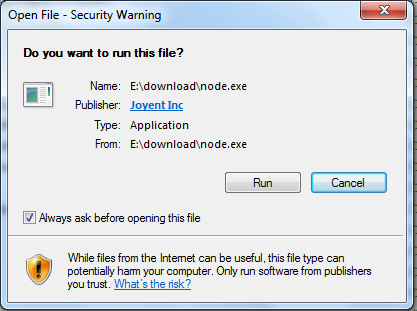
Cliquez sur le bouton Exécuter et une fenêtre de ligne de commande apparaîtra :
Une fois l'installation terminée, nous pouvons exécuter les commandes suivantes dans la ligne de commande ou Windows PowerShell pour tester :
node -v
npm -v
Si vous obtenez la sortie ci-dessus, cela signifie que vous avez installé Node.js avec succès.
Installer via la ligne de commande
Vous pouvez également exécuter les commandes suivantes dans PowerShell pour installer :
# 安装 fnm(快速 Node 管理器)
winget install Schniz.fnm

# 配置 fnm 环境,使其在每次目录变更时自动使用
fnm env --use-on-cd | Out-String | Invoke-Expression

# 下载并安装 Node.js 版本 22
fnm use --install-if-missing 22

# 验证环境中 Node.js 的版本是否正确,输出应为 `v22.11.0`
node -v # 应该输出 `v22.11.0`

# 验证环境中 npm 的版本是否正确,输出应为 `10.9.0`
npm -v # 应该输出 `10.9.0`
Installation de Node.js sur Linux
1. Utilisation du script d'installation officiel
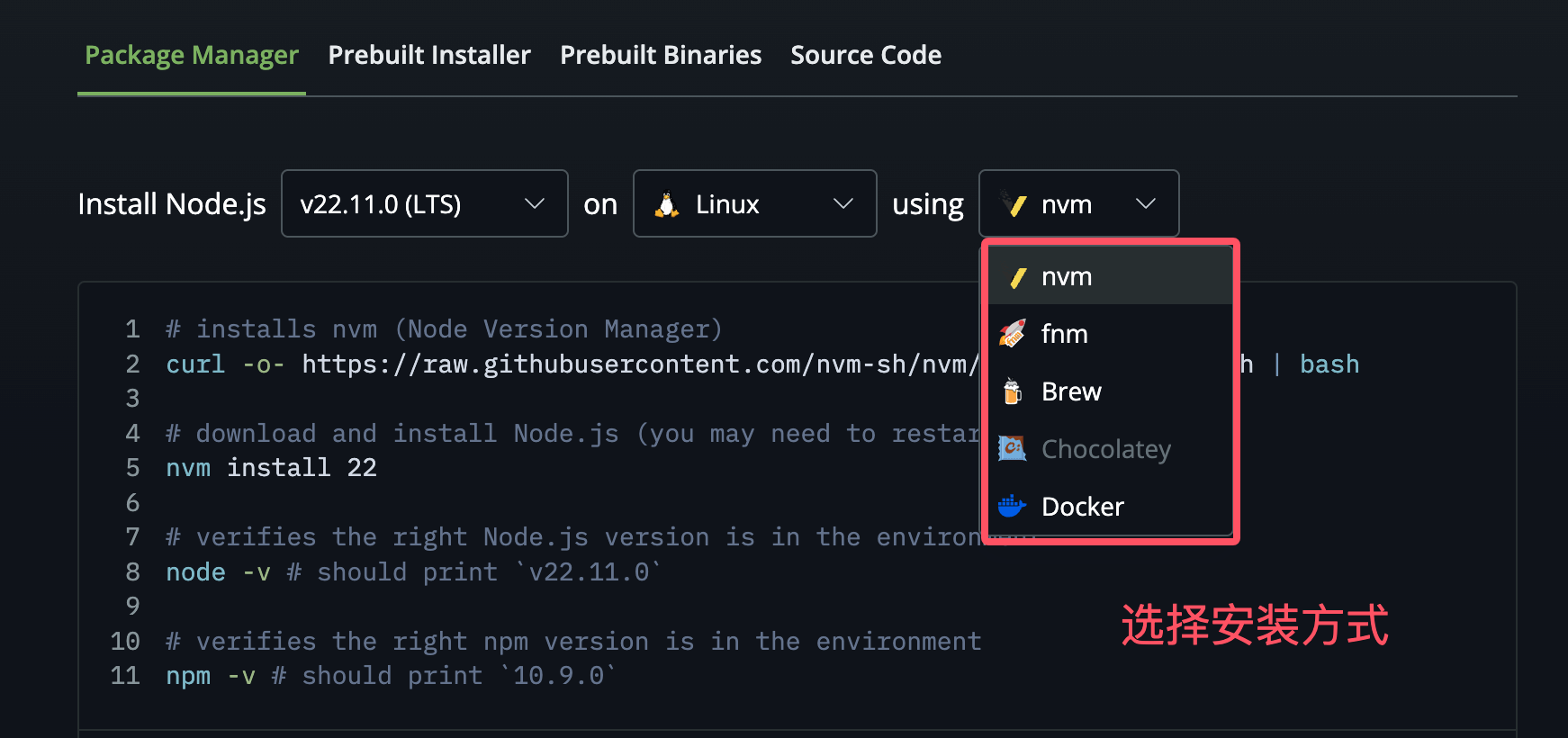
Cet exemple utilise le gestionnaire de paquets fnm à titre d'illustration (nvm, etc. peuvent également être utilisés). Les commandes sont les suivantes :
# 安装 fnm(快速 Node 管理器)
curl -fsSL https://fnm.vercel.app/install | bash

# 激活 fnm
source ~/.bashrc

# 下载并安装 Node.js
fnm use --install-if-missing 22

# 验证环境中的 Node.js 版本是否正确
node -v # 应该输出 `v22.11.0`

# 验证环境中的 npm 版本是否正确
npm -v # 应该输出 `10.9.0`
2. Utilisation directe des paquets précompilés
Cliquez sur l'option « Binaires précompilés » pour télécharger le fichier binaire :
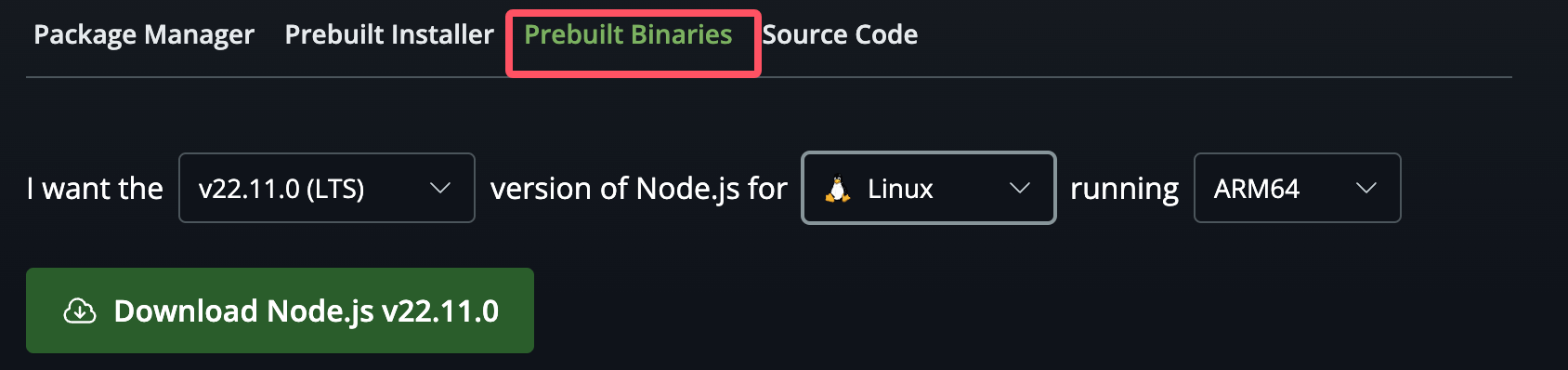
Le site officiel de Node a changé la version de téléchargement pour Linux en version précompilée. Nous pouvons directement la télécharger et l'extraire pour l'utiliser :
# wget https://nodejs.org/dist/v22.11.0/node-v22.11.0-linux-arm64.tar.xz    // 下载
# tar xf  node-v22.11.0-linux-arm64.tar.xz       // 解压
# cd node-v22.11.0-linux-arm64/                  // 进入解压目录
# ./bin/node -v                                  // 执行node命令 查看版本
Le répertoire bin des fichiers extraits contient des commandes telles que node et npm. Nous pouvons utiliser la commande ln pour créer des liens symboliques :
ln -s /usr/software/nodejs/bin/npm   /usr/local/bin/
ln -s /usr/software/nodejs/bin/node   /usr/local/bin/
3. Installer Node.js depuis les sources
Dans la section suivante, nous présenterons l'installation de Node.js à partir du code source sur Ubuntu Linux. D'autres systèmes Linux, tels que CentOS, ont des étapes d'installation similaires.
Obtenez le code source de Node.js sur GitHub :
$ sudo git clone https://github.com/nodejs/node.git
Cloning into 'node'...
Modifiez les permissions du répertoire :
$ sudo chmod -R 755 node
Utilisez./configureCréez les fichiers de compilation, puis suivez :
$ cd node
$ sudo ./configure
$ sudo make
$ sudo make install
Vérifiez la version de node :
$ node --version
v0.10.25
Installation sur Mac OS
1. Utilisation du script d'installation officiel
Cet exemple utilise le gestionnaire de paquets nvm à titre d'illustration (fnm, etc. peuvent également être utilisés). Les commandes sont les suivantes :
# 安装 nvm(Node 版本管理器)
curl -o- https://raw.githubusercontent.com/nvm-sh/nvm/v0.40.0/install.sh | bash

# 下载并安装 Node.js(可能需要重启终端)
nvm install 22

# 验证环境中的 Node.js 版本是否正确
node -v # 应该输出 `v22.11.0`

# 验证环境中的 npm 版本是否正确
npm -v # 应该输出 `10.9.0`
2. Utilisation d'outils d'installation précompilés
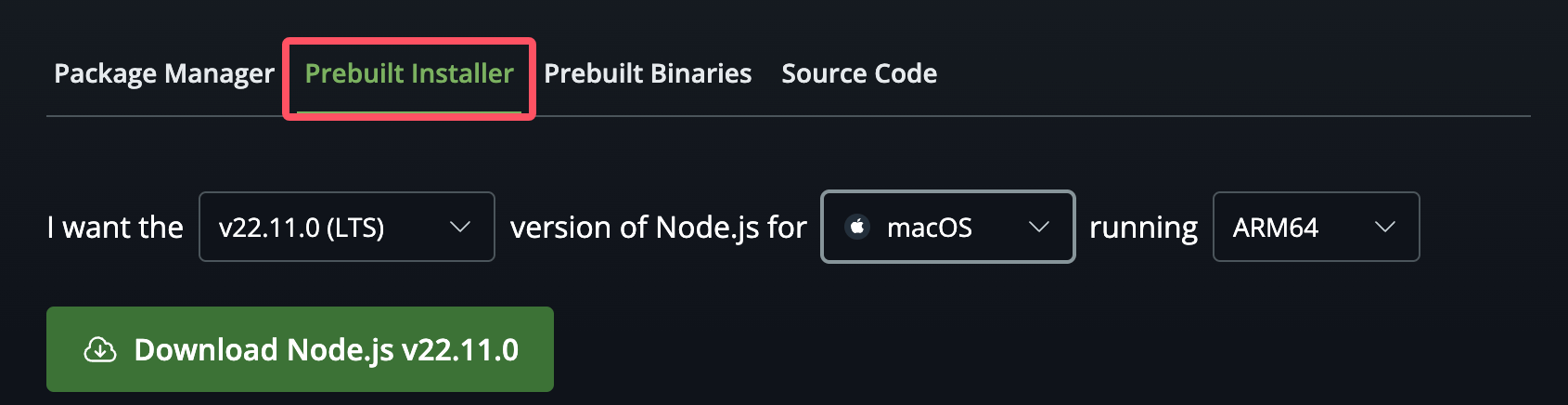
Pour le fichier .pkg téléchargé, double-cliquez sur le fichier .pkg pour lancer l'assistant d'installation.
3. Utilisation directe de paquets précompilés
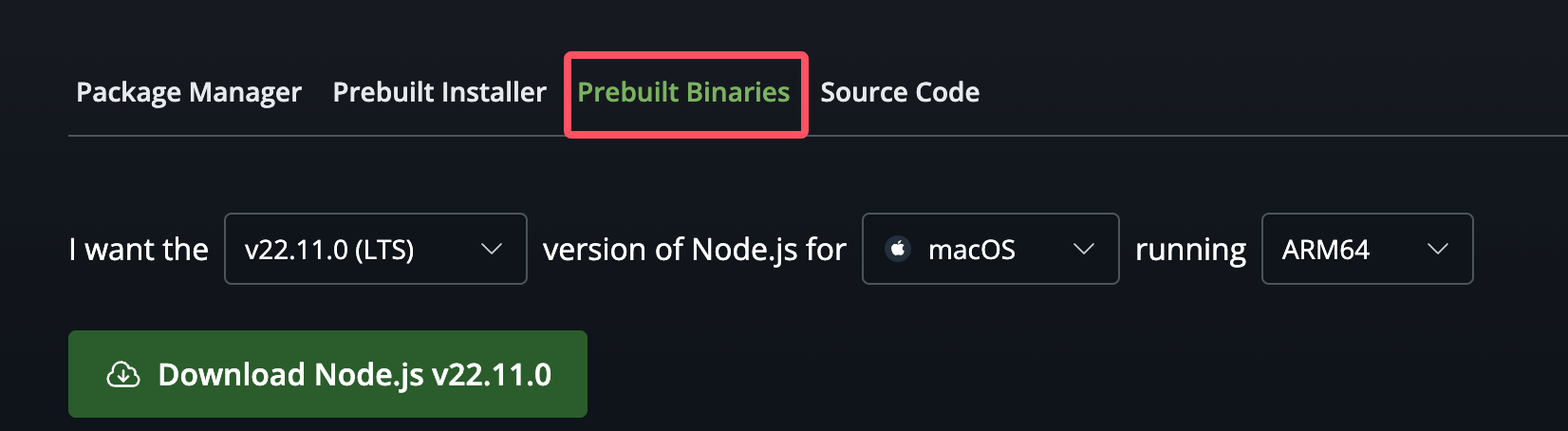
Après le téléchargement, extrayez le paquet téléchargé, entrez dans le répertoire bin de l'archive, et vous verrez node et npm compilés, qui peuvent être utilisés directement en ligne de commande.
Autres extensions