Instructions d'utilisation de Claude Code
La zone de saisie de Claude Code n'est pas une simple zone de chat, mais une :
Un terminal convergé d'IA + éditeur + répartiteur de commandes
Il existe principalement trois types de déclencheurs de préfixe :
| Symbole | Type | Fonction principale |
|---|---|---|
/ |
Commande (command) | Exécuter des opérations intégrées |
@ |
Contexte (context) | Référencer des fichiers/code/répertoires |
! |
Mode Bash | Exécuter directement des commandes de terminal, stdout/stderr injectés automatiquement dans le contexte |
# |
Mémoire (injection de mémoire) | Persister le contenu dans la mémoire du projet CLAUDE.md, avec un effet à long terme entre les sessions, par exemple :#config.yaml |
& |
Asynchrone (tâche asynchrone) | Exécuter des tâches de manière asynchrone en arrière-plan/cloud, sans bloquer la session en cours. Vous pouvez fermer le terminal et consulter la progression à claude.ai/code |
\+Entrée |
Multiligne (saisie multiligne) | Les sauts de ligne ne sont pas envoyés ; écrivez du contenu multiligne, et rédigez en une seule fois les longues descriptions de besoins |
| Aucun préfixe | Langage naturel | Instructions de tâche ordinaires |
/-- Commandes opérationnelles (les plus importantes)
/est utilisé pour déclencher les commandes intégrées dans Claude Code/Le symbole central de l’outil, semblable au préfixe de commande d’une ligne de commande de terminal, sert à indiquer à Claude d’effectuer des opérations spécifiques plutôt que de simplement générer du texte.
Utilisations principales :Invoquer des fonctions intégrées (telles que la génération de code, les opérations sur les fichiers, l’exécution dans l’environnement, les appels de plugins, etc.).
/Immédiatement suivi du mot-clé de commande, avec les paramètres après un espace (par ex., nom de fichier, commande d’exécution, cible de correction, etc.), et c’est ce que Claude Code utilise pour distinguerla conversation en langage natureletles instructions d’opération de codel’élément clé.
Saisie/fera apparaître une liste de commandes :
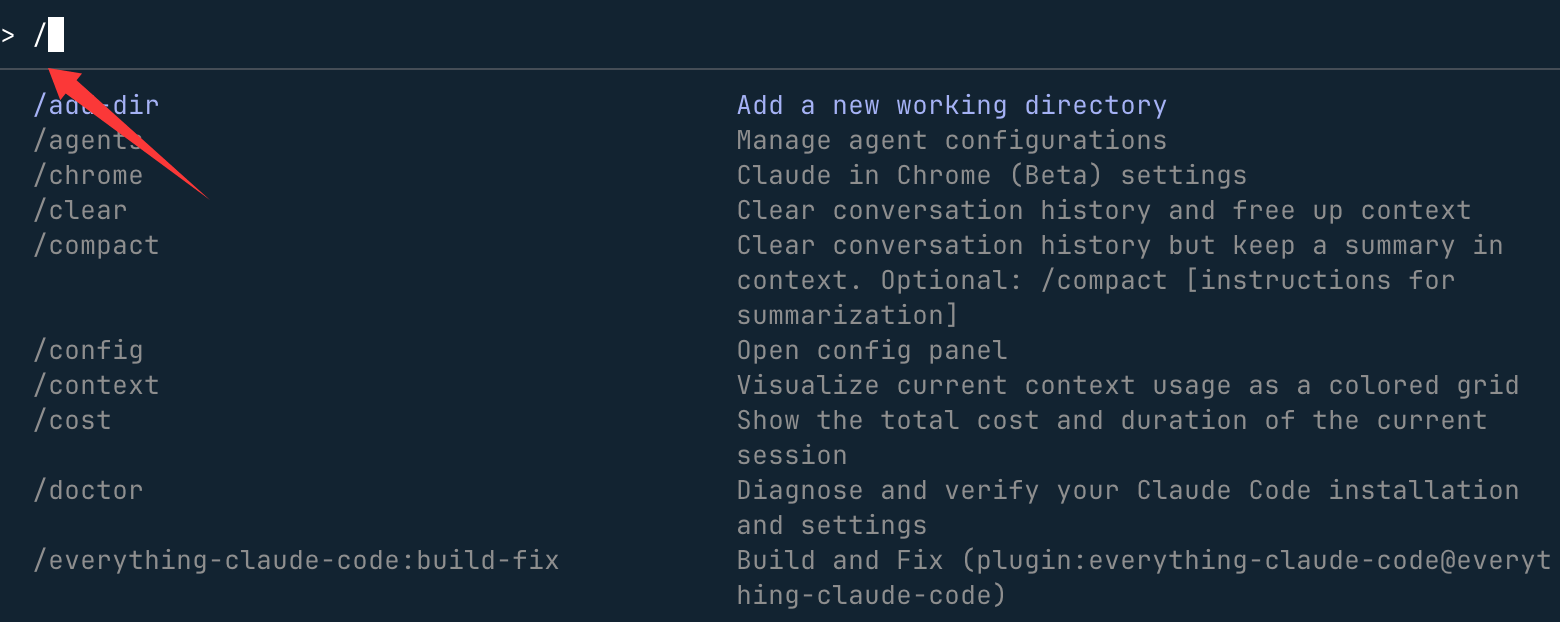
Commandes courantes fréquemment utilisées :
| Commande | Fonction |
|---|---|
/help |
Afficher toutes les capacités |
/clear |
Effacer la conversation |
/plan |
Passer en mode planification |
/model |
Changer de modèle |
/context |
Afficher l'utilisation du contexte |
/export |
Exporter la conversation |
/status |
État de l'environnement |
/tasks |
Gérer les tâches en arrière-plan |
/theme |
Changement de thème |
/memory |
Modifier CLAUDE.md |
Par exemple :
//plan 实现一个用户登录模块
@-- Injection de contexte
@Suivi d'un nom de fichier, il suggérera activement :
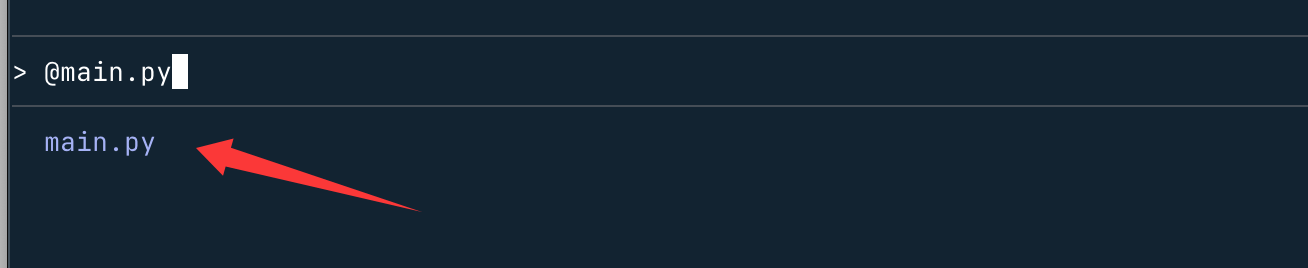
Référencer un seul fichier :
@main.py 帮我检查 bug
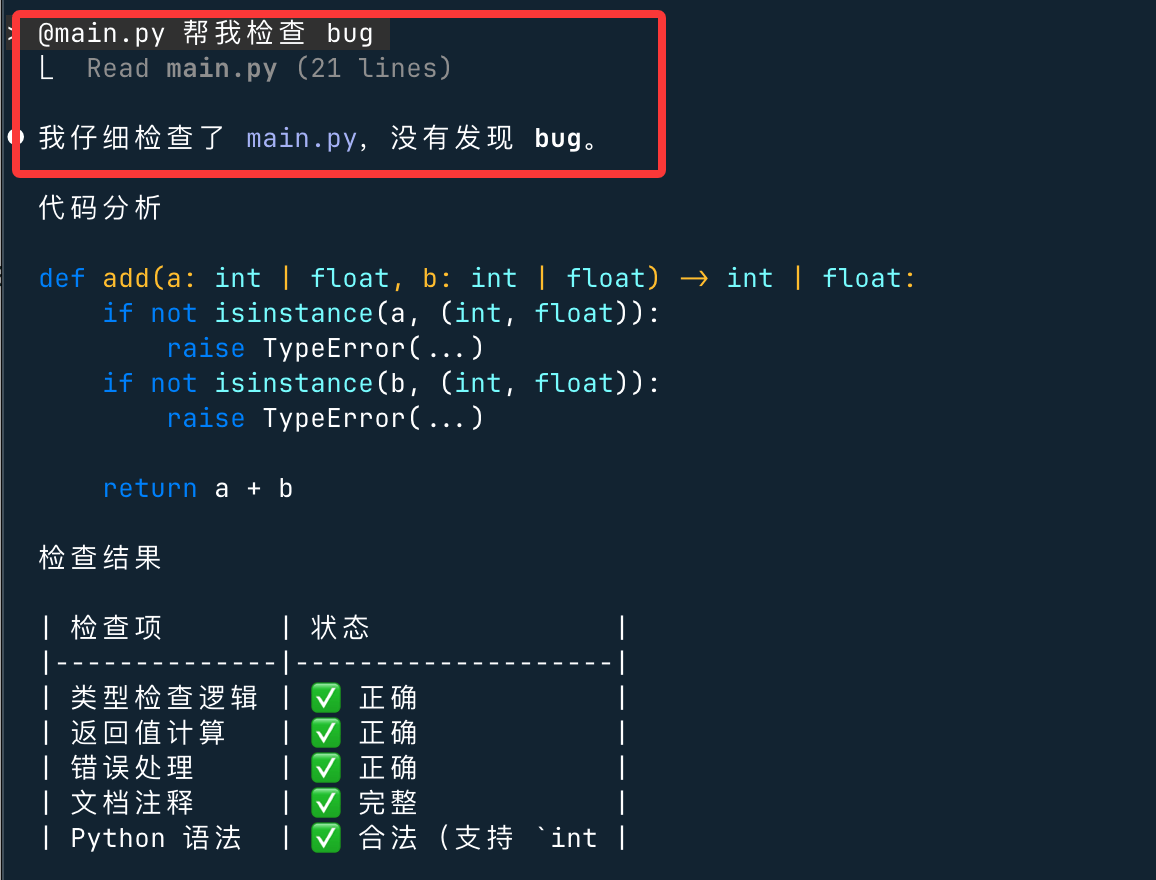
Référencer plusieurs fichiers :
@main.py @main2.py 这两个是否有重复逻辑?Référencer un répertoire entier@ + chemin du répertoire:
@src/ 分析项目结构并给出优化建议
Référencer un journal d'erreurs :
@npm-debug.log 找出失败原因
Claude chargera réellement le contenu du fichier dans le contexte de raisonnement.
!-- Commande Bash
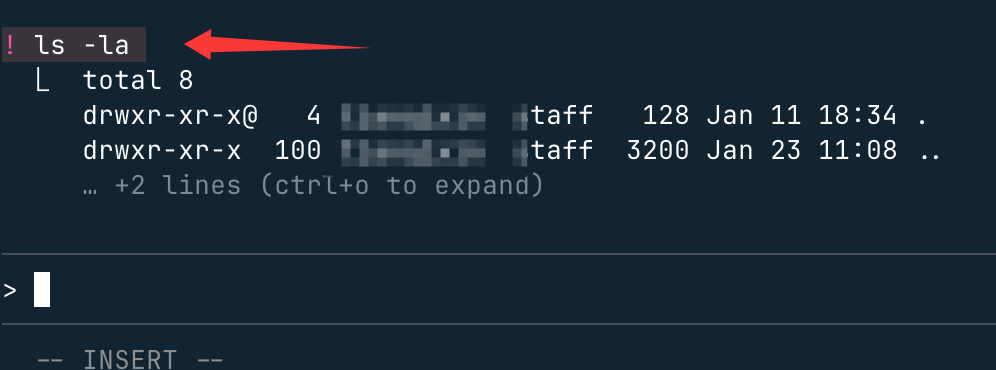
En ajoutant avant l'entrée!Exécuter directement des commandes bash, sans avoir besoin de passer par Claude, le format est :! + Bash 命令
Taper ! vous invitera à entrer en mode commande Bash :

! ls -la
Mode éditeur Vim
Utiliser/vimcommande pour activer l'édition de style Vim, ou via/configconfiguration permanente.
Changement de mode
| Commande | Action | Depuis le mode |
|---|---|---|
Esc |
Entrer en mode NORMAL | INSERT |
i |
Insérer avant le curseur | NORMAL |
I |
Insérer au début de la ligne | NORMAL |
a |
Insérer après le curseur | NORMAL |
A |
Insérer en fin de ligne | NORMAL |
o |
Ouvrir une ligne en dessous | NORMAL |
O |
Ouvrir une ligne au-dessus | NORMAL |
Navigation (mode NORMAL)
| Commande | Action |
|---|---|
h/j/k/l |
Se déplacer à gauche/en bas/en haut/à droite |
w |
Mot suivant |
e |
Fin du mot |
b |
Mot précédent |
0 |
Début de ligne |
$ |
Fin de ligne |
^ |
Premier caractère non blanc |
gg |
Début de la saisie |
G |
Fin de la saisie |
f{char} |
Aller à l'occurrence suivante du caractère |
F{char} |
Aller à l'occurrence précédente du caractère |
t{char} |
Aller juste avant l'occurrence suivante du caractère |
T{char} |
Aller après l'occurrence précédente du caractère |
; |
Répéter la dernière action f/F/t/T |
, |
Répéter en sens inverse la dernière action f/F/t/T |
Édition (mode NORMAL)
| Commande | Action |
|---|---|
x |
Supprimer le caractère |
dd |
Supprimer la ligne |
D |
Supprimer jusqu'à la fin de la ligne |
dw/de/db |
Supprimer mot/jusqu'à la fin/vers l'arrière |
cc |
Changer la ligne |
C |
Changer jusqu'à la fin de la ligne |
cw/ce/cb |
Changer mot/jusqu'à la fin/vers l'arrière |
yy/Y |
Copier (yank) la ligne |
yw/ye/yb |
Copier mot/jusqu'à la fin/vers l'arrière |
p |
Coller après le curseur |
P |
Coller avant le curseur |
>> |
Indenter la ligne |
<< |
Désindenter la ligne |
J |
Joindre les lignes |
. |
Répéter la dernière modification |
Objets de texte (mode NORMAL)
Objets de texte etd、cetydes opérateurs tels que ... fonctionnent ensemble :
| Commande | Action |
|---|---|
iw/aw |
Intérieur/autour du mot |
iW/aW |
Intérieur/autour de WORD (séparé par des espaces) |
i"/a" |
À l'intérieur/autour des guillemets doubles |
i'/a' |
À l'intérieur/autour des guillemets simples |
i(/a( |
À l'intérieur/autour des parenthèses |
i[/a[ |
À l'intérieur/autour des crochets |
i{/a{ |
À l'intérieur/autour des accolades |
Historique des commandes
Claude Code conserve l'historique des commandes pour la session en cours :
- L'historique est stocké par répertoire de travail
- Utiliser
/clearcommande pour effacer - Utilisez les flèches haut/bas pour naviguer (voir les raccourcis clavier ci-dessus)
- Remarque: l'expansion de l'historique (
!) est désactivée par défaut
Utiliser Ctrl+R pour la recherche inversée
appuyezCtrl+RRechercher de manière interactive dans l'historique de vos commandes :
- Démarrer la recherche: Appuyez sur
Ctrl+RActiver la recherche inversée dans l'historique - Saisir la requête: Saisissez le texte à rechercher parmi les commandes précédentes - les termes de recherche seront surlignés dans les résultats correspondants
- Naviguer parmi les correspondances: Appuyez à nouveau
Ctrl+RParcourir les correspondances plus anciennes - Accepter la correspondance:
- appuyez
TabouEscAccepter la correspondance actuelle et continuer la modification - appuyez
EnterAccepter et exécuter immédiatement la commande
- appuyez
- Annuler la recherche:
- appuyez
Ctrl+CAnnuler et restaurer la saisie d'origine - Appuyez sur
Backspacesur une recherche vide pour annuler
- appuyez
La recherche affiche les commandes correspondantes avec les termes de recherche mis en évidence, ce qui permet de trouver et de réutiliser facilement les saisies précédentes.
Commandes bash en arrière-plan
Claude Code prend en charge l'exécution de commandes bash en arrière-plan, ce qui vous permet de continuer à travailler pendant l'exécution de processus de longue durée.
Fonctionnement de l'exécution en arrière-plan
Lorsque Claude Code exécute une commande en arrière-plan, il exécute la commande de manière asynchrone et renvoie immédiatement un ID de tâche en arrière-plan. Claude Code peut répondre à de nouvelles invites pendant que la commande continue de s'exécuter en arrière-plan.
Pour exécuter une commande en arrière-plan, vous pouvez :
- Demander à Claude Code d'exécuter une commande en arrière-plan
- Appuyez sur Ctrl+B pour déplacer un appel d'outil Bash standard en arrière-plan. (Les utilisateurs de Tmux doivent appuyer deux fois sur Ctrl+B en raison de la touche de préfixe de tmux.)
Fonctionnalités principales :
- La sortie est mise en mémoire tampon, et Claude peut la récupérer à l'aide de l'outil TaskOutput
- Les tâches en arrière-plan ont des ID uniques pour le suivi et la récupération de la sortie
- Les tâches en arrière-plan sont automatiquement nettoyées lorsque Claude Code se ferme
Pour désactiver toutes les fonctionnalités de tâches en arrière-plan, définissez laCLAUDE_CODE_DISABLE_BACKGROUND_TASKSvariable d'environnement à1。
Commandes en arrière-plan courantes :
- Outils de build (webpack, vite, make)
- Gestionnaires de paquets (npm, yarn, pnpm)
- Exécuteurs de tests (jest, pytest)
- Serveurs de développement
- Processus de longue durée (docker, terraform)
Utilisation!Mode Bash avec préfixe
En préfixant l'entrée avec!Exécutez des commandes bash directement sans passer par Claude :
! npm test
! git status
! ls -la
Mode Bash :
- Ajoute la commande et sa sortie au contexte de la conversation
- Affiche la progression et la sortie en temps réel
- Prend en charge les mêmes
Ctrl+BExécuter des commandes de longue durée en arrière-plan - Pas besoin que Claude interprète ou approuve les commandes
- Prend en charge l'autocomplétion basée sur l'historique : tapez une partie d'une commande et appuyez surTabà partir des précédentes
!complétion de commande
Ceci est utile pour des opérations shell rapides tout en conservant le contexte de la conversation.
Descriptions des touches
Contrôles généraux
| Raccourci | Description | Contexte |
|---|---|---|
Ctrl+C |
Annuler la saisie ou la génération en cours | Interruption standard |
Ctrl+D |
Quitter la session Claude Code | Signal EOF |
Ctrl+G |
Ouvrir dans l'éditeur de texte par défaut | Modifier votre invite ou votre réponse personnalisée dans l'éditeur de texte par défaut |
Ctrl+L |
Effacer l'écran du terminal | Conserver l'historique de la conversation |
Ctrl+O |
Activer/désactiver la sortie détaillée | Afficher l'utilisation détaillée des outils et l'exécution |
Ctrl+R |
Recherche inversée dans l'historique des commandes | Rechercher de manière interactive dans les commandes précédentes |
Ctrl+VouCmd+V(iTerm2) ouAlt+V(Windows) |
Coller une image depuis le presse-papiers | Coller une image ou le chemin d'un fichier image |
Ctrl+B |
Exécuter des tâches en arrière-plan | Exécuter des commandes bash et des agents en arrière-plan. Les utilisateurs de Tmux appuient deux fois |
Left/Right arrows |
Alterner entre les onglets de dialogue | Naviguer entre les onglets dans les boîtes de dialogue d'autorisation et les menus |
Up/Down arrows |
Naviguer dans l'historique des commandes | Rappeler la saisie précédente |
Esc + Esc |
Annuler les modifications du code/de la conversation | Restaurer le code et/ou la conversation à un état précédent |
Shift+TabouAlt+M(certaines configurations) |
Basculer le mode d'autorisation | Basculer entre le mode d'acceptation automatique, le mode Plan et le mode normal |
Option+P(macOS) ouAlt+P(Windows/Linux) |
Changer de modèle | Changer de modèle sans effacer l'invite |
Option+T(macOS) ouAlt+T(Windows/Linux) |
Activer/désactiver la réflexion étendue | Activer ou désactiver le mode de réflexion étendue. Exécutez d'abord/terminal-setuppour activer ce raccourci |
Édition de texte
| Raccourci | Description | Contexte |
|---|---|---|
Ctrl+K |
Supprimer jusqu'à la fin de la ligne | Stocker le texte supprimé pour le collage |
Ctrl+U |
Supprimer la ligne entière | Stocker le texte supprimé pour le collage |
Ctrl+Y |
Coller le texte supprimé | Coller avecCtrl+KouCtrl+Ule texte supprimé |
Alt+Y(aprèsCtrl+Y) |
Parcourir l’historique de collage | Après avoir collé, parcourez le texte précédemment supprimé. Sur macOS, nécessiteDéfinir Option comme Meta |
Alt+B |
Déplacer le curseur d’un mot vers l’arrière | Navigation par mot. Sur macOS, nécessiteDéfinir Option comme Meta |
Alt+F |
Déplacer le curseur d’un mot vers l’avant | Navigation par mot. Sur macOS, nécessiteDéfinir Option comme Meta |
Thèmes et affichage
| Raccourci | Description | Contexte |
|---|---|---|
Ctrl+T |
Activer/désactiver la coloration syntaxique pour les blocs de code | Uniquement dans/themeFonctionne dans le menu de sélection. Contrôle si le code dans les réponses de Claude utilise la coloration syntaxique. |
La coloration syntaxique n’est disponible que dans le build natif de Claude Code.
Saisie multiligne
| Méthode | Raccourcis | Contexte |
|---|---|---|
| Échappement rapide | \ + Enter |
Fonctionne dans tous les terminaux |
| Par défaut sur macOS | Option+Enter |
Paramètres par défaut sur macOS |
| Shift+Enter | Shift+Enter |
Fonctionne dès l'installation dans iTerm2, WezTerm, Ghostty et Kitty |
| Séquences de contrôle | Ctrl+J |
Caractères de saut de ligne pour le multiligne |
| Mode collage | Collage direct | Pour les blocs de code, les journaux |
Maj+Entrée fonctionne sans configuration dans iTerm2, WezTerm, Ghostty et Kitty. Pour les autres terminaux (VS Code, Alacritty, Zed, Warp), exécutez/terminal-setuppour installer les raccourcis.