Utilisation de Claude Code dans les IDE JetBrains
Claude Code s'intègre profondément aux IDE JetBrains via un plugin dédié, offrant des fonctionnalités puissantes telles que la visualisation interactive des différences et le partage du contexte de sélection de code, intégrant de manière transparente la programmation assistée par IA dans votre flux de travail de développement.
IDE pris en charge
Le plugin Claude Code prend en charge la grande majorité des IDE JetBrains, notamment :
- IntelliJ IDEA
- PyCharm
- Android Studio
- WebStorm
- PhpStorm
- GoLand
Fonctionnalités principales
| Fonctionnalité | Description |
|---|---|
| Démarrage rapide | Utilisation sur MacCmd+Esc, utilisation sous Windows/LinuxCtrl+Esc, ouvrir directement Claude Code depuis l’éditeur |
| Affichage des différences | Les modifications de code sont affichées directement dans la visionneuse de différences de l’IDE, plutôt que dans le terminal |
| Partage du contexte de sélection | Le code actuellement sélectionné ou le contenu de l’onglet dans l’IDE est automatiquement partagé avec Claude Code |
| Raccourci pour référencer un fichier | Utilisation sur MacCmd+Option+K, Linux/Windows utilisentAlt+Ctrl+K, insérer rapidement, par exemple@src/auth.ts#L1-99des références de fichier sous la forme de |
| Partage des informations de diagnostic | Les informations de diagnostic telles que les erreurs de lint et les erreurs de syntaxe dans l’IDE sont automatiquement partagées avec Claude pendant que vous travaillez |
Installation et configuration
Étape 1 : Installer les prérequis
Avant d'installer le plugin JetBrains, vous devez d'abord installer la CLI Claude Code.
# macOS、Linux、WSL 安装
curl -fsSL https://claude.ai/install.sh | bash
# Windows PowerShell 安装
irm https://claude.ai/install.ps1 | iex

# 验证安装
claude --version
Pour connaître les étapes d'installation détaillées, veuillez consulter leGuide d'installation de Claude Code。
Étape 2 : Installer le plugin JetBrains
- Ouvrez votre IDE JetBrains
- Allez dansParamètres → Plugins
- Passez à l'ongletMarketplacetab
- RecherchezClaude Code
- Cliquez surInstaller
- Une fois l'installation terminée,redémarrez l'IDE

Étape 3 : Démarrer et connecter Claude Code
Démarrer depuis le terminal intégré de l'IDE (recommandé)
Exécutez la commande suivante dans le terminal intégré de l'IDE, et toutes les fonctionnalités intégrées seront activées automatiquement :
claude

Ceci est un écran d'accueil. Après avoir appuyé sur Entrée, vous pouvez commencer à travailler :

Se connecter depuis un terminal externe
Si vous utilisez un terminal externe, vous pouvez utiliser la/idecommande pour connecter Claude Code à votre IDE JetBrains :
# 先启动 Claude Code
claude

# 然后执行 /ide 命令连接 IDE
/ide

💡 Astuce: Pour garantir que Claude puisse accéder aux mêmes fichiers que l'IDE, démarrez Claude Code depuis le répertoire racine du projet de l'IDE.
Étape 4 : Configurer Claude Code
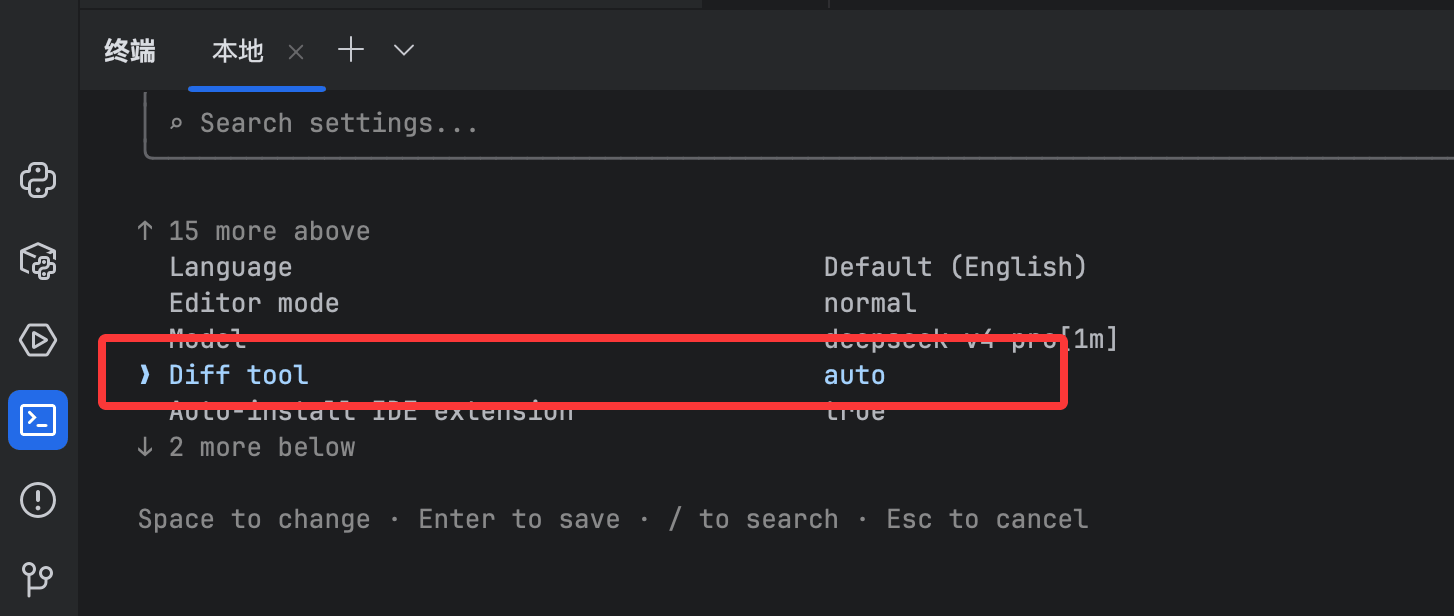
Configurer l'outil de diff
Après avoir exécuté Claude Code, définissez le mode d'affichage Diff en suivant les étapes suivantes :
# 启动 Claude Code
claude

# 进入配置
/config
Définissez l'outil de diff surauto, les modifications de code seront affichées directement dans la visionneuse Diff de l'IDE ; définissez surterminalpuis conservez-le affiché dans le terminal.
Configurer les paramètres du plugin
Accédez àParamètres → Outils → Claude Code [Beta], vous pouvez configurer les options suivantes :
- Commande Claude (chemin de la commande Claude): personnalisez la commande pour exécuter Claude, par exemple
claude、/usr/local/bin/claudeounpx @anthropic-ai/claude-code - Masquer la notification lorsque la commande Claude est introuvable: désactiver l'invite de notification lorsque la commande Claude est introuvable
- Activer l'utilisation de Option+Entrée pour les invites multilignes(macOS uniquement) : Lorsqu'elle est activée,
Option+Entervous pouvez insérer des sauts de ligne dans la zone de saisie de l'invite - Activer les mises à jour automatiques: vérifier et installer automatiquement les mises à jour des plugins, effectif après redémarrage

💡 Utilisateurs WSL: définissez la commande Claude sur
wsl -d Ubuntu -- bash -lic "claude"(remplacezUbuntupar le nom de votre distribution WSL).
Configurer la touche ESC (facultatif)
Si laESCtouche ne peut pas interrompre les opérations de Claude Code, suivez ces étapes pour corriger :
- Allez dansParamètres → Outils → Terminal
- Décochez"Move focus to the editor with Escape", ou cliquez sur"Configure terminal keybindings"et supprimez"Switch focus to Editor"raccourci
- Appliquer les modifications

Configuration de scénario spécial
Développement à distance
Lors de l'utilisation de JetBrains Remote Development, le plugin doit être installé sur l'hôte distant, et non sur la machine cliente locale.
Chemin d'accès :Paramètres → Plugin (Host)
Configuration de WSL2
Si vous utilisez Claude Code dans un environnement WSL2 et rencontrez l'erreur"No available IDEs detected", c'est généralement parce que le réseau NAT de WSL2 ou le pare-feu Windows bloque la connexion.
Option 1 : Ajouter une règle de pare-feu Windows (recommandé)
# 第一步:在 WSL 中查看 IP 地址
hostname -I
# 例如输出 172.21.123.45,子网为 172.21.0.0/16
# 第二步:以管理员身份打开 PowerShell,创建防火墙规则(根据你的子网调整 IP 范围)
New-NetFirewallRule -DisplayName "Allow WSL2 Internal Traffic" -Direction Inbound -Protocol TCP -Action Allow -RemoteAddress 172.21.0.0/16 -LocalAddress 172.21.0.0/16
Redémarrez ensuite l'IDE et Claude Code pour que cela prenne effet.
Option 2 : Passer WSL2 en mode réseau en miroir(nécessite Windows 11 22H2 ou version ultérieure)
Dans le répertoire utilisateur Windows,.wslconfigajoutez au fichier :
[wsl2]
networkingMode=mirrored
Exécutez ensuite dans PowerShellwsl --shutdownRedémarrez WSL.
Dépannage des problèmes courants
Fonctionnalités du plugin non affichées après l'installation
- Confirmez que Claude Code est lancé depuisle répertoire racine du projetstarted
- Vérifiez que le plugin JetBrains est activé dans les paramètres de l'IDE
- Essayezde redémarrer complètement l'IDE(peut nécessiter plusieurs redémarrages)
- Dans les scénarios de développement à distance, confirmez que le plugin est installé sur l'hôte distant
Invite : « Aucun IDE disponible détecté »
- Confirmez que le plugin est installé et activé
- Redémarrez complètement l'IDE
- Assurez-vous que Claude Code est exécuté depuis le terminal intégré de l'IDE
- Utilisateurs de WSL, veuillez vous référer à la sectionde configuration WSL2section
Cliquer sur l'icône Claude affiche « command not found »
- Exécutez dans le terminal
claude --version, vérifiez que Claude Code est correctement installé - Configurer manuellement le chemin de la commande Claude dans les paramètres du plugin
- Les utilisateurs de WSL doivent utiliser le format de commande WSL mentionné ci-dessus