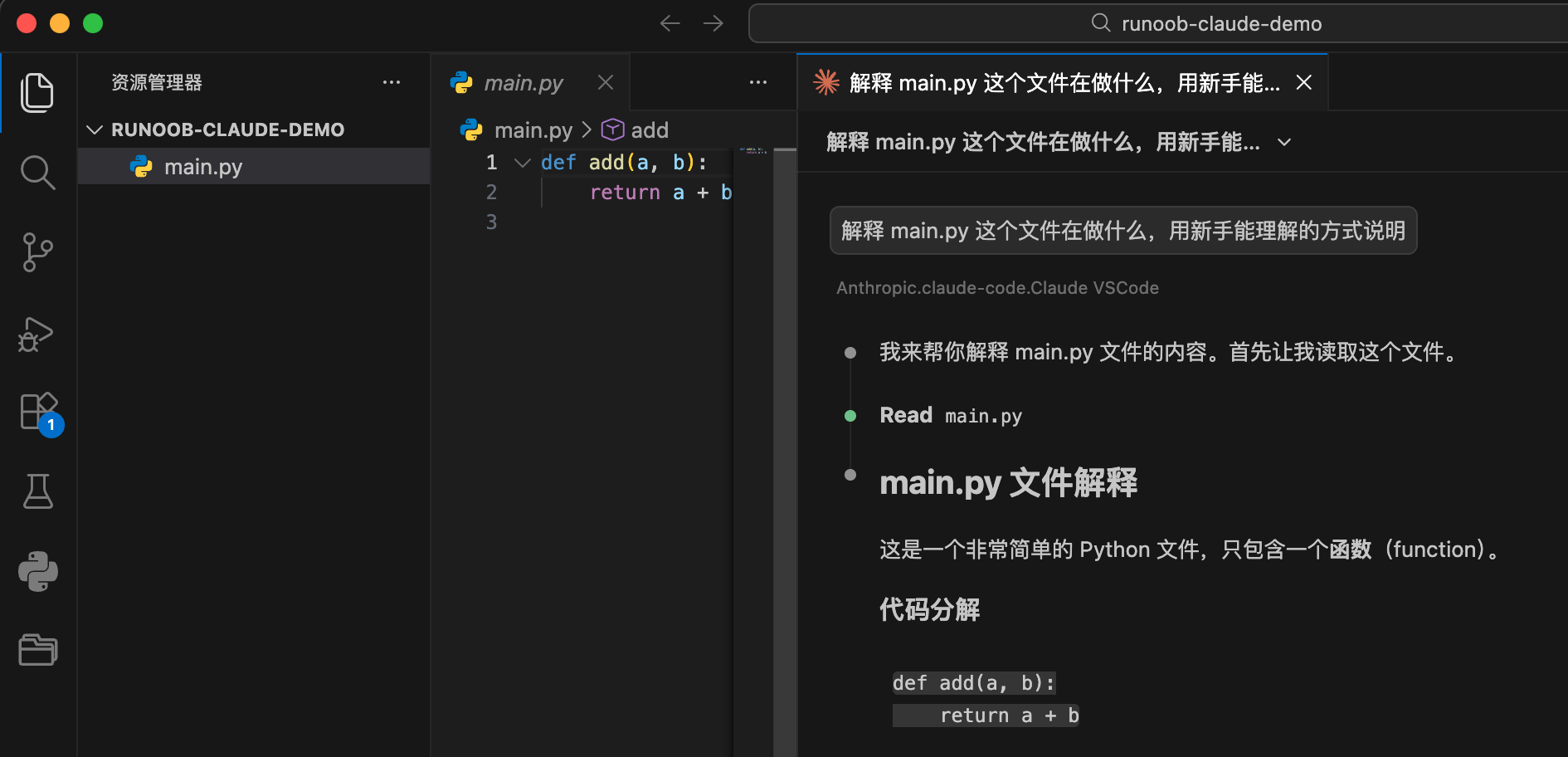
Première utilisation de Claude Code
Après avoir installé Claude Code et configuré l'API, nous pouvons commencer à l'utiliser.
Ensuite, utilisons un projet d'exemple simple pour réaliser la première utilisation.
Créer un projet d'exemple :
mkdir example-claude-demo
cd example-claude-demo
Créer un fichier simple :
touch main.py
Écrivez le contenu suivant :
def add(a, b):
    return a + b
Laissez Claude Code expliquer le code
Exécutez dans le répertoire du projet :
claude
Puis saisissez :
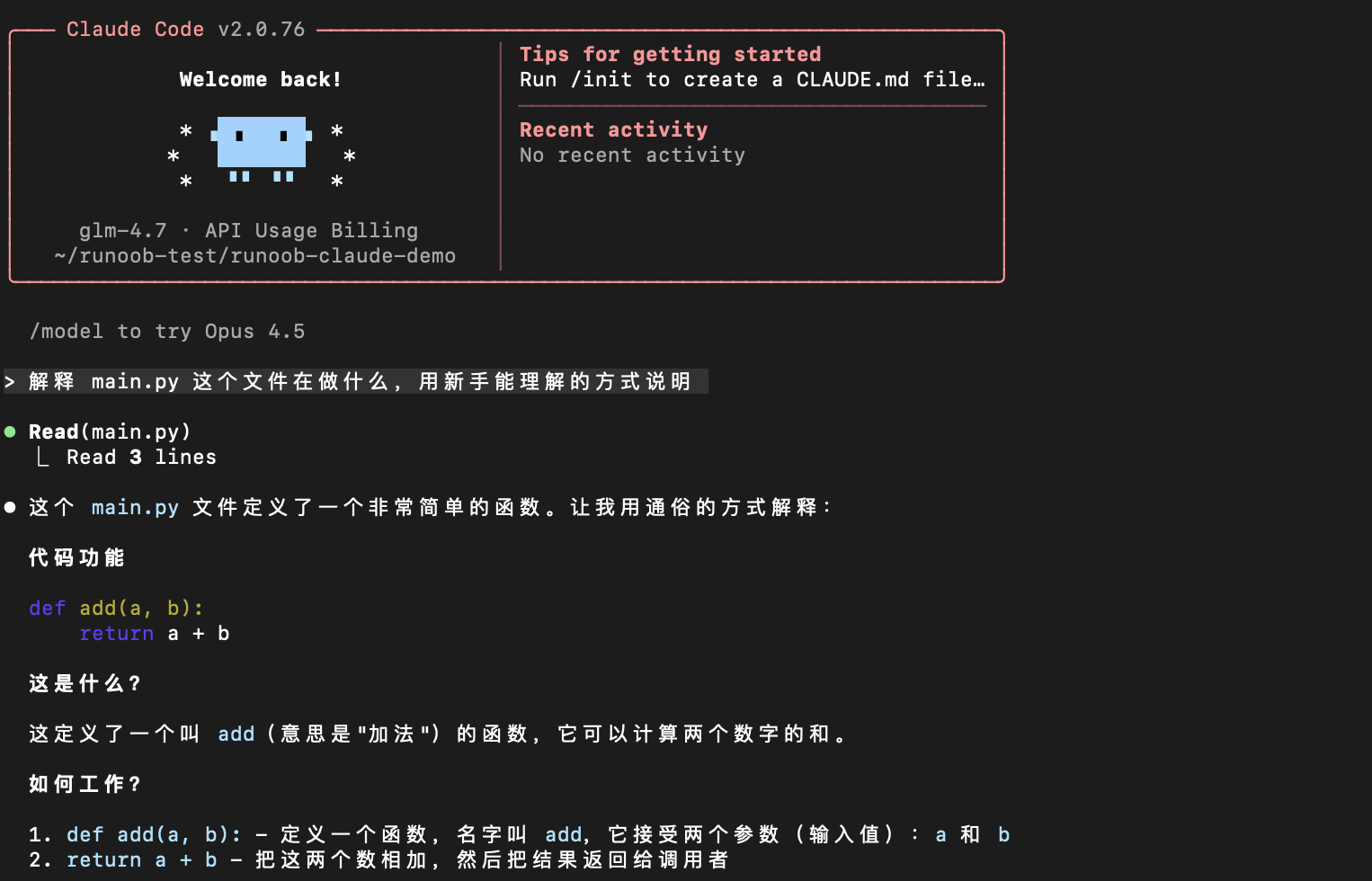
解释 main.py 这个文件在做什么,用新手能理解的方式说明
Claude lira le code dans le répertoire actuel et fournira une explication.
Laissez Claude Code vous aider à modifier le code
Continuez à saisir dans la session Claude :
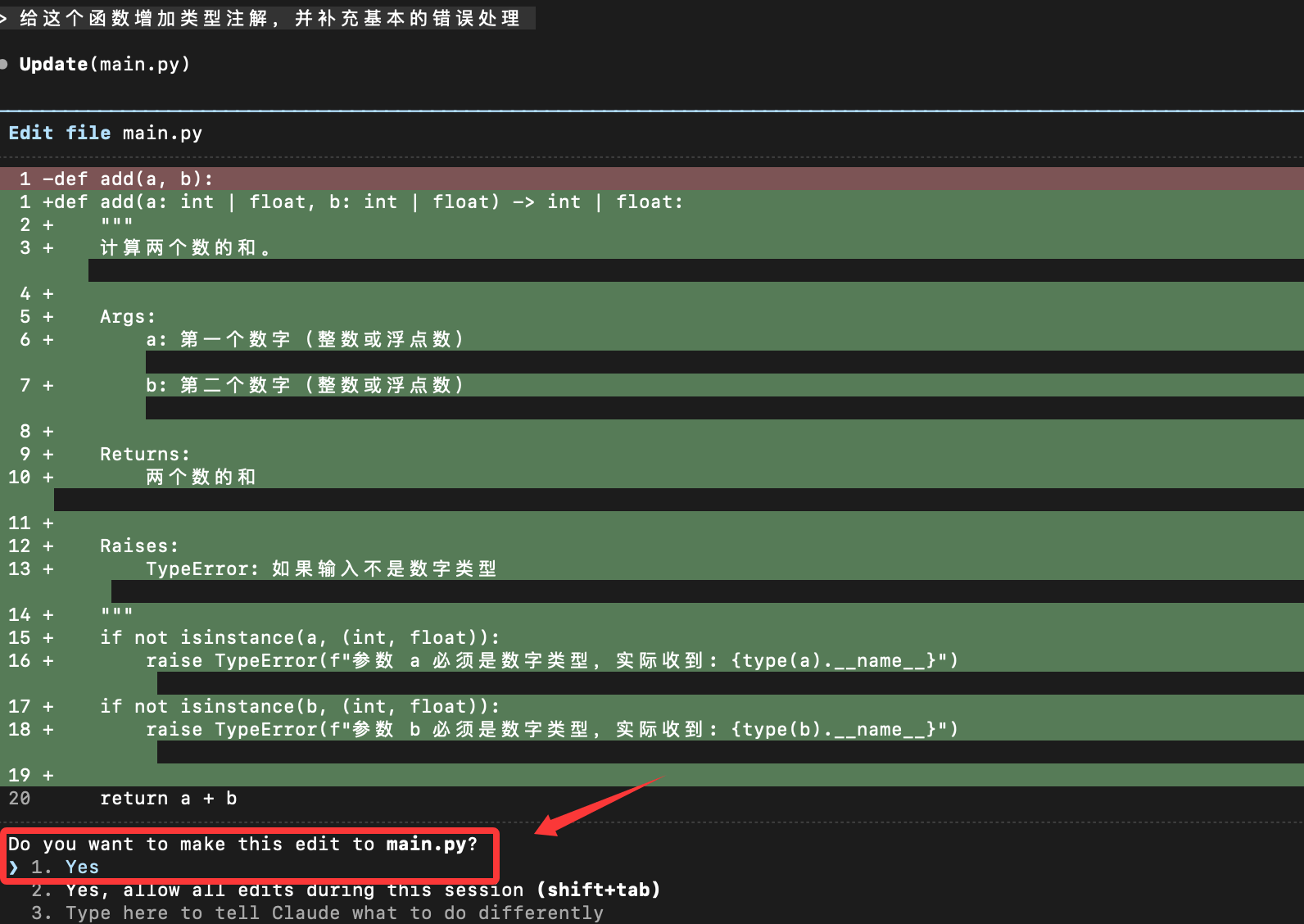
Add type annotations to this function and supplement basic error handling.
Claude fournira des suggestions de modification, incluant généralement :
- Code modifié
- Explication des raisons de la modification
Vous pouvez choisir :
- Appliquer directement
- Ajustement manuel
- Rejeter la modification
Méthodes d'interaction de base avec Claude Code
Types de commandes courantes
Vous pouvez diviser les commandes destinées à Claude Code en trois catégories :
1. Explicatif
Explain this code.

Why is this function written this way?
2. Modification
Help me refactor this function.

Split it into multiple smaller functions.
3. Génération
Add a test case.

Add log output.
Un modèle de commande simple mais utile :
在不改变现有行为的前提下,
帮我优化 XXX 文件的可读性,
并说明你做了哪些修改。
Problème courant : correction des autorisations de répertoire
Si vous êtes sur Mac ou Linux, vérifiez si vous avez la permission d'exécuter. Si vous voyez une erreur similaire à ce qui suit, cela signifie que les autorisations sont insuffisantes :
Error: EACCES: permission denied, open
Ouvrez le terminal et exécutez la commande suivante :
# 1. 修复 .claude 目录的所有权
sudo chown -R $(whoami) ~/.claude

# 2. 修复目录权限(给予读写执行权限)
chmod -R 755 ~/.claude

# 3. 确保 projects 目录可写
chmod -R 755 ~/.claude/projects
Vérifier la correction :
# 检查权限
ls -la ~/.claude/
Utilisation de Claude Code dans VS Code
Si vous n'aimez pas utiliser le modèle de ligne de commande de Claude Code, nous pouvons installer Claude Code dans l'éditeur VS Code.
Ouvrez VS Code, allez dans la place de marché des extensions, recherchezClaude CodeInstaller :

Après l'installation, cliquez sur l'icône Claude Code dans le coin supérieur droit pour accéder à la page Claude Code :
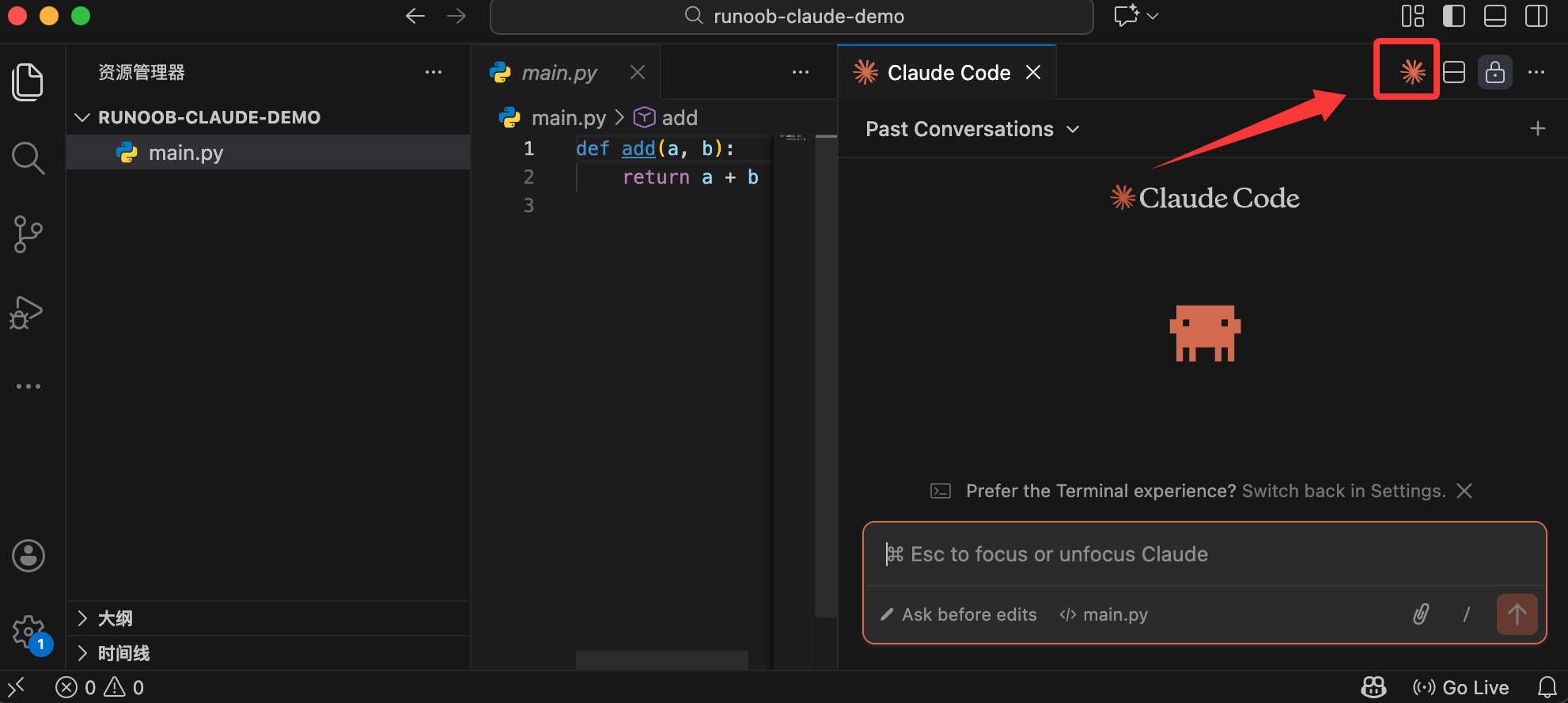
Ensuite, vous pouvez l'utiliser dans la boîte de dialogue :