Tutorial de introducción a GitHub Copilot
GitHub Copilot ya no esla herramienta de autocompletado de códigode 2021.
GitHub Copilot ahora es una plataforma de programación con IA que cubre IDE, CLI y GitHub: edita varios archivos de forma autónoma en el IDE, convierte Issues en PRs en la nube, ejecuta subagentes paralelos en la terminal y realiza una revisión inteligente de código en la página de PR.

Evolución de GitHub Copilot
| Año | Hito |
|---|---|
| 2021 | Lanzamiento de la vista previa técnica. Impulsado por OpenAI Codex, solo realizaba autocompletado de código a nivel de línea. |
| 2022 | Lanzamiento comercial oficial, el primer asistente de programación con IA a gran escala. |
| 2023 | Se lanzó Copilot Chat, con interacción conversacional; se presentó Copilot for Business. |
| 2024 | Agent Mode introdujo la edición autónoma de múltiples archivos; se inició la compatibilidad con múltiples modelos; se lanzó el plan gratuito. |
| 2025 | Agent Mode alcanzó la disponibilidad general (GA); Cloud Agent convierte Issues directamente en PRs; Copilot Code Review se lanzó oficialmente. |
| 2026 | Cloud Agent, CLI y JetBrains Agent Mode alcanzaron la disponibilidad general (GA); se migró a la facturación por uso con AI Credits; más de 4,7 millones de usuarios de pago, cubriendo más del 90% de las empresas de la lista Fortune 100. |
El Copilot de hoy es unaplataforma unificada de programación con IA que abarca IDE, CLI, GitHub.com y dispositivos móviles,y no solo un complemento de autocompletado.
Mapa general de capacidades principales
| Capacidad | Acceso | Descripción en una frase |
|---|---|---|
| Autocompletado de código | IDE | Muestra sugerencias de una o varias líneas en tiempo real mientras escribes |
| Next Edit | IDE | Predice la ubicación de tu próximo cambio y sugiere contenido |
| Copilot Chat | IDE / GitHub.com / Mobile | Preguntas y respuestas conversacionales, explicación de código, generación de pruebas |
| Agent Mode | IDE | Edición autónoma de múltiples archivos, ejecución de comandos de terminal e iteración hasta completar la tarea |
| Cloud Agent | GitHub.com | Asigna el Issue a Copilot, que escribe código en la nube y abre un PR |
| Copilot CLI | Terminal | Agente en la terminal, compatible con Plan, conducción autónoma y subagentes paralelos |
| Code Review | GitHub.com / IDE | La IA revisa el PR, hace sugerencias en línea y permite corregirlas con un clic |
| Resumen del PR | GitHub.com | Genera automáticamente la descripción del PR y el resumen de cambios |
| Mensaje de commit | IDE / GitHub Desktop | Genera automáticamente el mensaje de commit |
| GitHub Spark | GitHub.com | Describe la aplicación en lenguaje natural y genera código ejecutable con vista previa en tiempo real |
Uso de VS Code
Gracias a su amplia gama de extensiones de IA, VS Code se ha convertido en el editor más popular para poner en práctica Vibe Coding. Puedes usar Copilot para un desarrollo ligero, o instalar extensiones dedicadas de agentes VIBE para lograr un desarrollo totalmente automático de múltiples archivos.
Tutorial de VS Code:https://www.example.com/vscode/vscode-tutorial.html
La nueva versión de VS Code (1.116+, la versión estable más reciente) incluye Copilot de forma nativa, sin necesidad de instalar extensiones manualmente. Haz clic en el icono de la esquina superior izquierda para abrirlo:

Al abrir el editor verás la entrada de Copilot. Solo necesitas iniciar sesión con tu cuenta de GitHub; no es necesario instalar extensiones desde el mercado de extensiones.


Después de iniciar sesión, verás:
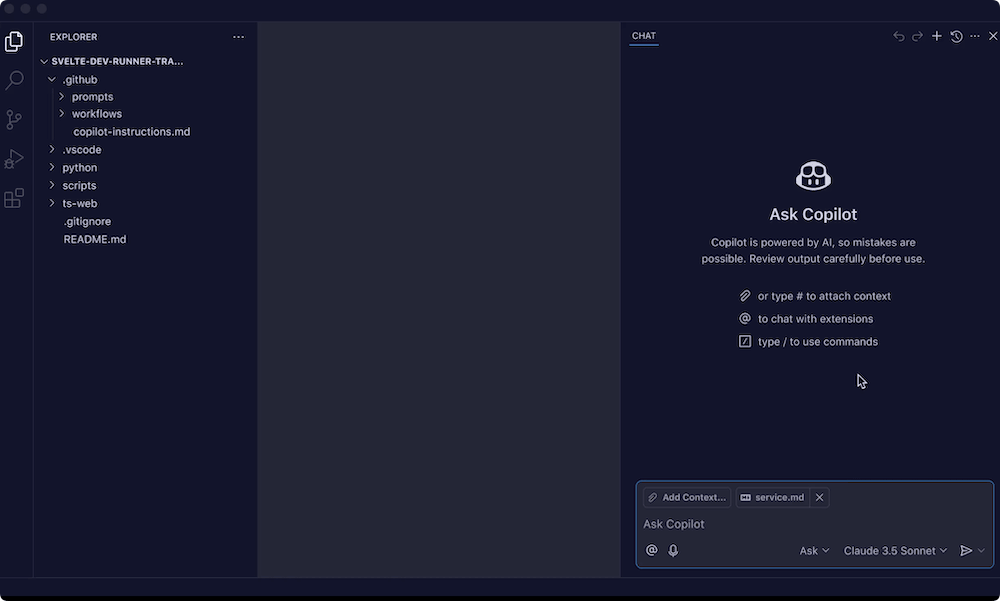
Las versiones antiguas de VS Code (1.115 y anteriores) requieren instalar dos extensiones manualmente:
- GitHub Copilot: autocompletado de código en línea
- GitHub Copilot Chat: asistente de programación con IA conversacional
Comenzar con Vibe Coding
A continuación, creamos una carpeta:
mkdir ejemplo-vibe-coding
Entramos en el directorio:
cd ejemplo-vibe-coding
Lo abrimos con VS Code:
code .
Agregamos un archivo en el editorvibe-coding-ejemplo.html :

En el menú de archivos de la izquierda, seleccionamos el archivo creado, hacemos clic en el botón de alternar panel en la esquina superior derecha para mostrar la herramienta de IA y, a continuación, escribimos el prompt en el cuadro de diálogo:
帮我写一个 JavaScript 小游戏:程序随机生成 1 到 100 的数字,让我猜,猜大了提示「太大了」,猜小了提示「太小了」,猜中了就结束。
La IA comenzará a trabajar. Veamos el resultado final:

Durante todo el proceso no necesitamos participar en la codificación; el código HTML, el código de estilos CSS y el código JavaScript se generan automáticamente para nosotros.
Recursos oficiales
- Descripción general de las funciones de GitHub Copilot:docs.github.com/copilot/get-started/features
- Planes y precios:github.com/features/copilot/plans
- Documentación de Cloud Agent:docs.github.com/copilot/concepts/agents
- Guía de instrucciones personalizadas:docs.github.com/copilot/customizing-copilot
- Solicitud gratuita para estudiantes:education.github.com/pack
- Copilot Changelog:github.blog/changelog