Qoder CLI
Qoder CLI es una herramienta de línea de comandos similar a Claude Code, que admite varias operaciones en la terminal, adecuada para desarrollo, scripts de automatización y otros escenarios.
Qoder CLI es el cliente oficial de línea de comandos proporcionado por Qoder (https://qoder.com/), compatible con los siguientes sistemas y arquitecturas:
- Sistemas operativos: macOS, Linux, Windows (se recomienda usar Windows Terminal)
- Arquitecturas de CPU: arm64, amd64 (Windows arm64 aún no compatible)
Haga clic en la esquina superior derechaDescargarbotón, seleccioneCLIy vea el comando de instalación:

Método de instalación
Se puede instalar de las siguientes maneras.
1、cURL
# 安装
curl -fsSL https://qoder.com/install | bash

# 升级
curl -fsSL https://qoder.com/install | bash -s -- --force
2、Homebrew(macOS、Linux)
brew install qoderai/qoder/qodercli --cask
3、NPM
npm install -g @qoder-ai/qodercli
Después de la instalación, ejecute el siguiente comando.
qodercli --version
Si se imprime un número de versión de CLI similar a0.1.21, significa que la instalación se realizó correctamente.
A continuación, puede entrar en el directorio del proyecto que ha creado y comenzar a usar Qoder CLI:
cd your-project
qodercli
Inicie sesión en su cuenta
Al usar el comando qodercli para iniciar una sesión interactiva, debe iniciar sesión:
qodercli
La primera vez que lo use, se le pedirá iniciar sesión:

/login
Siga las indicaciones para iniciar sesión con su cuenta, aquí seleccioneLogin with browser (iniciar sesión con el navegador):

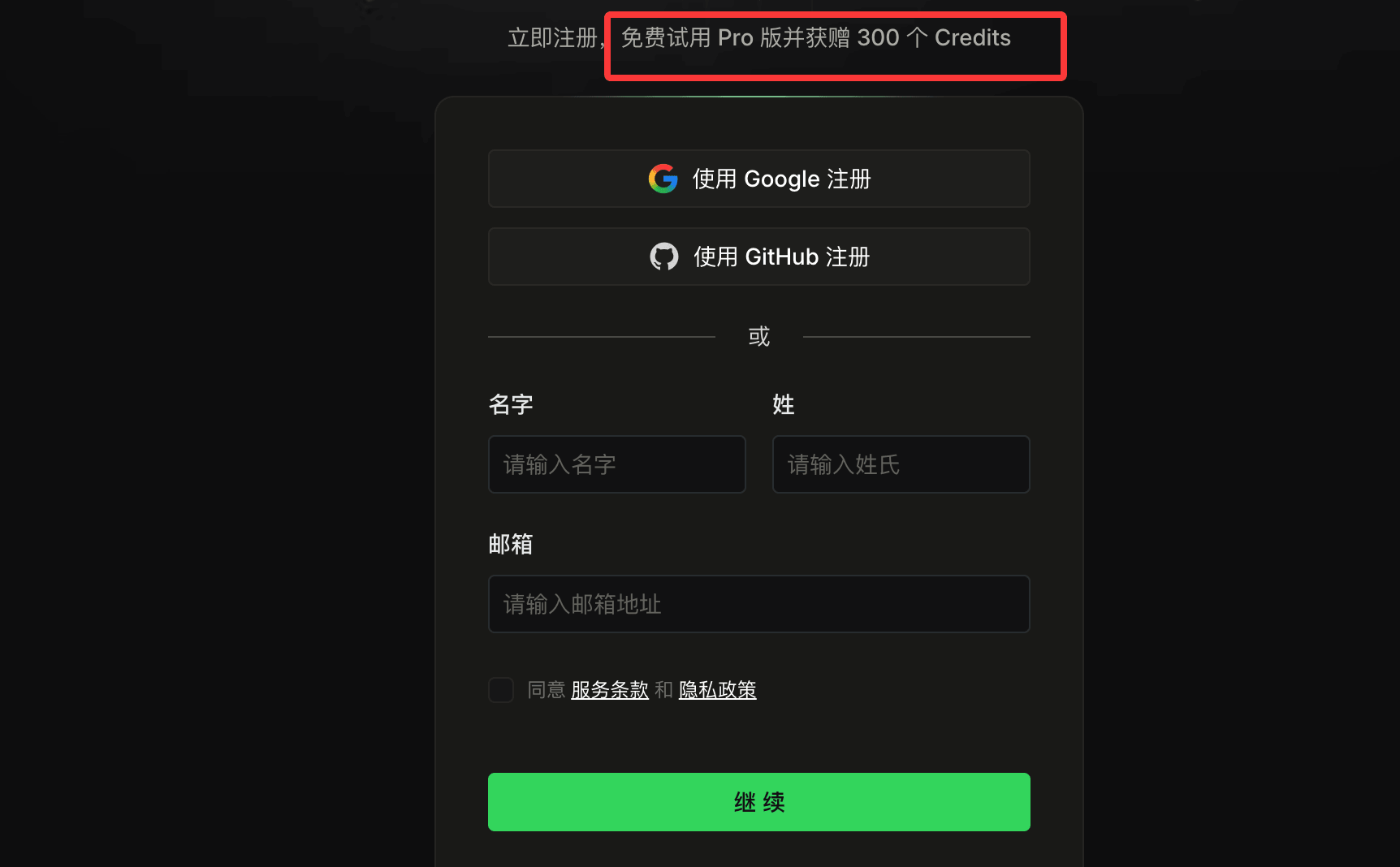
Si aún no tiene una cuenta, puedehttps://qoder.com/registrarse primero en la página web para obtener Pro gratis, o registrarse directamente con una cuenta de Google o GitHub.
Después de iniciar sesión correctamente, se mostrará la información del usuario:

Cuando necesite cerrar sesión en Qoder, puede usar/logoutel comando para cerrar sesión.
# 在交互式提示符中
/logout
Para salir de Qoder CLI, use el siguiente comando:
/quit
Además, podemos usar el comando /model para ver y cambiar de modelo:
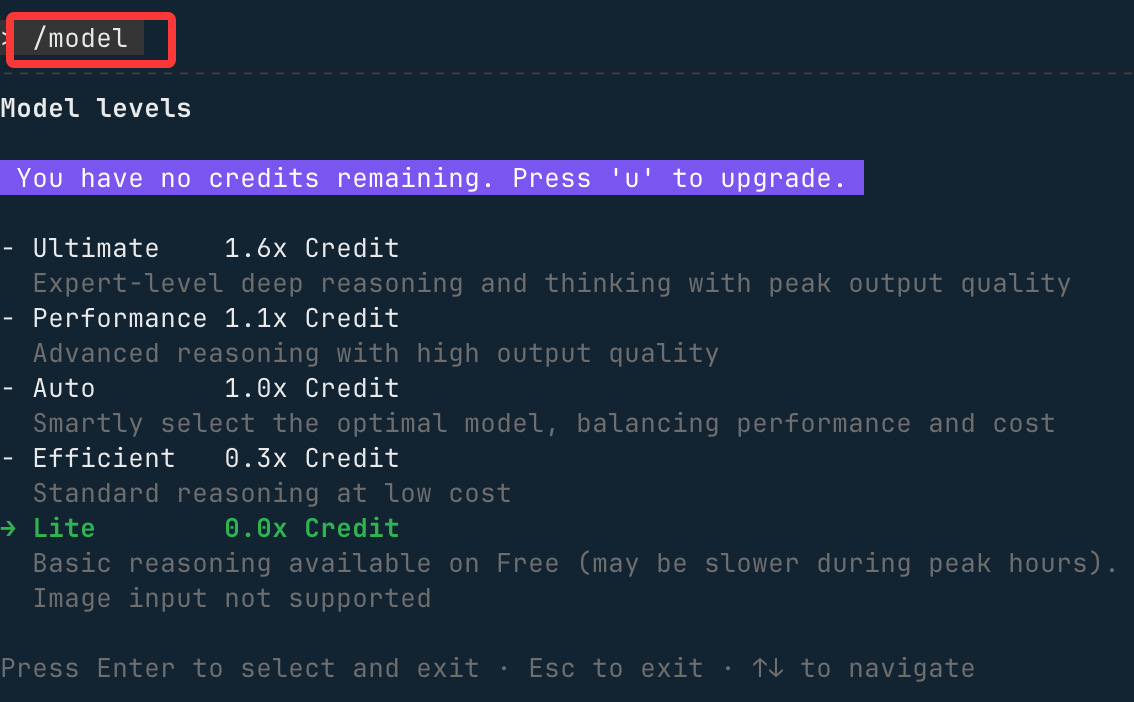
A continuación, podemos comenzar a escribir los requisitos en el campo de entrada. Por ejemplo, pídale que cree un proyecto Vue. Después de ingresarlo, Qoder comenzará a organizar los requisitos y a escribir el código:
Durante el proceso aparecerán solicitudes de permisos, seleccioneAllowy presione Enter:
En un momento, todo el proyecto estará listo.
Modo principal y uso avanzado de Qoder CLI
Modo TUI (interfaz de texto interactiva)
TUI (Text User Interface) es el modo interactivo predeterminado de Qoder CLI, admite operaciones principales como conversación por texto y ejecución de comandos, y es la forma principal de uso diario.
1. Forma de inicio
Ejecute el siguiente comando en el directorio raíz de cualquier proyecto para entrar en el modo TUI:
qodercli
2. Modos de entrada
TUI ofrece varios modos de entrada para adaptarse a diferentes escenarios de operación. Ingrese el símbolo correspondiente para cambiar:
| Símbolo de comando | Nombre del modo | Descripción |
|---|---|---|
> |
Modo de conversación | Modo predeterminado, ingrese cualquier texto para conversar naturalmente con la CLI |
! |
Modo Bash | En el modo de conversación, ingrese!, puede ejecutar comandos de shell directamente |
/ |
Modo de barra diagonal | En el modo de conversación, ingrese/, puede invocar comandos de funciones integradas |
# |
Modo de memoria | En el modo de conversación, ingrese#, el contenido se añadirá alAGENTS.mdarchivo de memoria del proyecto |
\ + Entrar |
Entrada de varias líneas | Ingrese\y presione Enter para ingresar contenido de texto de varias líneas |
3. Herramientas integradas
El modo TUI incluye herramientas comunes integradas, puede operar archivos/ejecutar comandos sin configuración adicional:
- Grep: búsqueda de contenido en archivos
- Read: leer contenido de archivos
- Write: modificar/escribir contenido de archivos
- Bash: ejecutar comandos de shell
4. Comandos de barra diagonal principales
Ingrese/y luego invoque los siguientes comandos integrados para acceder rápidamente a las funciones principales de la CLI:
| Comando | Descripción |
|---|---|
/login |
Iniciar sesión en la cuenta de Qoder |
/help |
Mostrar la ayuda completa de uso de TUI |
/init |
Inicializar/actualizar elAGENTS.mdarchivo de memoria del proyecto |
/memory |
Editar elAGENTS.mdarchivo de memoria |
/quest |
Delegación de tareas basada en Spec |
/review |
Revisar los cambios de código locales |
/resume |
Ver/restaurar sesiones históricas |
/clear |
Borrar el contexto histórico de la sesión actual |
/compact |
Resumir el contexto histórico de la sesión actual (contenido resumido) |
/usage |
Ver el estado de la cuenta, consumo de créditos y otra información |
/status |
Ver el estado de la CLI (versión, modelo, cuenta, conectividad de API, estado de herramientas) |
/config |
Ver la configuración del sistema de la CLI |
/agents |
Gestión de subagentes (ver/crear/editar) |
/bashes |
Ver tareas de Bash que se ejecutan en segundo plano |
/release-notes |
Ver el registro de actualizaciones de la CLI |
/vim |
Abrir un editor externo para editar el contenido de entrada |
/feedback |
Enviar comentarios sobre problemas de uso de la CLI |
/quit |
Salir del modo TUI |
/logout |
Cerrar la sesión de la cuenta actual |
Opciones de inicio avanzadas
Al iniciar Qoder CLI, puede personalizar el comportamiento de inicio mediante los siguientes parámetros para adaptarse a diferentes escenarios de uso:
| Opción | Descripción | Ejemplo |
|---|---|---|
-w |
Especificar el directorio del espacio de trabajo | qodercli -w /Users/demo/projects/nacos |
-c |
Continuar la sesión anterior | qodercli -c |
-r |
Restaurar una sesión histórica específica | qodercli -r *******-c09a-40a9-82a7-a565413fa39 |
--allowed-tools |
Permitir solo el uso de herramientas integradas especificadas | qodercli --allowed-tools=READ,WRITE |
--disallowed-tools |
Prohibir el uso de herramientas integradas especificadas | qodercli --disallowed-tools=READ,WRITE |
--max-turns |
Establecer el número máximo de turnos de conversación | qodercli --max-turns=10 |
--yolo |
Omitir la comprobación de permisos (usar con precaución) | qodercli --yolo |
Modo Print (no interactivo)
El modo Print es un modo de ejecución por lotes sin interacción, con formato de salida personalizable, adecuado para scripts de automatización y escenarios de CI/CD.
1. Forma de inicio
Ejecute el siguiente comando para entrar en el modo Print:
qodercli --print
2. Parámetros principales
El modo Print admite los siguientes parámetros, reutilizando algunos de los parámetros de las opciones de inicio avanzadas:
| Parámetro | Descripción | Ejemplo |
|---|---|---|
-p |
Ejecutar el agente de forma no interactiva | qodercli -q -p "帮我分析当前项目的依赖结构" |
--output-format |
Especificar el formato de salida (text/json/stream-json) | qodercli --output-format=json |
-w |
Especificar el directorio del espacio de trabajo | Igual que las opciones de inicio avanzadas |
-c |
Continuar la sesión anterior | Igual que las opciones de inicio avanzadas |
-r |
Restaurar una sesión específica | Igual que las opciones de inicio avanzadas |
--allowed-tools |
Permitir solo herramientas especificadas | Igual que las opciones de inicio avanzadas |
--disallowed-tools |
Prohibir herramientas especificadas | Igual que las opciones de inicio avanzadas |
--max-turns |
Número máximo de turnos de conversación | Igual que las opciones de inicio avanzadas |
--yolo |
Omitir la comprobación de permisos | Igual que las opciones de inicio avanzadas |
Integración de servicios MCP
Qoder CLI admite la integración de herramientas MCP (Model Context Protocol) estándar, ampliando los límites de las capacidades de la CLI (como control del navegador, invocación de herramientas de terceros).
1. Añadir un servicio MCP
Tomando como ejemplo la integración de Playwright (control del navegador), ejecute el siguiente comando:
qodercli mcp add playwright -- npx -y @playwright/mcp@latest
2. Gestionar servicios MCP
| Comando | Descripción |
|---|---|
qodercli mcp list |
Listar todos los servicios MCP añadidos |
qodercli mcp remove playwright |
Eliminar el servicio MCP especificado (ejemplo: playwright) |
3. Configuración avanzada (opcional)
-t: establece el tipo de servicio MCP, admitestdio/sse/streamable-http(el tipo Stdio se iniciará automáticamente al arrancar TUI);-s: establece el ámbito del servicio, admite "nivel de usuario" o "nivel de proyecto", puede personalizar la configuración MCP por proyecto.
4. Ubicación de almacenamiento del archivo del servicio MCP
Las configuraciones de servicios MCP agregadas se guardarán en el siguiente archivo:
# 为当前用户或特定项目添加,不会被提交。
~/.qoder.json

# 为当前项目添加,通常会被提交。
${project}/.mcp.json