Herramienta pgAdmin de PostgreSQL
pgAdminEs una herramienta de administración de bases de datos PostgreSQL de código abierto que proporciona una interfaz gráfica para simplificar la gestión y operación de la base de datos.
pgAdmin es la herramienta de administración recomendada oficialmente por PostgreSQL, admite desde consultas simples hasta tareas complejas de administración de bases de datos, adecuada para desarrolladores y administradores de bases de datos.
Características principales
- Gestión de bases de datos:Admite crear, modificar y eliminar bases de datos, tablas, vistas, índices, etc.
- Consultas SQL:Editor de consultas SQL integrado, con resaltado de código, autocompletado e historial de consultas.
- Importación y exportación de datos:Admite importación y exportación de datos en múltiples formatos como CSV, Excel, SQL, etc.
- Copia de seguridad y restauración:Proporciona herramientas de copia de seguridad y restauración de bases de datos, con soporte para copias de seguridad completas e incrementales.
- Diseño visual:Admite la visualización de diagramas ER para ayudar a comprender la estructura de la base de datos.
- Soporte de múltiples versiones:Admite múltiples versiones de PostgreSQL.
- Conexión remota:Admite la gestión de bases de datos remotas, facilitando el mantenimiento de bases de datos en distintas regiones.

Instalación de pgAdmin
Sitio web oficial de pgAdmin:https://www.pgadmin.org/。
Dirección de código fuente de pgAdmin en Github:https://github.com/pgadmin-org/。
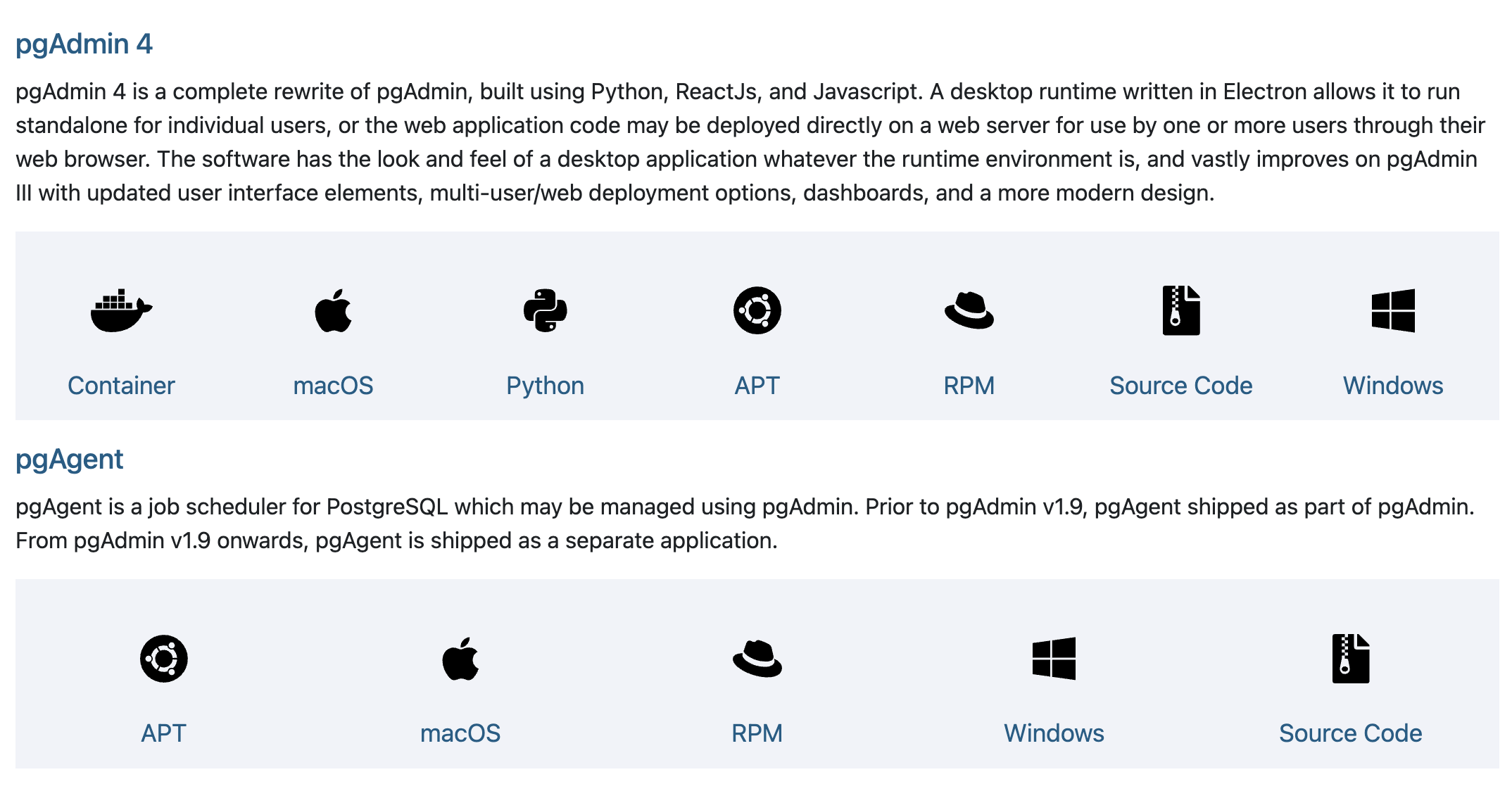
pgAdmin 4 es una reescritura completa de pgAdmin, construida sobre Python, ReactJS y JavaScript.
pgAdmin 4 admite dos modos de ejecución:
- Modo escritorio:Empaquetado con Electron, puede ejecutarse de forma independiente, adecuado para uso personal.
- Modo Web:Puede implementarse en un servidor web y admite acceso multiusuario a través del navegador.
Dirección de descarga:https://www.pgadmin.org/download/
Instalación en sistema Windows
- Visite elsitio web oficial de pgAdmin
- Descargue el instalador para Windows
- Ejecute el instalador y siga el asistente para completar la instalación
- Después de la instalación, puede encontrar pgAdmin en el menú Inicio
Instalación en sistema macOS
- Instale usando Homebrew:
brew install --cask pgadmin4 - O descargue el paquete de instalación para macOS desde el sitio web oficial
- Arrastre pgAdmin a la carpeta Applications
Instalación en sistema Linux
Para sistemas basados en Debian (como Ubuntu):
sudo apt update
sudo apt install pgadmin4
Para sistemas basados en Red Hat (como CentOS):
sudo yum install pgadmin4
Uso básico de pgAdmin
Conectarse al servidor PostgreSQL
- Abra pgAdmin
- En el panel "Navegador" de la izquierda, haga clic derecho en "Servers"
- Seleccione "Create" > "Server..."
- En el cuadro de diálogo emergente, complete la información de conexión:
- Name: Asigne un nombre a la conexión
- Host: Dirección del servidor de base de datos (use localhost para local)
- Port: Puerto de PostgreSQL (por defecto 5432)
- Maintenance database: Normalmente use postgres
- UsernameyPassword: Credenciales de la base de datos
Explorar objetos de la base de datos
Después de conectarse correctamente, puede expandir el nodo del servidor para ver:
- Lista de bases de datos
- Objetos como tablas, vistas, funciones, etc., en cada base de datos
- Usuarios y roles
- Otros objetos del servidor
Funciones principales de pgAdmin
Gestión de bases de datos
Crear base de datos:
- Haga clic derecho en "Databases" > "Create" > "Database..."
- Complete el nombre de la base de datos y otras opciones
Eliminar base de datos:
- Haga clic derecho en la base de datos que desea eliminar > "Delete/Drop"
- Confirme la operación
Copia de seguridad y restauración:
- Haga clic derecho en la base de datos > "Backup..." o "Restore..."
- Seleccione la ubicación y las opciones del archivo de copia de seguridad
Operaciones con tablas
Crear tabla:
- Expanda la base de datos > haga clic derecho en "Tables" > "Create" > "Table..."
- Defina el nombre de las columnas, los tipos de datos y las restricciones
Ver y editar datos:
- Haga clic derecho en la tabla > "View/Edit Data" > "All Rows"
- Puede editar los datos directamente en la cuadrícula de datos
Ejecutar consultas SQL:
- Haga clic en el botón "SQL" en la barra de herramientas
- Escriba las sentencias SQL en el editor de consultas
- Haga clic en el botón "Execute" o presione F5 para ejecutar la consulta
Funciones avanzadas de pgAdmin
Herramienta de consultas
pgAdmin proporciona una potente herramienta de consultas que incluye:
- Resaltado de sintaxis
- Autocompletado de código
- Análisis del plan de ejecución de consultas
- Historial de consultas
Monitor de rendimiento
A través del panel de control se puede monitorear:
- Estado del servidor
- Sesiones activas
- Información de bloqueos
- Estadísticas de la base de datos
Importar/exportar datos
pgAdmin admite la importación y exportación de varios formatos de datos:
- CSV
- JSON
- Scripts SQL
- Archivos Excel
Consejos de uso de pgAdmin
Atajos de teclado:
- F5: Ejecutar consulta
- Ctrl+Enter: Ejecutar la consulta seleccionada
- Ctrl+/: Comentar/descomentar código
Guardar consultas frecuentes:
- Puede guardar las consultas frecuentes como favoritos en "Query Tool"
Personalizar la interfaz:
- Personalice el diseño y la configuración de la interfaz mediante "File" > "Preferences"
Usar la herramienta ERD:
- Puede generar el diagrama de entidad-relación (ERD) de la base de datos
Realice copias de seguridad periódicas de la configuración:
- La configuración de pgAdmin se almacena en el directorio de usuario; se recomienda realizar copias de seguridad periódicas.
Alternativas a pgAdmin
Aunque pgAdmin es potente, existen algunas herramientas alternativas:
- DBeaver: Herramienta universal que admite múltiples bases de datos
- DataGrip: IDE de bases de datos profesional lanzado por JetBrains
- TablePlus: Cliente de base de datos moderno y ligero
- psql: Herramienta de línea de comandos incluida con PostgreSQL
Preguntas frecuentes
¿Por qué pgAdmin tarda tanto en iniciar?
pgAdmin es una aplicación basada en Python y tecnologías web; el primer inicio puede tardar un poco en cargar. Puede intentar:
- Asegurarse de que el sistema cumpla los requisitos mínimos
- Cerrar pestañas innecesarias del navegador
- Actualizar a la última versión
¿Cómo restablecer la contraseña de pgAdmin?
- Detenga el servicio de pgAdmin
- Elimine el archivo de configuración de pgAdmin en el directorio de usuario
- Reinicie pgAdmin
¿Qué hacer si aparece un error de autenticación al conectar con la base de datos?
- Compruebe la configuración del archivo pg_hba.conf de PostgreSQL
- Asegúrese de que el nombre de usuario y la contraseña sean correctos.
- Verificar si el servidor permite conexiones remotas (si se conecta desde el exterior)