Instalación de OpenCode en VS Code
Si no te gusta usar el modelo de línea de comandos de OpenCode, podemos instalar OpenCode en el editor VS Code.
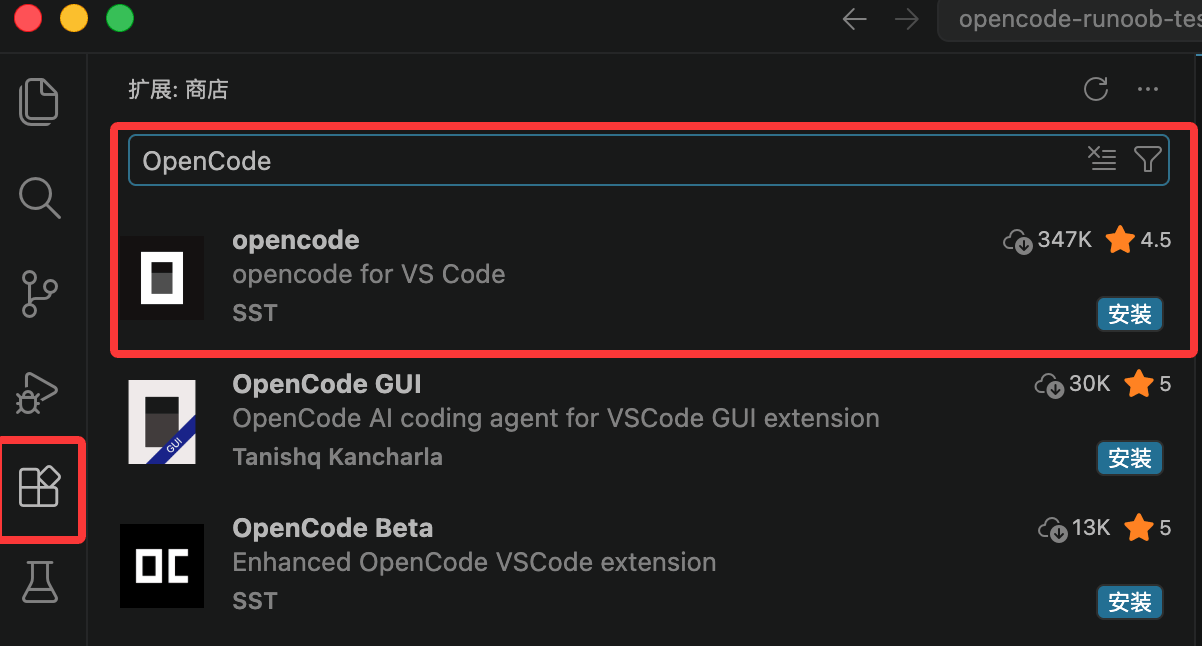
Abre VS Code, ve al mercado de extensiones y buscaOpenCodeInstalar:
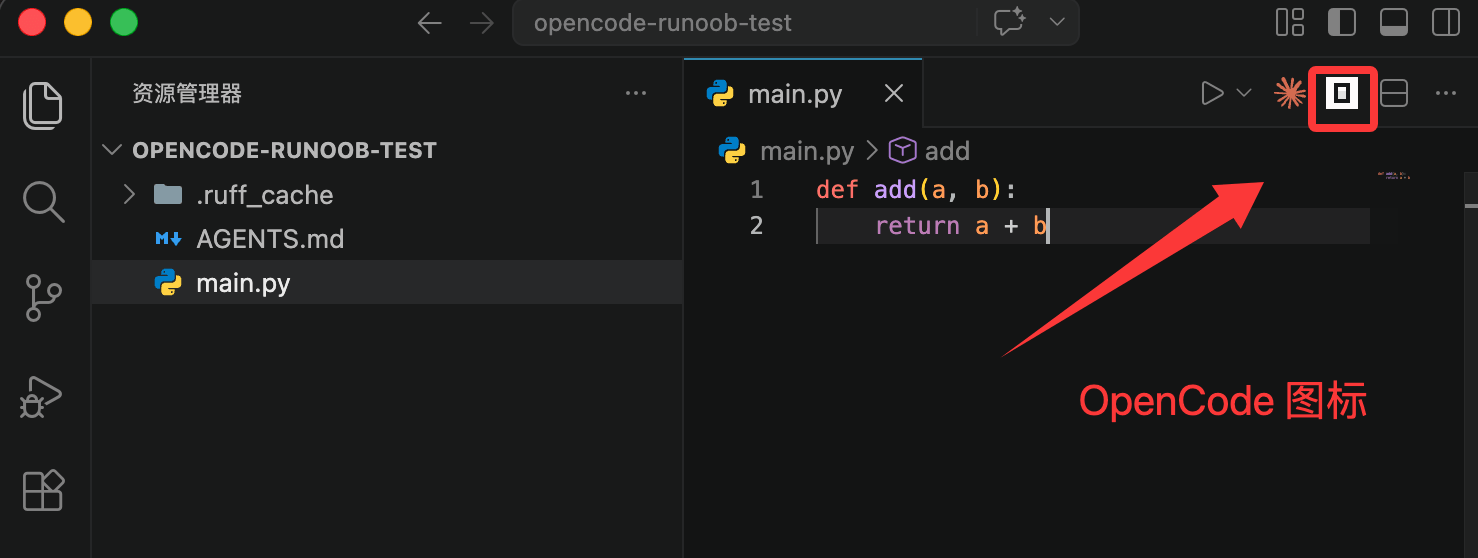
Una vez completada la instalación, haz clic en el icono de OpenCode en la esquina superior derecha para ingresar a la página de OpenCode:
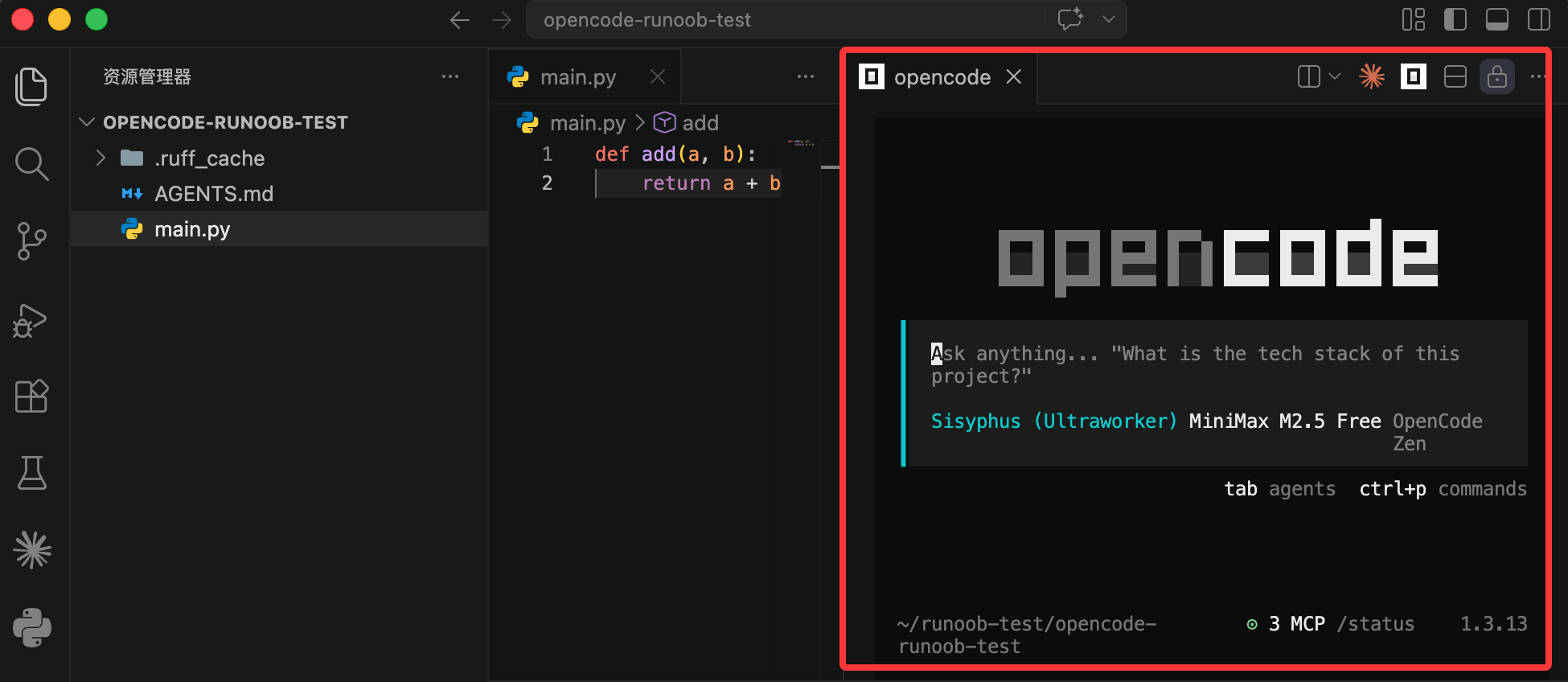
Toda la interfaz se muestra a continuación:
Otras notas
OpenCode no solo puede ejecutarse de forma independiente en la terminal, sino que también puede integrarse con herramientas de desarrollo comunes, como VS Code, Cursor, Windsurf, VSCodium, etc.
Siempre que tu IDE admita terminal, puedes usar OpenCode.
La forma más sencilla es: ejecutarlo en la terminal integrada del IDEopencode。
1. Inicio rápido
1. Iniciar OpenCode
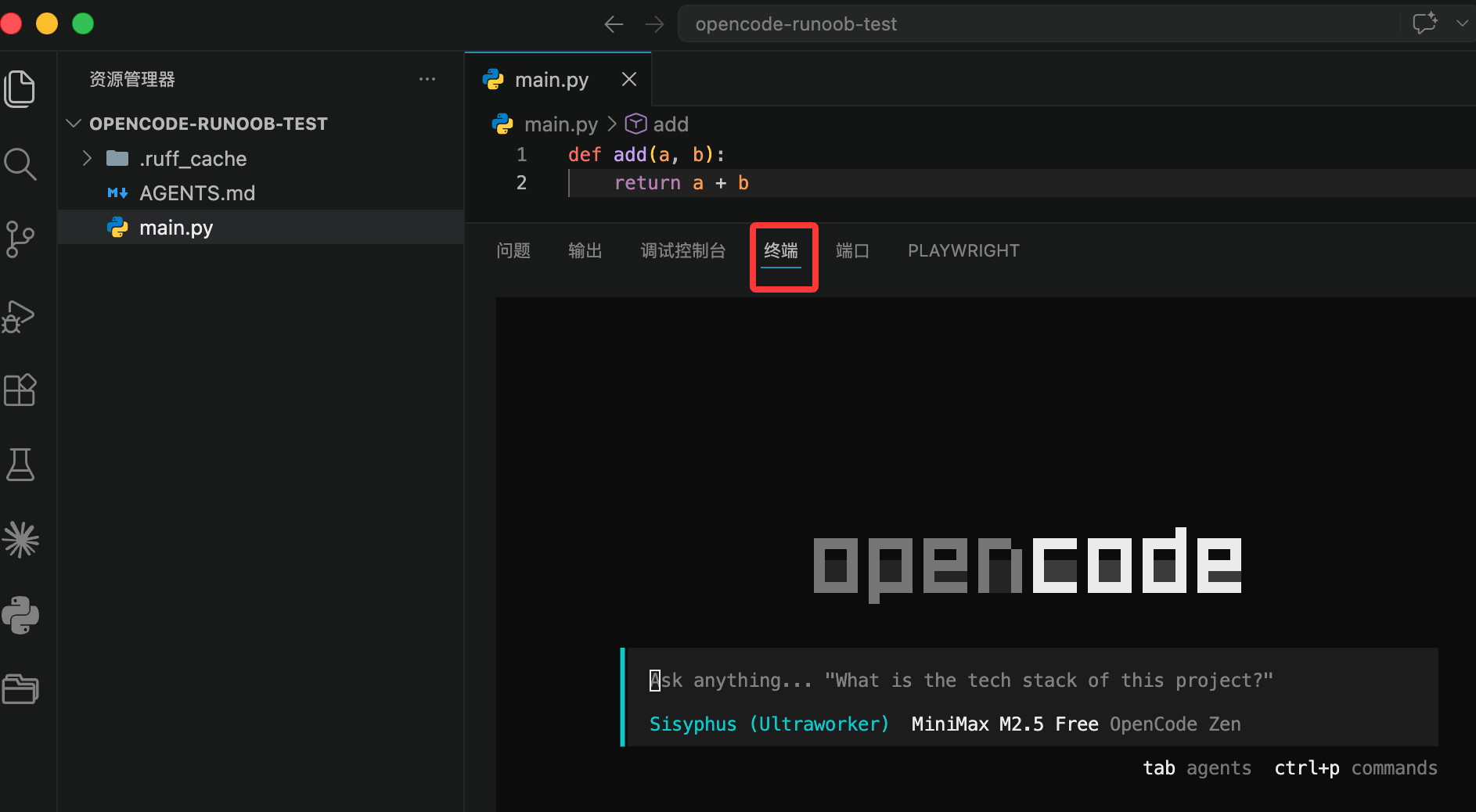
Después de abrir un proyecto en VS Code:
- Abre la terminal (atajo de teclado:Ctrl + `)
- Ingresa el siguiente comando:
opencode
y podrás ingresar a la interfaz de OpenCode.
2. Método de inicio rápido (recomendado)
| Función | Mac | Windows / Linux |
|---|---|---|
| Abrir OpenCode rápidamente | Cmd + Esc | Ctrl + Esc |
| Nueva sesión de OpenCode | Cmd + Shift + Esc | Ctrl + Shift + Esc |
Nota:
- Si ya hay una sesión, el atajo de teclado se enfocará automáticamente
- También puedes hacer clic en el botón OpenCode en el IDE
2. Funciones principales
1. Conciencia contextual (muy importante)
OpenCode obtiene automáticamente tu contexto de desarrollo actual, por ejemplo:
- El archivo actualmente abierto
- El código seleccionado
- La pestaña actual
Esto significa:
- No es necesario copiar código manualmente
- La IA puede entender directamente lo que estás editando
2. Atajo de teclado para referenciar archivos
Puedes insertar rápidamente referencias de archivos mediante atajos de teclado:
| Sistema | Atajo de teclado |
|---|---|
| Mac | Cmd + Option + K |
| Windows / Linux | Ctrl + Alt + K |
El efecto de inserción es similar a:
@File#L37-42
Indica la referencia a un rango específico de líneas de un archivo.
3. Configurar el editor predeterminado
Si deseas que al ejecutar en OpenCode/editoro/exportse use VS Code, necesitas configurar la variable de entorno:
export EDITOR="code --wait"
Nota:
--waitIndica esperar a que se complete la edición antes de volver- Aplica para macOS / Linux