Uso de OpenCode Web (interfaz de navegador)
Además de la terminal (TUI), OpenCode también ofrece una interfaz web, que permite usar las capacidades de programación de IA directamente desde el navegador.
El modo Web es adecuado para: acceso remoto, colaboración en equipo y operación visual.
OpenCode Web es la versión gráfica de TUI, que eleva la programación con IA de una herramienta de terminal a una plataforma de colaboración visual.
1. ¿Qué es OpenCode Web?
OpenCode Web es una versión de interfaz gráfica basada en el servicio HTTP; en esencia es:
- Backend: servicio OpenCode (iniciado por CLI)
- Frontend: interfaz de navegador
Se puede entender como:La versión visual de TUI
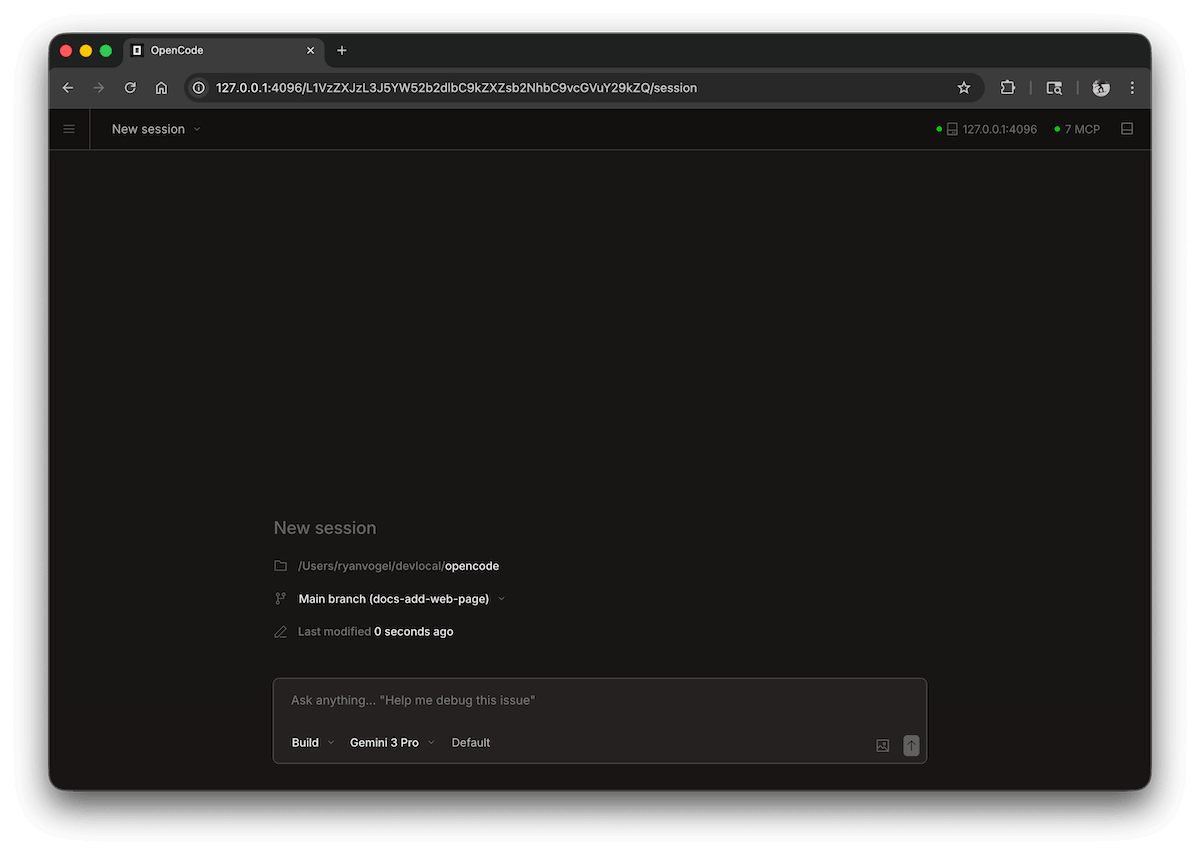
2. Iniciar el servicio Web
1. Inicio básico
opencode web
Por defecto:
- Inicia el servicio HTTP local
- Abre el navegador automáticamente
2. Puerto personalizado
opencode web --port 4096
3. Permitir acceso externo (importante)
opencode web --hostname 0.0.0.0 --port 4096
Se puede acceder desde la red local o de forma remota
3. Métodos de acceso
Después de iniciar, accede desde el navegador:
http://localhost:4096
o:
http://你的IP:4096
4. Descripción de la interfaz
La interfaz de OpenCode Web generalmente incluye:
- Área de entrada:Ingresa el prompt (similar a ChatGPT)
- Área de conversación:Muestra los resultados de salida de la IA
- Contexto de archivos:Lee automáticamente el código del proyecto
- Historial de operaciones:Comandos ejecutados y registros de modificaciones
En esencia es igual que TUI, solo que más intuitivo
5. Uso básico
1. Preguntar
Ayúdame a analizar la estructura de este proyecto
2. Referenciar archivos
这个函数是做什么的?@src/index.js
3. Ejecutar modificaciones
Divide esta función en tres funciones y añade manejo de errores
Nota:
- Los comandos de Web y TUI son exactamente iguales
- También admite comprensión contextual
4. Sesiones
En la página principal puedes ver y gestionar tus sesiones. Puedes ver las sesiones activas y también crear nuevas sesiones.

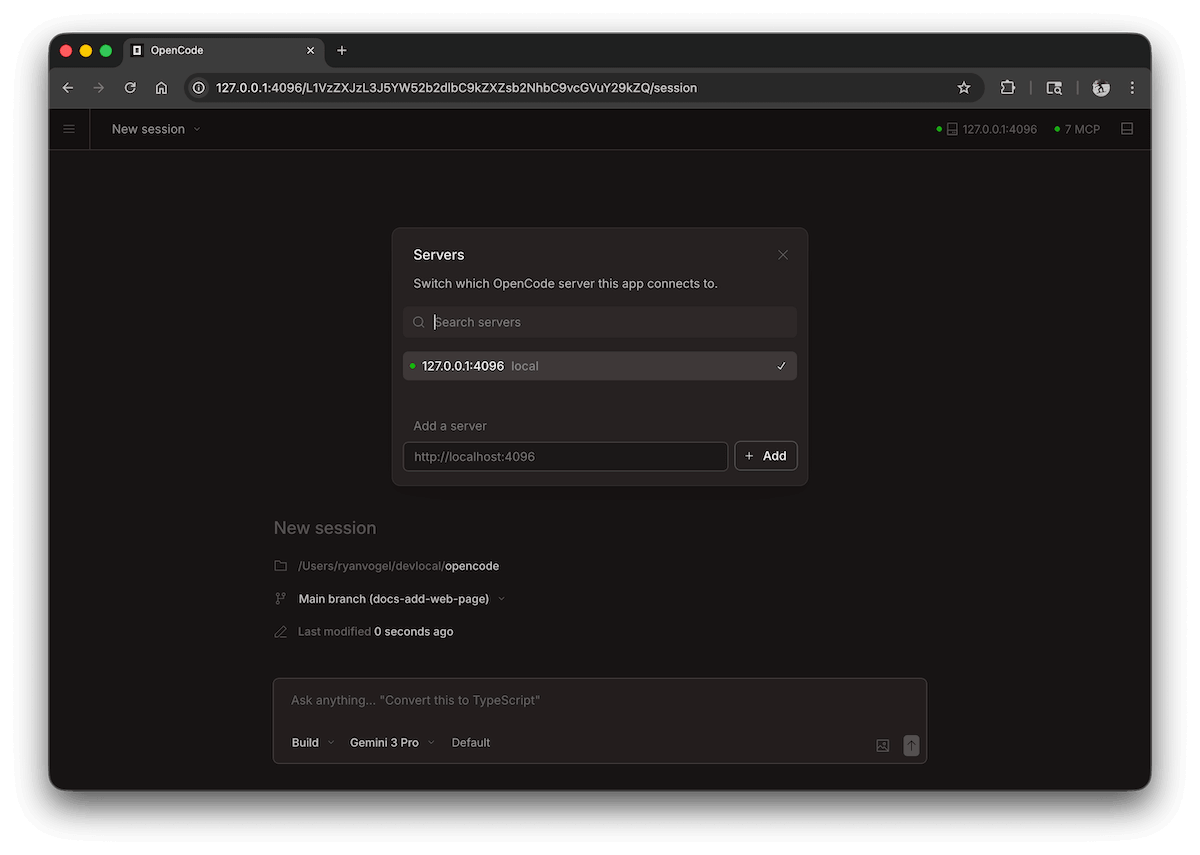
5. Estado del servidor
Haz clic enSee ServersPuedes ver los servidores conectados y su estado.
6. Autenticación (configuración de seguridad)
Si lo usas en una red pública o en un entorno de equipo, se recomienda activar la autenticación:
export OPENCODE_SERVER_PASSWORD=123456
opencode web
Nota:
- Nombre de usuario por defecto: opencode
- Contraseña: el valor que establezcas
7. Escenarios de uso comunes
1. Desarrollo remoto
- El servidor ejecuta OpenCode
- Acceso remoto desde el navegador
2. Compartir en equipo
- Varias personas ven los resultados de las modificaciones de la IA
- Compartir el contexto de la conversación
3. Demostración / Enseñanza
- Más intuitivo que la terminal
- Adecuado para grabaciones de pantalla y presentaciones
8. Web vs TUI
| Dimensión | TUI (terminal) | Web (navegador) |
|---|---|---|
| Método de uso | Línea de comandos | Interfaz gráfica |
| Eficiencia de operación | Alta (muchos atajos de teclado) | Medio |
| Visualización | Débil | Más intuitivo |
| Acceso remoto | Relativamente complejo | Sencillo |
| Público objetivo | Desarrolladores | Principiantes / Equipos |
9. Preguntas frecuentes
1. No se puede acceder a la página
Verifica:
- Si el puerto está abierto
- Si estás usando la dirección correcta (localhost / IP)
2. No se puede acceder de forma remota
Asegúrate de usar:
--hostname 0.0.0.0
3. Puerto en uso
Cambia el puerto:
opencode web --port 5000Otras extensiones