Ejecutar modelos con Ollama
Uso de Ollama para ejecutar modelosollama runcomando.
Por ejemplo, si queremos ejecutar qwen3.5:0.8b y conversar con ese modelo, podemos usar el siguiente comando:
La primera ejecución descarga automáticamente, aproximadamente 1.0GB:
ollama run qwen3.5:0.8b
Después de ejecutar el comando, primero verás el progreso de descarga; una vez completada, entrarás directamente en el diálogo:
$ ollama run qwen3.5:0.8b
pulling manifest
pulling 87497c5f0e8f... 100% |████████████████████| 1.0GB
pulling 5e2ad5... 100% |████████████████████|  11KB
verifying sha256 digest
writing manifest
success
>>> 你好,你是什么模型?

>>> /bye
Al ver>>>el símbolo del sistema indica que el modelo se ha cargado por completo; escribe tu pregunta y presiona Enter para conversar.
Si se corta la red durante la descarga, no es necesario reiniciar; Ollama admite la reanudación de descargas. Al volver a ejecutar el mismo comando, continuará desde el último progreso.

Seleccionar modelos con el menú interactivo
Además de escribir comandos directamente, ingresar `ollama` sin argumentos abre un menú interactivo; la nueva versión lo utiliza como punto de entrada unificado.
$ ollama
Chat, Code, & Work
    Chat with models, code, search the web, and delegate real work

  Launch Claude Code
    Anthropic's coding tool with subagents

  Launch OpenCode
    Anomaly's open-source coding agent

  Launch Hermes Agent
    Self-improving AI agent built by Nous Research

  Launch OpenClaw
    Personal AI with 100+ skills

  More...
    Show additional integrations
Selecciona Chat, Code, & Work para elegir un modelo ya descargado y comenzar a chatear; el resultado es exactamente el mismo que con `ollama run`.
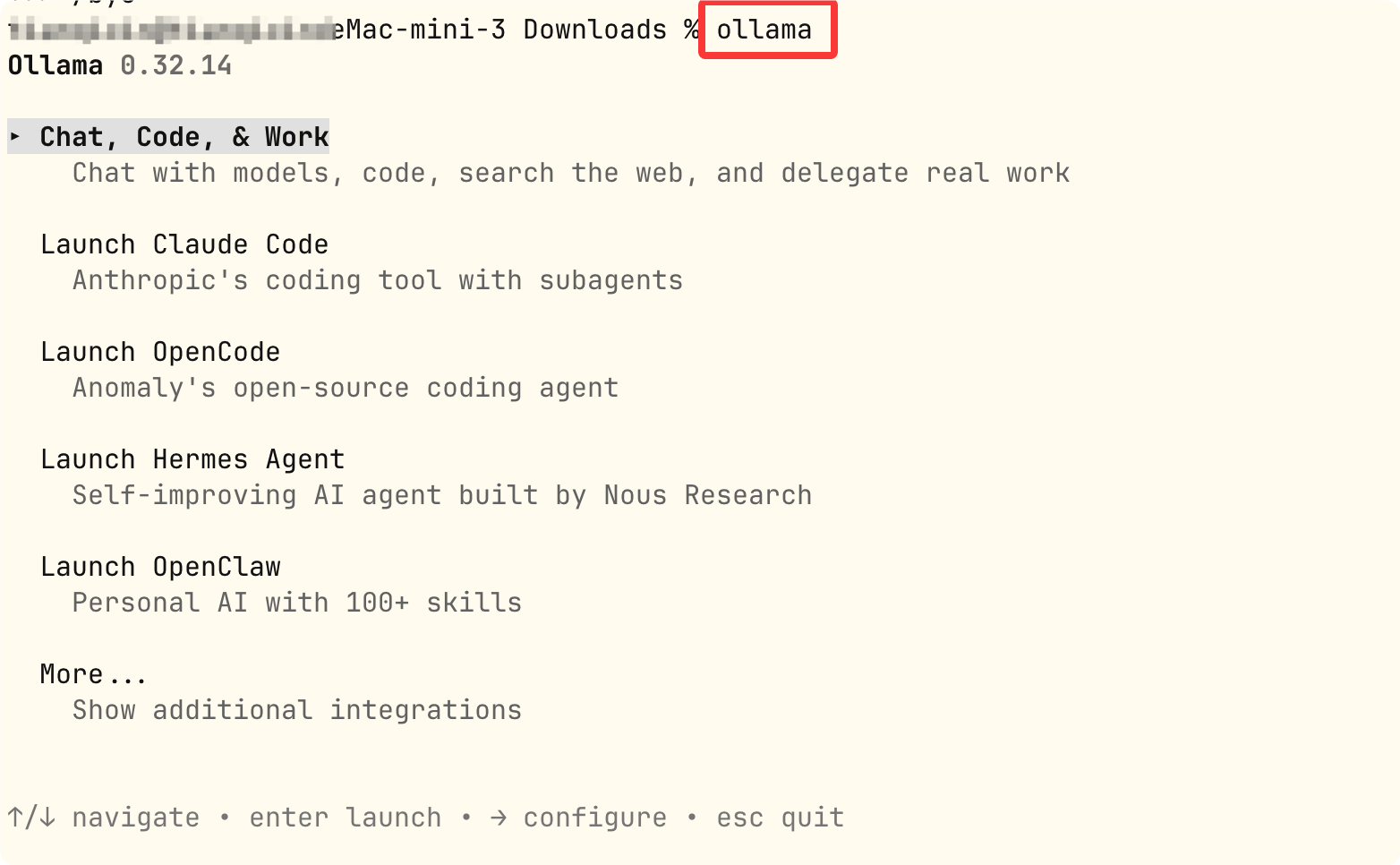
Aquí puedes elegir el modelo:

Launch, en el menú, se usa para iniciar herramientas integradas como VS Code, Claude Code, etc. Es una técnica avanzada que se presentará más adelante en el tutorial.
Elegir el primer modelo: según tu memoria
El modelo no es mejor cuanto más grande; un modelo que tu equipo no puede manejar solo hará que el ventilador gire a toda velocidad y que las respuestas tarden segundos o incluso minutos.
El principio para principiantes es simple: empieza con un modelo pequeño y, una vez que funcione con fluidez, ve aumentando gradualmente. Elige según la memoria RAM y VRAM de tu máquina:
| Configuración de tu máquina | Etiqueta recomendada | Tamaño de descarga | Experiencia esperada |
|---|---|---|---|
| 8GB de RAM, sin tarjeta gráfica dedicada | qwen3.5:0.8b / 2b | 1.0 ~ 2.7GB | Diálogo ligero y fluido |
| 16GB de RAM, sin tarjeta gráfica dedicada | qwen3.5:4b / 9b | 3.4 ~ 6.6GB | Especificación predeterminada, equilibrio entre calidad y velocidad |
| Tarjeta gráfica con más de 8GB de VRAM | qwen3.5:9b o qwen3.5:latest | Aproximadamente 6.6GB | Aceleración por GPU, velocidad notablemente mejorada |
| Tarjeta gráfica con más de 16GB de VRAM | qwen3.5:27b | Aproximadamente 17GB | Textos largos y código de mayor calidad |
| Si la configuración es realmente insuficiente | qwen3.5:cloud | No es necesario descargar | Inferencia en la nube; requiere iniciar sesión con una cuenta de Ollama |
Las diferencias de capacidad entre las distintas especificaciones de un mismo modelo son reales. 0.8b es adecuado para entornos de prueba; para uso diario se recomienda empezar al menos con 4b.
Entender la regla de nomenclatura model:tag
El nombre que escribes en el comando se compone de dos partes: "nombre del modelo + etiqueta", lo que determina exactamente qué descargas.
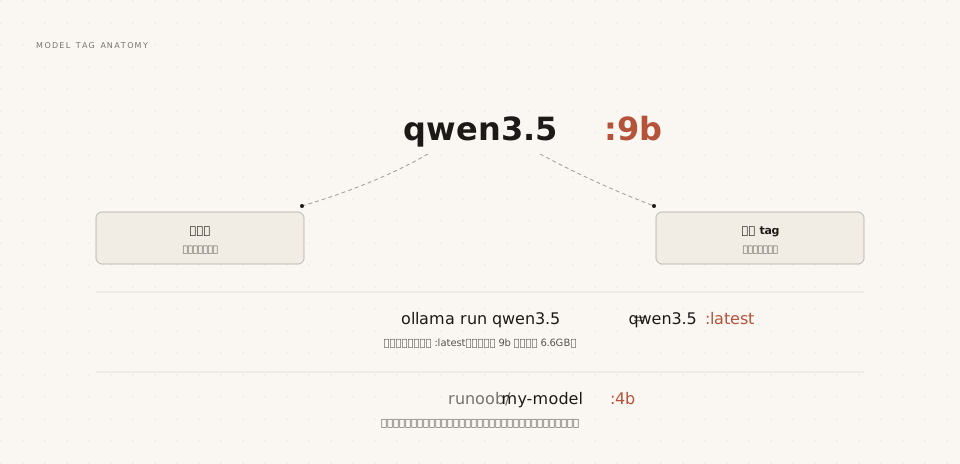
Nombre del modelo: el nombre de la familia
El nombre del modelo corresponde a una familia en la biblioteca oficial de modelos, por ejemplo qwen3.5, gemma4, deepseek-r1.
Dentro de una misma familia puede haber varias especificaciones, todas comparten un mismo nombre de modelo.
Etiqueta: especificación y versión
La etiqueta determina exactamente qué archivo se descarga; comúnmente indica la especificación de parámetros, como 0.8b, 9b, 27b.
Cuando no se escribe etiqueta, Ollama agrega automáticamentelatest, es decir, la especificación predeterminada que el oficial estableció para ese modelo.
En el caso de qwen3.5,ollama run qwen3.5es equivalente aollama run qwen3.5:latest, actualmente apunta a la especificación 9b.
Espacio de nombres: quién lo publicó
Un nombre con una barra inclinada indica un modelo publicado por un tercero; la parte anterior a la barra es el nombre de usuario del publicador.
Los modelos en la biblioteca oficial no tienen espacio de nombres; solo lo llevan los modelos publicados por individuos o equipos (por ejemplo, el formato `ejemplo/my-model:4b`). El intercambio y la distribución de modelos se demuestran en el capítulo de despliegue privado.
Ver los modelos descargados
Si no estás seguro de qué modelos hay localmente y cuánto espacio ocupa cada uno, usa el comando `list` para consultarlo:
Ejemplo
ollama list
$ ollama list
NAME               ID            SIZE      MODIFIED
qwen3.5:0.8b       9e3f4b3a1c2d  1.0GB     5 minutes ago
qwen3.5:latest     a8b2c9d3e4f5  6.6GB     2 hours ago
En el próximo capítulo se explicarán completamente los comandos de gestión de modelos como list, show, rm, etc.
Salir, volver a entrar y cambiar de modelo
En el modo de diálogo, ingresa/byepara salir y volver a la terminal normal.
Ejemplo
/bye
Si vuelves a ejecutar el mismo comando `ollama run`, podrás volver a entrar en el diálogo; como el modelo ya está descargado, esta vez entrarás casi al instante.
Si quieres cambiar a otro modelo para conversar, simplemente ejecuta `run` con otro modelo; puedes alternar entre los dos modelos:
Ejemplo
ollama run qwen3.5:4b
# Volver a cambiar también funciona igual
ollama run qwen3.5:0.8b
Después del cambio, el modelo anterior permanece en memoria durante unos 5 minutos; si no hay nuevas solicitudes, se descarga automáticamente. Este mecanismo se llama keep-alive y en el próximo capítulo se explicará cómo ajustarlo.
Cuando necesites ingresar texto de varias líneas durante el diálogo, enciérralo entre tres comillas dobles:
Ejemplo
... EJEMPLO es un sitio web de tutoriales.
... Gracias.
... """
Usar modelos con el SDK de Python
Si deseas integrar Ollama con código Python, puedes usar el SDK de Python de Ollama para cargar y ejecutar modelos.
1. Instalar el SDK de Python
Primero, necesitas instalar el SDK de Python de Ollama. Abre la terminal y ejecuta el siguiente comando:
pip install ollama
2. Escribir un script de Python
A continuación, puedes usar código Python para cargar el modelo e interactuar con él.
A continuación se muestra un ejemplo simple de script de Python que demuestra cómo usar el modelo qwen3.5 para generar texto:
Ejemplo
response = ollama.generate(
model="qwen3.5", # Nombre del modelo
prompt="¿Quién eres?" # Texto de prompt
)
print(response)
3. Ejecutar el script de Python
Ejecuta tu script de Python en la terminal:
python test.py
Verás la respuesta que el modelo devuelve según tu entrada.
4. Modo de diálogo
Ejemplo
response = chat(
model="qwen3.5",
messages=[
{"role": "user", "content": "¿Por qué el cielo es azul?"}
]
)
print(response.message.content)
Este código mantiene un diálogo con el modelo e imprime las respuestas del modelo.
5. Respuesta en streaming
Ejemplo
stream = chat(
model="qwen3.5",
messages=[{"role": "user", "content": "¿Por qué el cielo es azul?"}],
stream=True
)
for chunk in stream:
print(chunk["message"]["content"], end="", flush=True)
Este código recibe la respuesta del modelo en modo streaming, adecuado para procesar grandes volúmenes de datos.
Otras extensiones