Ollama Open WebUI
Open WebUI es una interfaz de IA fácil de usar (compatible con Ollama, OpenAI API, etc.).
Open WebUI admite múltiples ejecutores de modelos de lenguaje (como Ollama y API compatibles con OpenAI), e incluye un motor de inferencia para la generación aumentada por recuperación (RAG), lo que lo convierte en una potente solución de implementación de IA.
Open WebUI permite personalizar la URL de la API de OpenAI para conectarse a LMStudio, GroqCloud, Mistral, OpenRouter, etc.
Los administradores de Open WebUI pueden crear roles y permisos de usuario detallados, garantizando un entorno de usuario seguro y ofreciendo una experiencia de usuario personalizada.
Open WebUI es compatible con computadoras de escritorio, portátiles y dispositivos móviles, y ofrece una aplicación web progresiva (PWA) en dispositivos móviles con soporte para acceso sin conexión.

Dirección de código abierto:https://github.com/open-webui/open-webui
-
Documentación oficial:https://docs.openwebui.com/
Instalación
Open WebUI ofrece múltiples métodos de instalación, incluyendo instalación mediante Python pip, Docker, Docker Compose, Kustomize y Helm, entre otros.
Inicio rápido con Docker
Si Ollama ya está instalado en tu computadora, usa el siguiente comando:
docker run -d -p 3000:8080 --add-host=host.docker.internal:host-gateway -v open-webui:/app/backend/data --name open-webui --restart always ghcr.io/open-webui/open-webui:main
Ejecutar Open WebUI con soporte para GPU Nvidia:
docker run -d -p 3000:8080 --gpus all --add-host=host.docker.internal:host-gateway -v open-webui:/app/backend/data --name open-webui --restart always ghcr.io/open-webui/open-webui:cuda
Instalación combinada de Open WebUI con Ollama
Este método de instalación utiliza una única imagen de contenedor que combina Open WebUI con Ollama, lo que permite una configuración sencilla con un solo comando.
Elige el comando adecuado según la configuración de tu hardware.
Habilitar soporte para GPU:
docker run -d -p 3000:8080 --gpus=all -v ollama:/root/.ollama -v open-webui:/app/backend/data --name open-webui --restart always ghcr.io/open-webui/open-webui:ollama
Usar solo CPU:
docker run -d -p 3000:8080 -v ollama:/root/.ollama -v open-webui:/app/backend/data --name open-webui --restart always ghcr.io/open-webui/open-webui:ollama
Estos dos comandos te ayudan a simplificar el proceso de instalación, permitiendo que Open WebUI y Ollama funcionen sin problemas.
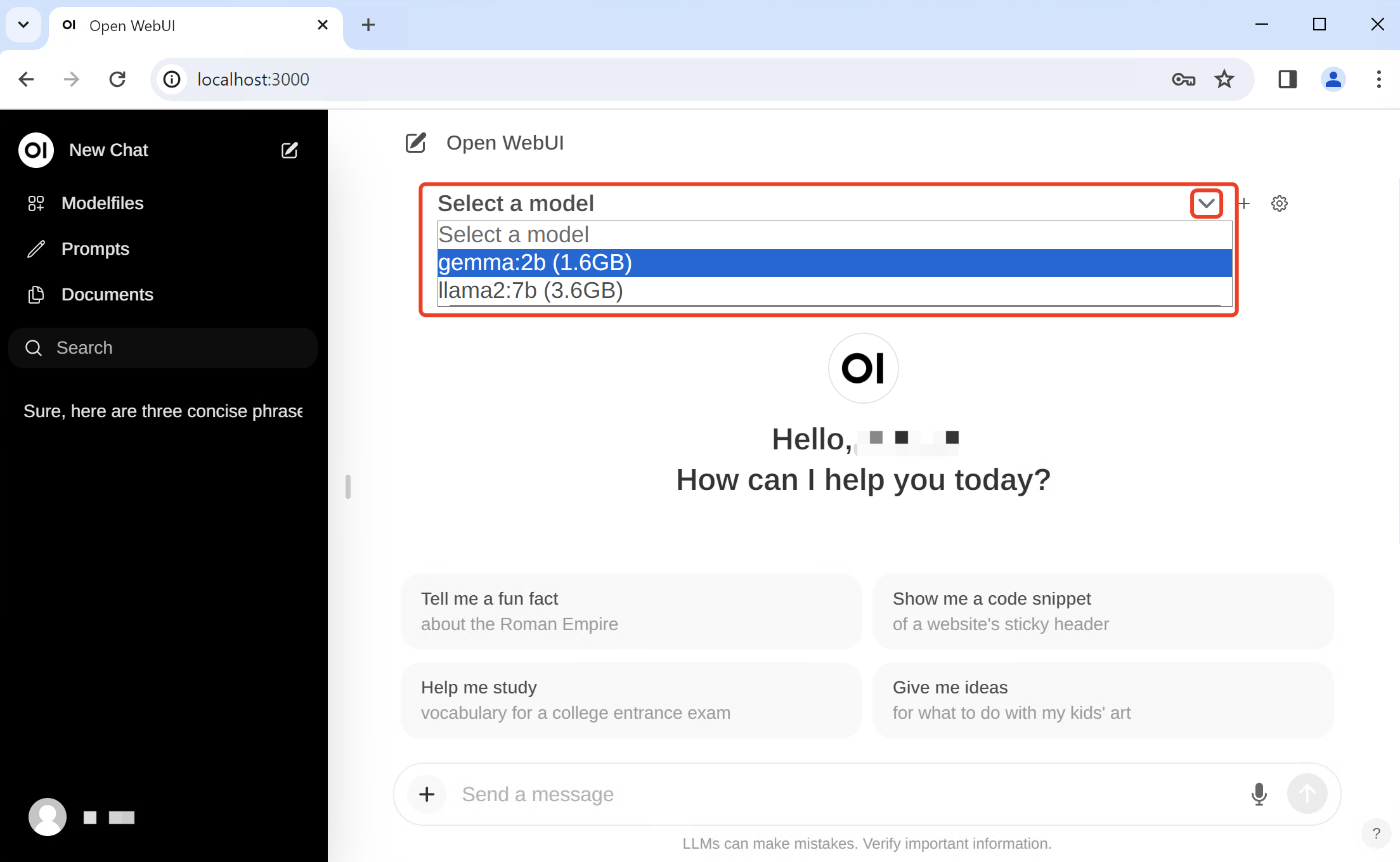
Una vez completada la instalación, puedes acceder ahttp://localhost:3000para usar Open WebUI.
Actualizar Open WebUI
Actualización manual
Actualizar manualmente el contenedor Docker con Watchtower:
docker run --rm -v /var/run/docker.sock:/var/run/docker.sock containrrr/watchtower --run-once open-webui
Actualización automática
Actualizar automáticamente el contenedor cada 5 minutos:
docker run -d --name watchtower --restart unless-stopped -v /var/run/docker.sock:/var/run/docker.sock containrrr/watchtower --interval 300 open-webui
Nota:Si el nombre de tu contenedor es diferente, reemplaza open-webui con el nombre de tu contenedor.
Instalación manual
La instalación de Open WebUI tiene dos métodos principales: usar uv runtime manager o pip de Python.
Se recomienda usar uv, ya que simplifica la gestión del entorno y reduce posibles conflictos.
Instalación con uv (recomendado)
macOS/Linux:
curl -LsSf https://astral.sh/uv/install.sh | sh
Windows:
powershell -ExecutionPolicy ByPass -c "irm https://astral.sh/uv/install.ps1 | iex"
Ejecutar Open WebUI
Una vez instalado UV, ejecutar Open WebUI es bastante sencillo.
Usa el siguiente comando y asegúrate de configurar la variable de entorno DATA_DIR para evitar la pérdida de datos.
macOS/Linux:
DATA_DIR=~/.open-webui uvx --python 3.11 open-webui@latest serve
Windows:
$env:DATA_DIR="C:\open-webui\data"; uvx --python 3.11 open-webui@latest serve
Instalación mediante pip
Open WebUI se puede instalar mediante el instalador de paquetes de Python, pip. Antes de comenzar la instalación, asegúrate de usar Python 3.11 para evitar posibles problemas de compatibilidad.
Abre tu terminal y ejecuta el siguiente comando para instalar Open WebUI:
pip install open-webui
Una vez completada la instalación, puedes iniciar Open WebUI con el siguiente comando:
open-webui serve
Después de iniciarlo, el servidor de Open WebUI se ejecutará en http://localhost:8080; puedes acceder a esa dirección desde tu navegador para usar Open WebUI.
Otras extensiones