Desarrollo de Node.js con VS Code
Visual Studio Code (abreviado VS Code) es un editor de código gratuito y de código abierto desarrollado por Microsoft, y es uno de los editores más populares para el desarrollo de Node.js en la actualidad.
Ventajas principales
- Soporte integrado para Node.js: proporciona funciones como autocompletado inteligente de código y depuración.
- Amplia variedad de extensiones: se pueden instalar varias herramientas de desarrollo de Node.js desde el mercado de extensiones.
- Terminal integrado: ejecuta programas de Node.js directamente en el editor.
- Ligero y rápido: inicio rápido y bajo consumo de recursos.
Instalar VS Code
- Visitael sitio web oficial de VS Code
- Descarga la versión correspondiente a tu sistema operativo.
- Sigue el asistente de instalación para completar la instalación.
- Tutorial completo de VS Code:https://www.example.com/vscode/vscode-tutorial.html
Además, en China, Alibaba y ByteDance también tienen IDEs de IA desarrollados sobre VS Code:
Alibaba Qoder
IDE de programación con IA lanzado por Alibaba, profundamente personalizado basado en VS Code.
ByteDance Trae
Nuevo entorno de desarrollo nativo de IA lanzado por ByteDance.
Extensiones recomendadas
- Node.js Extension Pack: paquete que incluye varios complementos relacionados con Node.js.
- JavaScript (ES6) code snippets: proporciona fragmentos de código ES6+.
- Auto Rename Tag: renombra automáticamente etiquetas HTML/XML.
- ESLint: herramienta de verificación de calidad de código.
- Prettier: herramienta de formato de código.
- npm Intellisense: autocompletado de paquetes npm.
- Path Intellisense: autocompletado de rutas de archivos.
Crear tu primer proyecto de Node.js
Inicializar el proyecto
- Abre la terminal (presiona Ctrl+` en VS Code).
- Crea una carpeta para el proyecto y entra en ella:
mkdir my-node-app
cd my-node-app
Inicializa el proyecto npm:
npm init -y
Se generará un archivo package.json:

Crear el archivo principal
- En VS Code, crea
app.jsun archivo - Ingresa el siguiente código:
Ejemplo
const http = require('http');
const server = http.createServer((req, res) => {
res.statusCode = 200;
res.setHeader('Content-Type', 'text/plain');
res.end(' EJEMPLO Node Test ~ Hello, Node.js!\n');
});
const port = 3000;
server.listen(port, () => {
console.log(`Dirección del servidor en ejecución: http://localhost:${port}/`);
});
Ejecutar el proyecto
- Ejecuta en la terminal:
node app.js
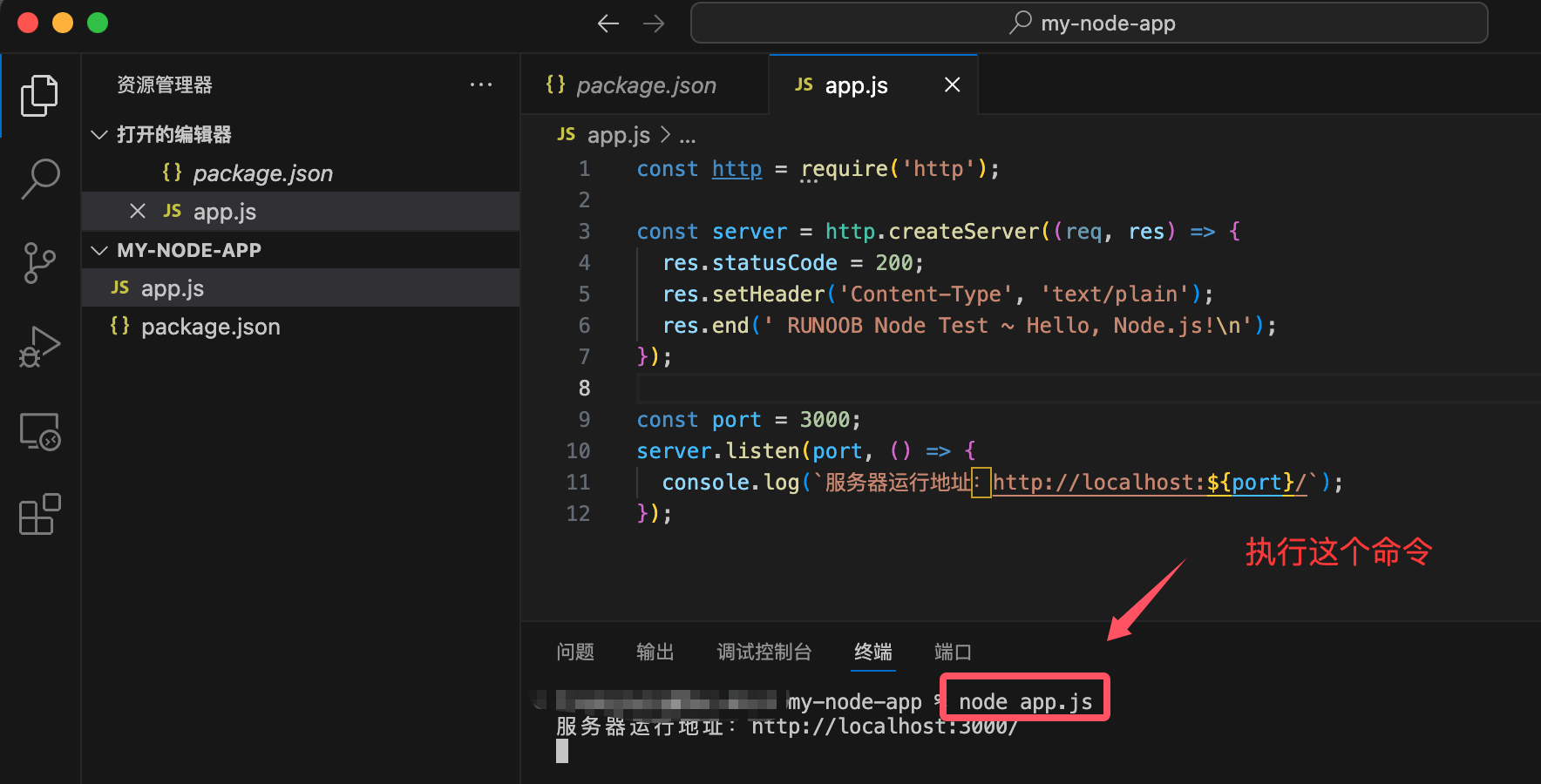
- Abre el navegador y visita
http://localhost:3000
Ten en cuenta que al escribirconsole.el código, IntelliSense de VS Code puede proporcionar sugerencias de código:

Depurar aplicaciones Node.js
VS Code ofrece potentes funciones de depuración:
Configurar la depuración
- Haz clic en el icono 'Ejecutar y depurar' en la barra de actividades a la izquierda.
- Haz clic en 'Crear archivo launch.json'
- Selecciona el entorno 'Node.js'
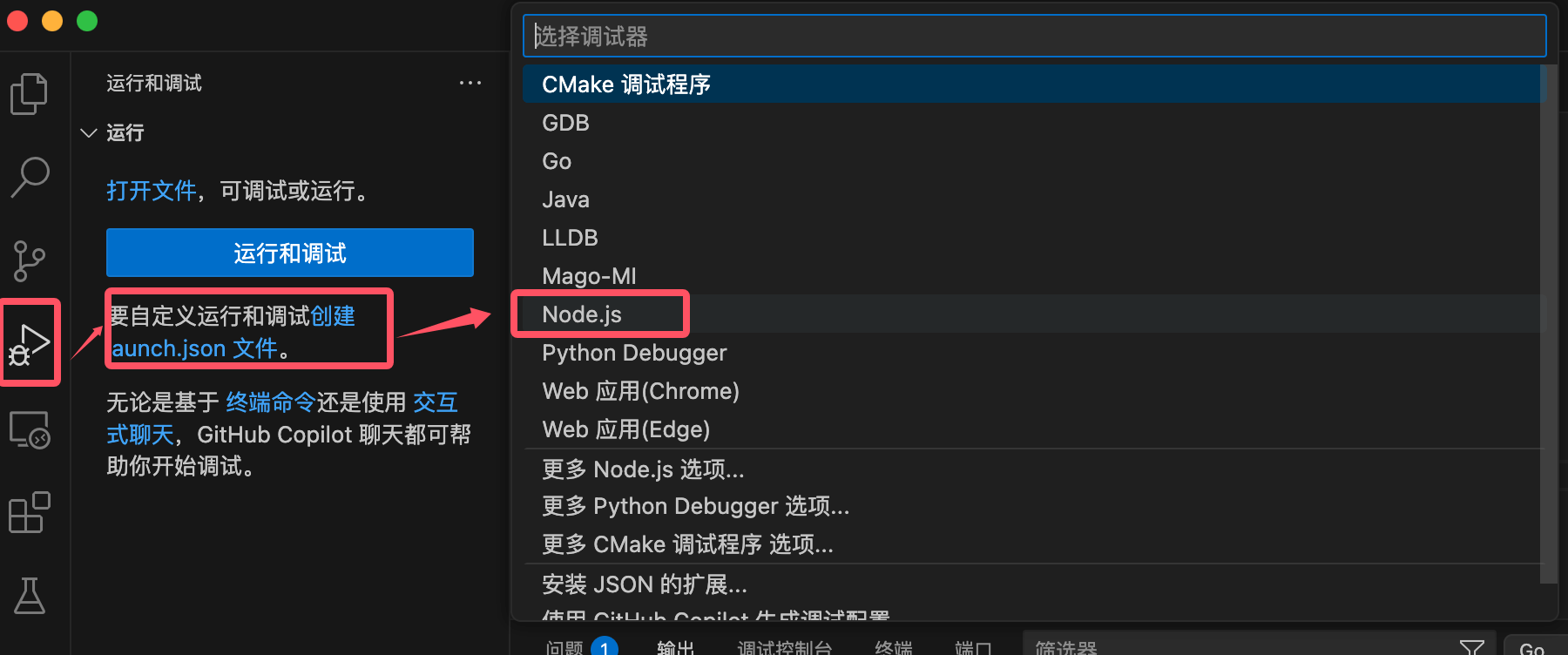
Establecer puntos de interrupción
- Haz clic a la izquierda del número de línea del código para establecer un punto de interrupción.
- Presiona F5 para iniciar la depuración.
- Usa la barra de herramientas de depuración para controlar el flujo de ejecución.
Control de depuración
- Continuar (F5): continúa la ejecución hasta el siguiente punto de interrupción.
- Paso por encima (F10): ejecuta la línea actual sin entrar en la función.
- Entrar paso a paso (F11): entra dentro de la función.
- Reiniciar (Ctrl+Shift+F5): reinicia la depuración.
- Detener (Shift+F5): finaliza la depuración.