Instalación y configuración de Node.js
En este capítulo presentaremos los métodos para instalar Node.js en Windows, Linux y macOS.
Las direcciones de descarga del paquete de instalación y del código fuente de Node.js son:https://nodejs.org/en/download。
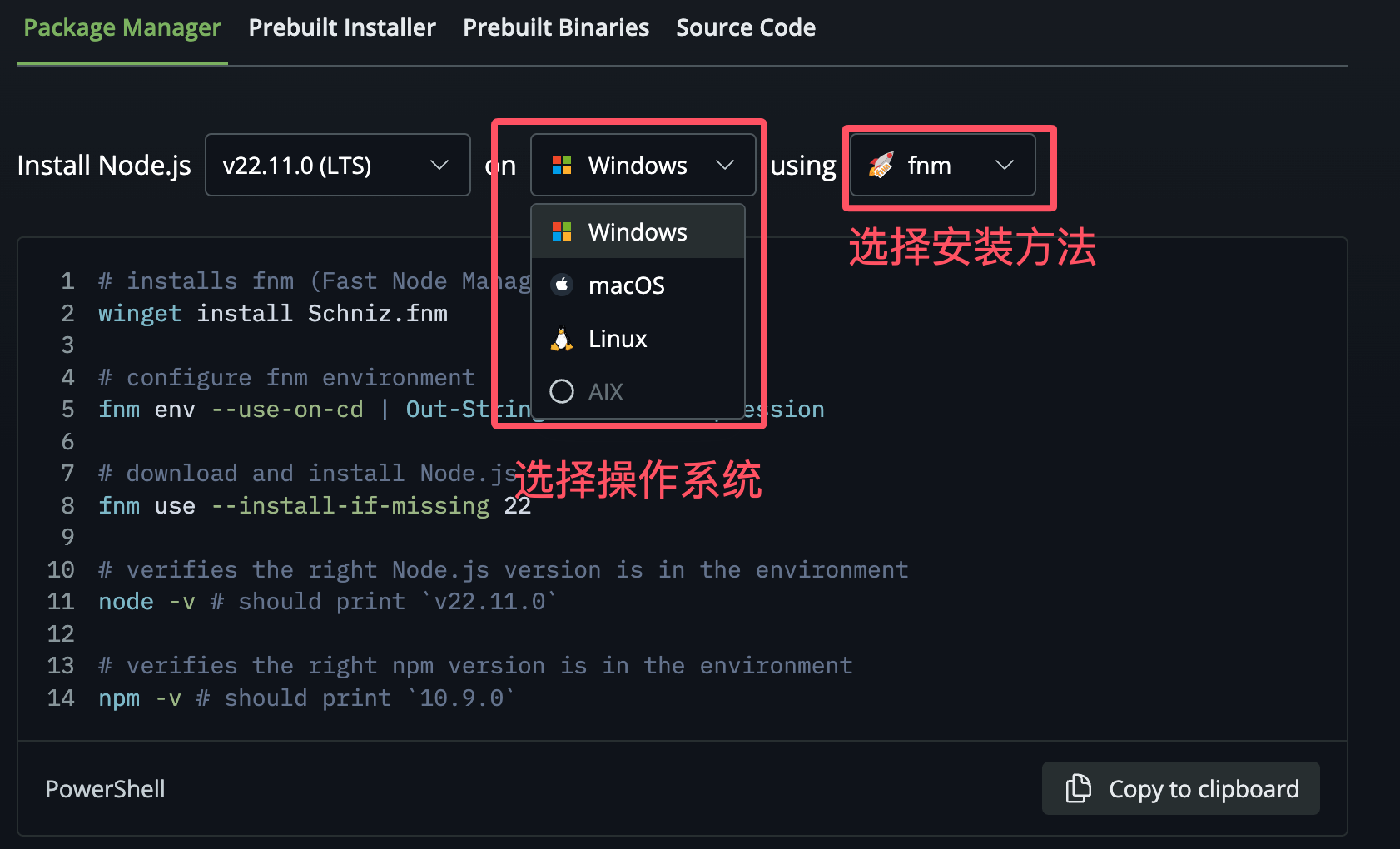
Package Manager:
- Usa la herramienta de gestión de paquetes integrada en el sistema (como
apt、yum、brew) para instalar. - Gestiona automáticamente las dependencias y actualizaciones; adecuado para usuarios de línea de comandos.
- Usa la herramienta de gestión de paquetes integrada en el sistema (como
Prebuilt Installer:
- Instalador oficial, compatible con Windows y macOS.
- Interfaz de instalación gráfica que incluye Node.js y npm.
Prebuilt Binaries:
- Archivos binarios precompilados: descárgalos, descomprímelos y úsalos directamente.
- Adecuado para usuarios con conocimientos técnicos que deseen personalizar la ubicación de instalación.
Source Code:
- Código fuente de Node.js; el usuario debe compilarlo.
- Ofrece la máxima flexibilidad; adecuado para usuarios avanzados y desarrolladores que necesitan configuración personalizada.
El equipo oficial de Node.js ha proporcionado comandos de instalación muy detallados para los distintos sistemas. Puedes elegir el script de comandos de instalación de Node.js que necesites según la plataforma.
El sitio web oficial ofrece dos versiones:
- LTS(Long Term Support):Versión de soporte a largo plazo (LTS), recomendada para entornos de producción.
- Current:La versión más reciente actual, que incluye las últimas funciones.
Dirección de descarga de versiones anteriores de Node.js:https://nodejs.org/dist/
Instalación de Node.js en Windows
Puedes instalarlo de las siguientes dos maneras.
1. Paquete de instalación de Windows (.msi)
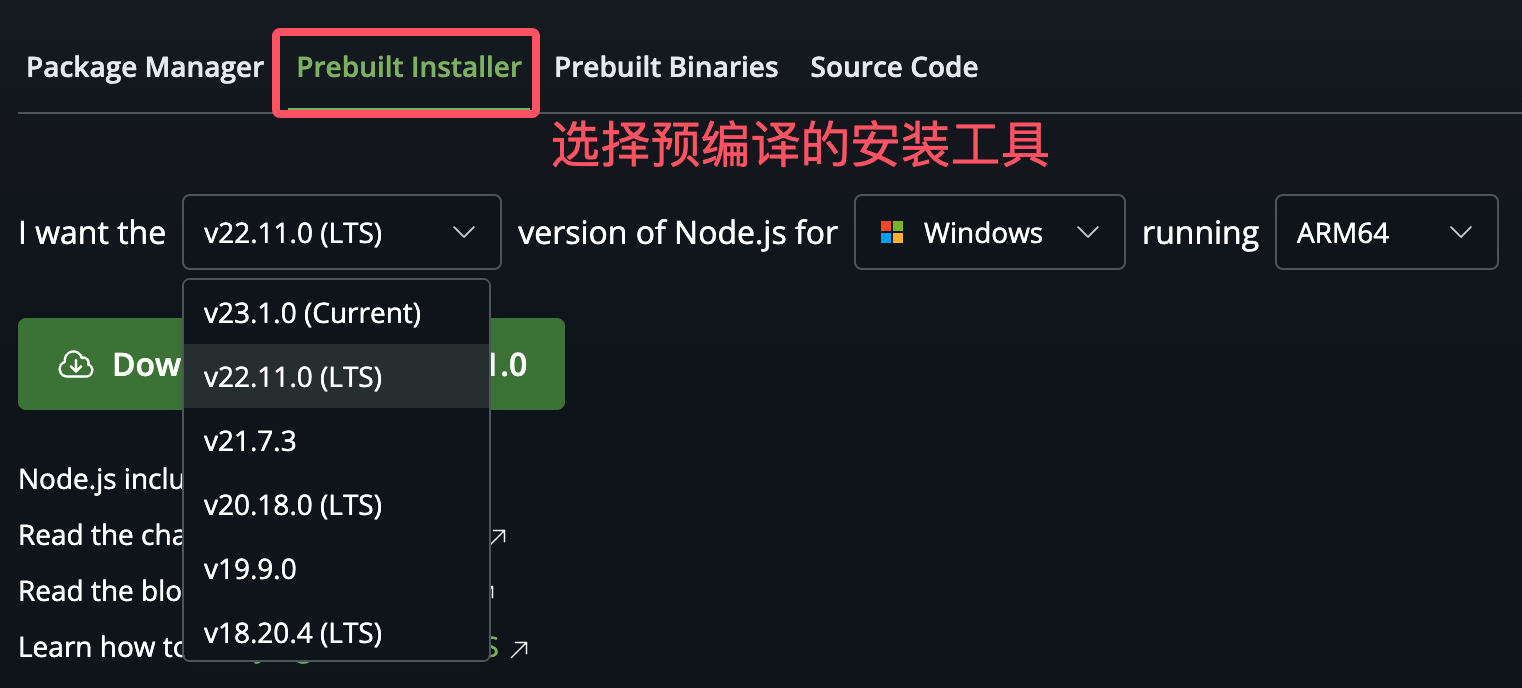
Pasos de instalación:
1. Haz doble clic en el paquete de instalación descargado, como se muestra a continuación:

2. Haz clic en el botón Next (Siguiente) de arriba; aparecerá la siguiente interfaz:

3. Marca la opción de aceptar el acuerdo y haz clic en el botón Next (Siguiente):

4. El directorio de instalación predeterminado de Node.js es "C:\Program Files\nodejs\". Puedes modificar el directorio y hacer clic en el botón Next (Siguiente):

5. Haz clic en Install (Instalar) para comenzar la instalación de Node.js. También puedes hacer clic en Back (Atrás) para modificar la configuración anterior:

Proceso de instalación:
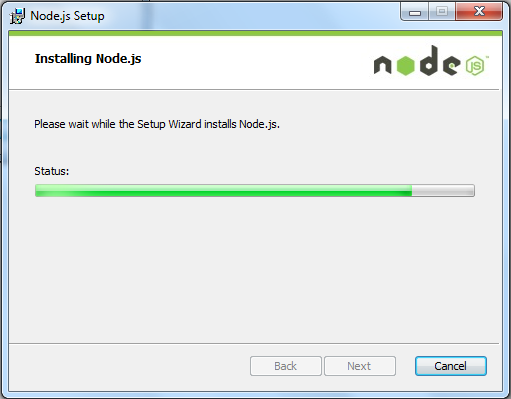
Haz clic en el botón Finish (Finalizar) para salir del asistente de instalación.

Una vez completada la instalación, podemos ejecutar los siguientes comandos en la línea de comandos o en Windows PowerShell para probar:
node -v
npm -v

2. Instalación con el archivo binario de Windows (.exe)
Haz clic en la opción "Prebuilt Binaries" para descargar el archivo binario:
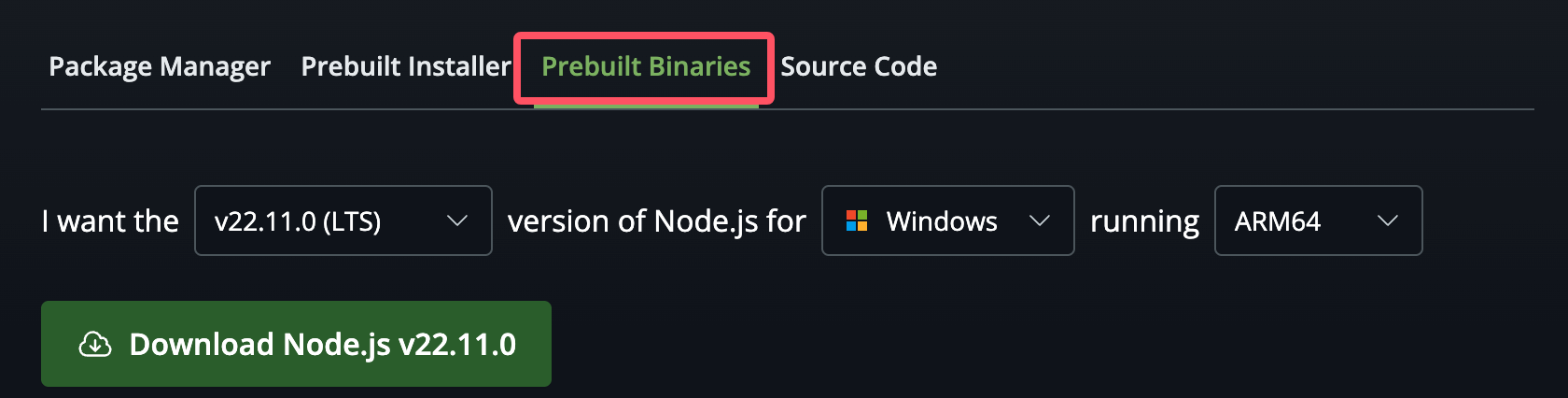
Pasos de instalación
Paso 1: Haz doble clic en el paquete de instalación descargado, Node.exe. Aparecerá la siguiente interfaz:

Al hacer clic en el botón Run (Ejecutar), aparecerá la ventana de línea de comandos:
Una vez completada la instalación, podemos ejecutar los siguientes comandos en la línea de comandos o en Windows PowerShell para probar:
node -v
npm -v
Si obtienes el resultado de salida anterior, significa que has instalado Node.js correctamente.
Instalación mediante línea de comandos
También podemos ejecutar el siguiente comando en PowerShell para instalar:
# 安装 fnm(快速 Node 管理器)
winget install Schniz.fnm

# 配置 fnm 环境,使其在每次目录变更时自动使用
fnm env --use-on-cd | Out-String | Invoke-Expression

# 下载并安装 Node.js 版本 22
fnm use --install-if-missing 22

# 验证环境中 Node.js 的版本是否正确,输出应为 `v22.11.0`
node -v # 应该输出 `v22.11.0`

# 验证环境中 npm 的版本是否正确,输出应为 `10.9.0`
npm -v # 应该输出 `10.9.0`
Instalación de Node.js en Linux
1. Usar el script de instalación oficial
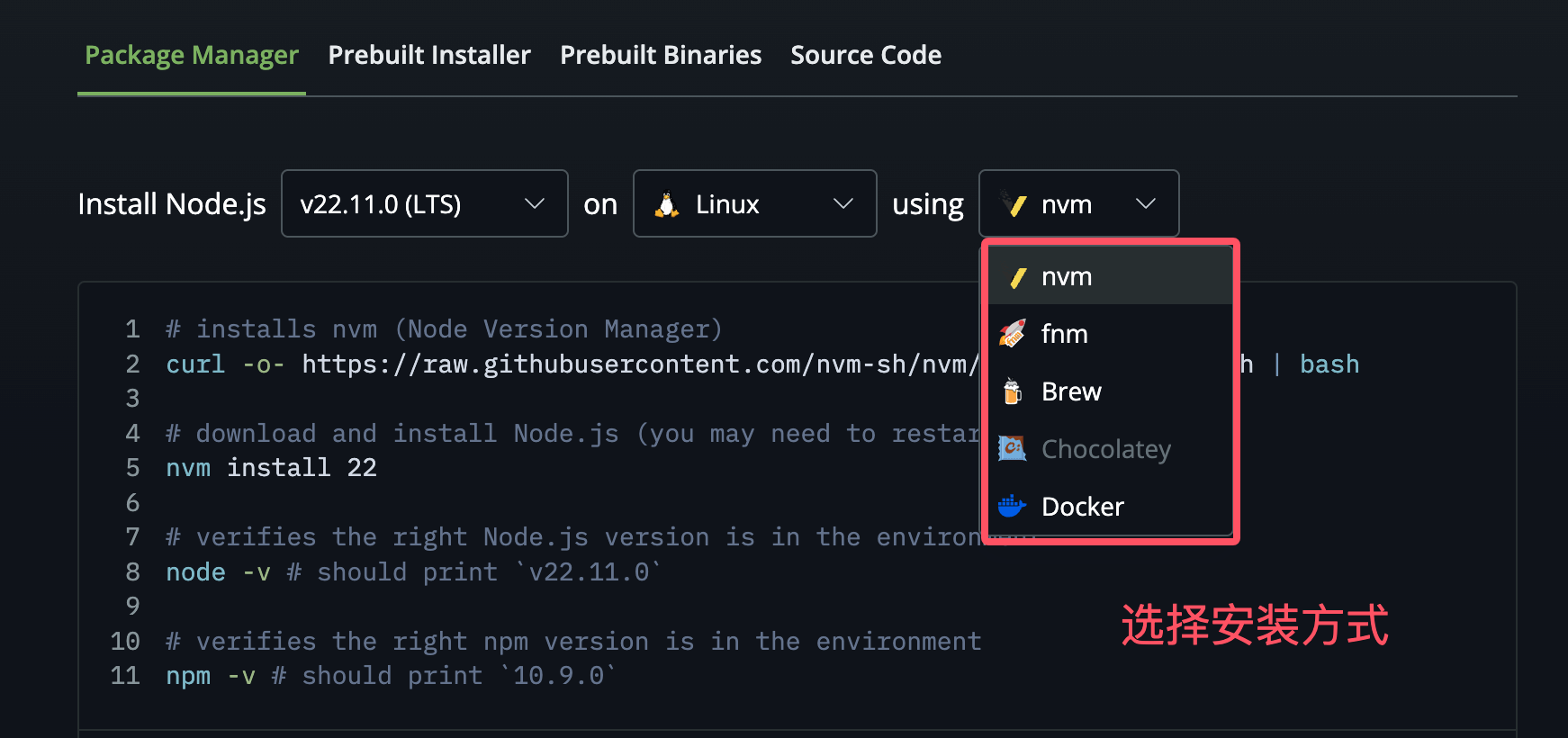
Este ejemplo toma el gestor de paquetes fnm como referencia (también se puede usar nvm, etc.). Los comandos son los siguientes:
# 安装 fnm(快速 Node 管理器)
curl -fsSL https://fnm.vercel.app/install | bash

# 激活 fnm
source ~/.bashrc

# 下载并安装 Node.js
fnm use --install-if-missing 22

# 验证环境中的 Node.js 版本是否正确
node -v # 应该输出 `v22.11.0`

# 验证环境中的 npm 版本是否正确
npm -v # 应该输出 `10.9.0`
2. Usar directamente los paquetes precompilados
Haz clic en la opción "Prebuilt Binaries" para descargar el archivo binario:
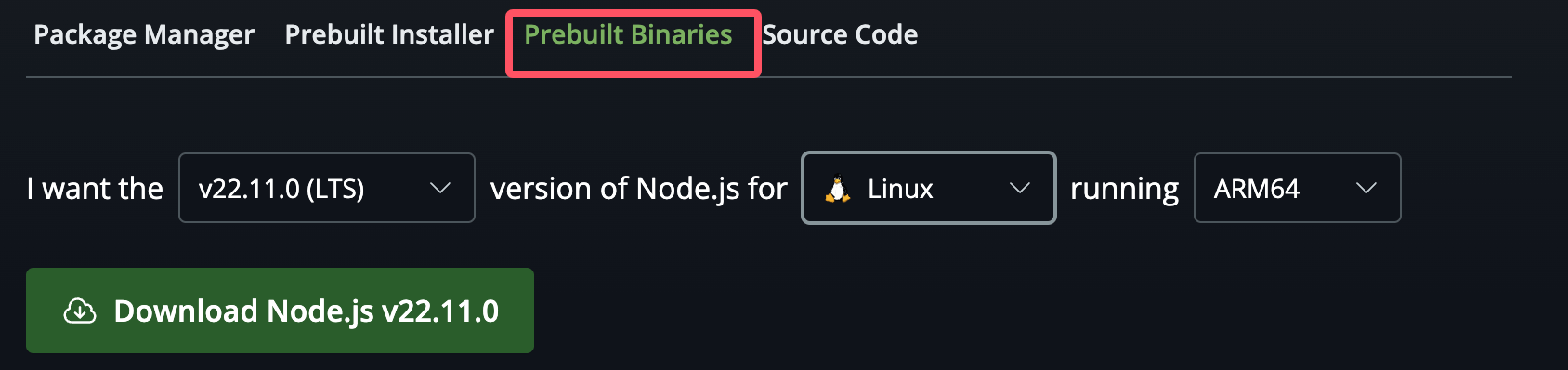
El sitio web oficial de Node.js ya ha cambiado la versión de descarga para Linux a una versión precompilada. Podemos descargarla, descomprimirla y usarla directamente:
# wget https://nodejs.org/dist/v22.11.0/node-v22.11.0-linux-arm64.tar.xz    // 下载
# tar xf  node-v22.11.0-linux-arm64.tar.xz       // 解压
# cd node-v22.11.0-linux-arm64/                  // 进入解压目录
# ./bin/node -v                                  // 执行node命令 查看版本
El directorio bin del archivo descomprimido contiene comandos como node y npm. Podemos usar el comando ln para crear enlaces simbólicos:
ln -s /usr/software/nodejs/bin/npm   /usr/local/bin/
ln -s /usr/software/nodejs/bin/node   /usr/local/bin/
3. Instalar Node.js desde el código fuente
En la siguiente sección presentaremos la instalación de Node.js desde el código fuente en Ubuntu Linux. Otros sistemas Linux, como CentOS, siguen pasos de instalación similares a los siguientes.
Obtén el código fuente de Node.js en GitHub:
$ sudo git clone https://github.com/nodejs/node.git
Cloning into 'node'...
Modifica los permisos del directorio:
$ sudo chmod -R 755 node
Usa./configurepara crear los archivos de compilación y sigue:
$ cd node
$ sudo ./configure
$ sudo make
$ sudo make install
Comprueba la versión de node:
$ node --version
v0.10.25
Instalación en Mac OS
1. Usar el script de instalación oficial
Este ejemplo toma el gestor de paquetes nvm como referencia (también se puede usar fnm, etc.). Los comandos son los siguientes:
# 安装 nvm(Node 版本管理器)
curl -o- https://raw.githubusercontent.com/nvm-sh/nvm/v0.40.0/install.sh | bash

# 下载并安装 Node.js(可能需要重启终端)
nvm install 22

# 验证环境中的 Node.js 版本是否正确
node -v # 应该输出 `v22.11.0`

# 验证环境中的 npm 版本是否正确
npm -v # 应该输出 `10.9.0`
2. Usar herramientas de instalación precompiladas
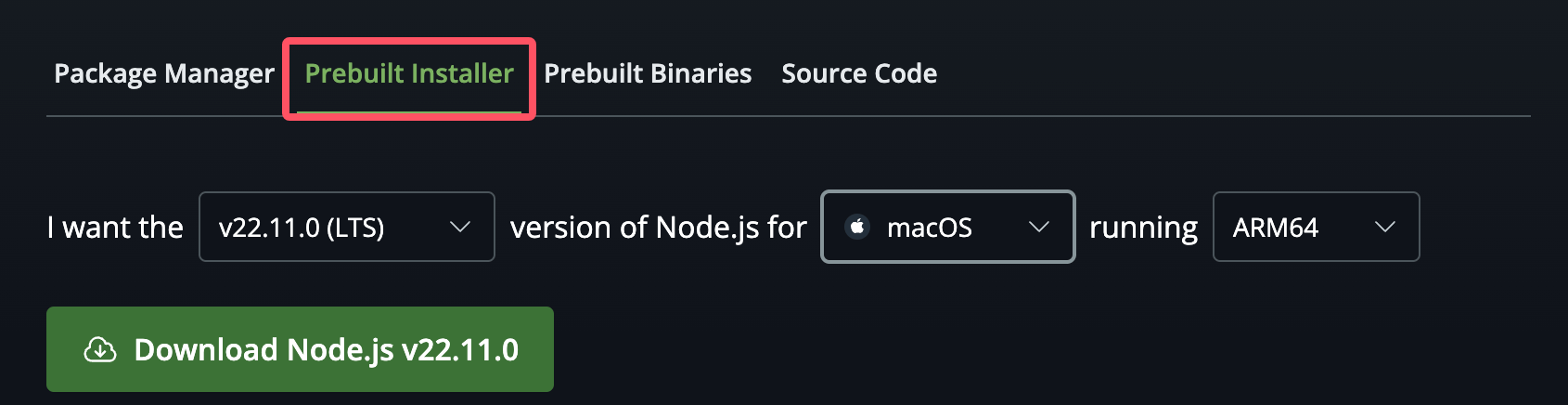
Una vez descargado el archivo .pkg, haz doble clic en él para iniciar el asistente de instalación.
3. Usar directamente los paquetes precompilados
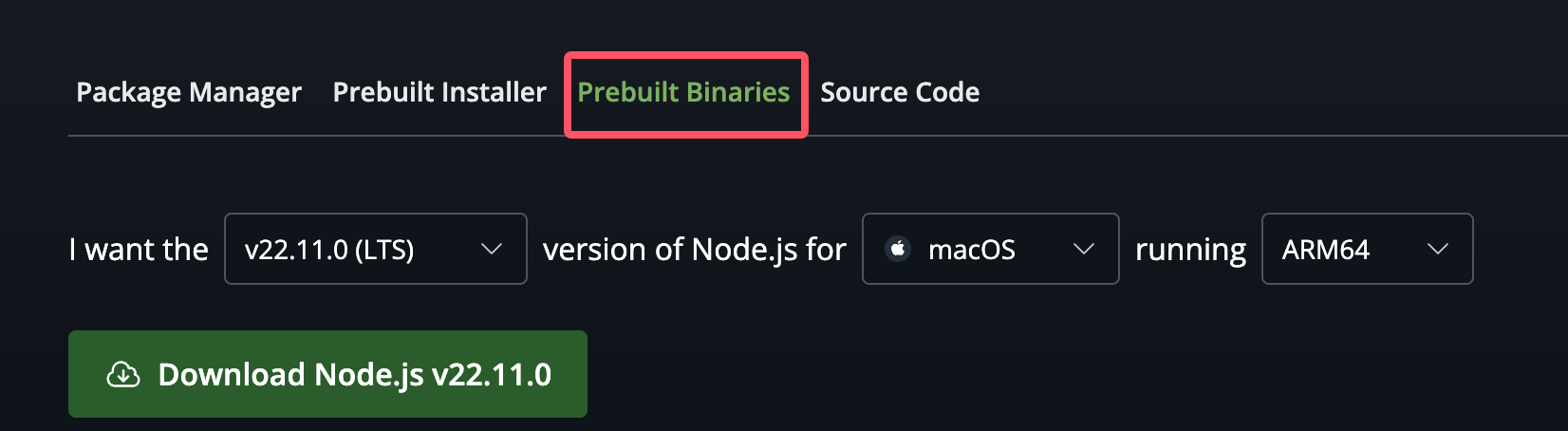
Después de la descarga, descomprime el paquete y entra en el directorio bin del paquete comprimido. Allí verás node y npm ya compilados, listos para usar directamente en la línea de comandos.
Otras extensiones