Linux Instalación
En este capítulo presentaremos la instalación de Linux. Los pasos de instalación son bastante engorrosos. Ahora, en realidad, los servidores en la nube son muy comunes y económicos. Si no quieres configurarlo tú mismo, también puedes contratar uno, consultaServidor en la nube Linux。
Este capítulo usa CentOS 6.4 como ejemplo.
Dirección de descarga de CentOS:
Puedes descargar la última versión desde el sitio web oficial:https://www.centos.org/download/
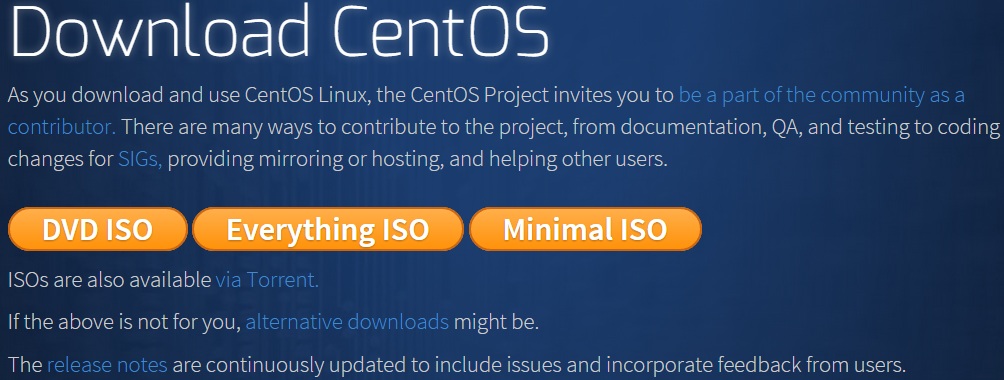
A continuación se explica cada archivo de imagen ISO de las distintas versiones:
- CentOS-7.0-x86_64-DVD-1503-01.iso : Edición de instalación estándar. Por lo general, esta es la que debes descargar (recomendado)
- CentOS-7.0-x86_64-NetInstall-1503-01.iso : Imagen de instalación por red (instalación desde la red o sistema de rescate)
- CentOS-7.0-x86_64-Everything-1503-01.iso: Complementa el software del disco de instalación completo e integra todo el software. (Incluye un conjunto completo de paquetes de CentOS 7, que puede usarse para instalar el sistema o completar un espejo local)
- CentOS-7.0-x86_64-GnomeLive-1503-01.iso: Versión de escritorio GNOME
- CentOS-7.0-x86_64-KdeLive-1503-01.iso: Versión de escritorio KDE
- CentOS-7.0-x86_64-livecd-1503-01.iso : Sistema que se ejecuta desde el CD, similar a WinPE
- CentOS-7.0-x86_64-minimal-1503-01.iso : Edición ligera, con el menor software incluido
Nota:Se recomienda instalar un sistema Linux de 64 bits.
Dirección de descarga de versiones antiguas:https://wiki.centos.org/Download
A continuación, necesitas grabar el sistema Linux descargado en un CD o en un USB.
Nota:También puedes instalar la máquina virtual VMware en Windows para instalar el sistema Linux.
Pasos de instalación de Linux
1. Primero, usa la unidad óptica, el USB o el archivo ISO de Linux que has descargado para instalar.
Descripción de la interfaz:

Install or upgrade an existing system: instalar o actualizar el sistema existente
install system with basic video driver: durante la instalación, se utiliza el controlador de gráficos básico
Rescue installed system: entrar en el modo de reparación del sistema
Boot from local drive: salir de la instalación e iniciar desde el disco duro
Memory test: prueba de memoria
Nota: al instalar con Lenovo E49, al elegir la primera opción de instalación aparecieron problemas de visualización anormales en la pantalla; luego, al cambiar a la segunda opción, no hubo problemas.
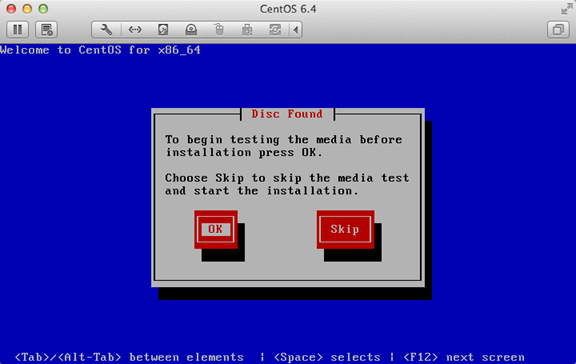
2. En este punto, simplemente haz clic en "Skip".
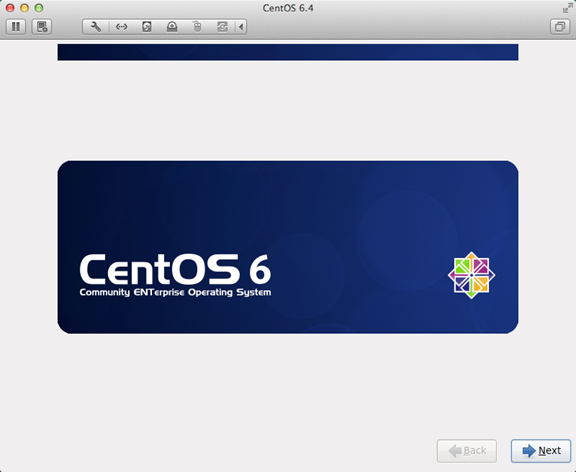
3. Aparece la pantalla de bienvenida, haz clic en "Next".
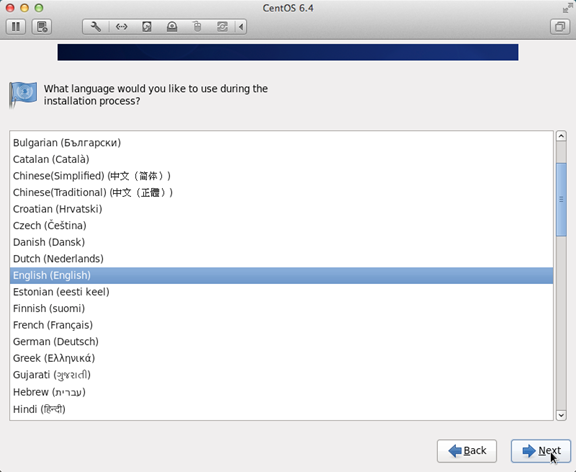
4. Selecciona "English (English)", de lo contrario habrá algunos problemas de caracteres ilegibles.
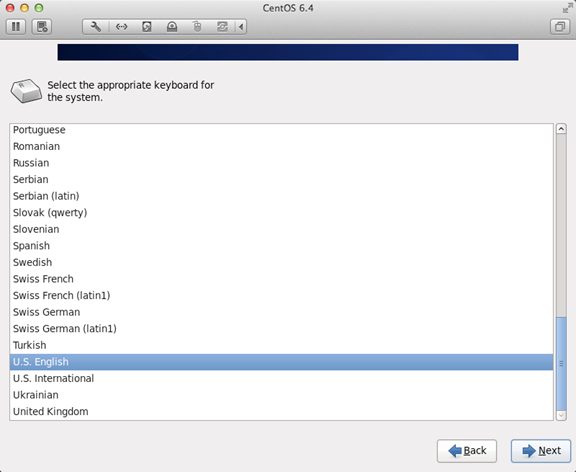
5. Selecciona "U.S. English" como distribución del teclado.
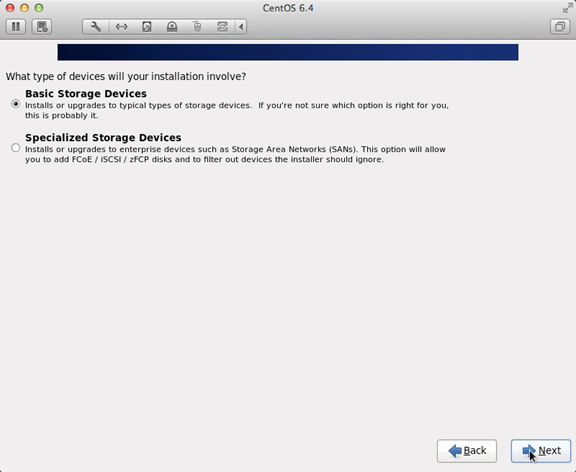
6. Selecciona "Basic Storage Devices" y haz clic en "Next".
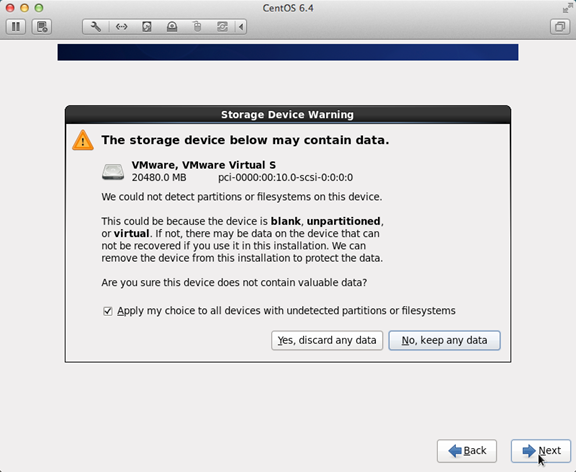
7. Pregunta si se ignoran todos los datos. Para instalar el sistema en una computadora nueva, elige "Yes, discard any data".
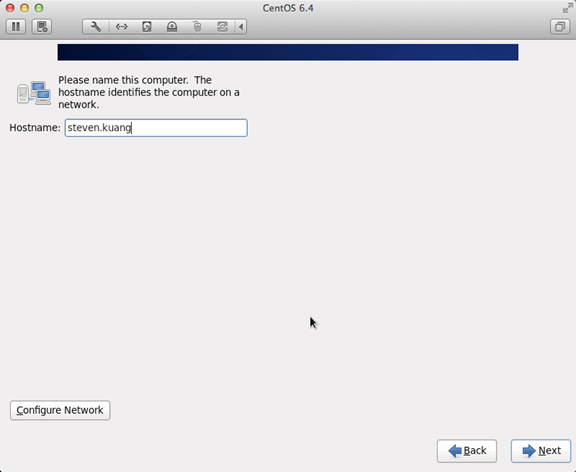
8. En Hostname, usa el formato "nombre.apellido" en inglés.
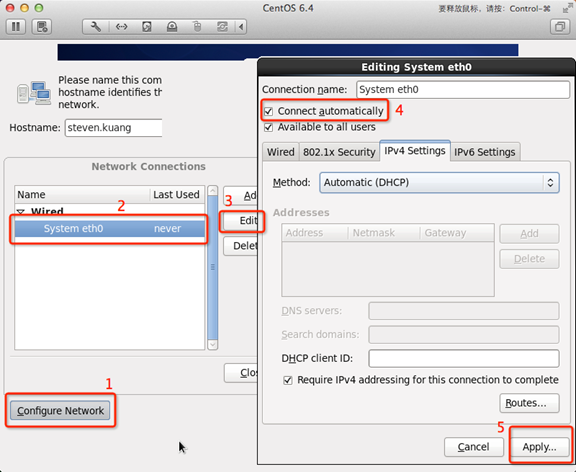
9. Configuración de red: sigue el orden indicado en la imagen y haz clic.
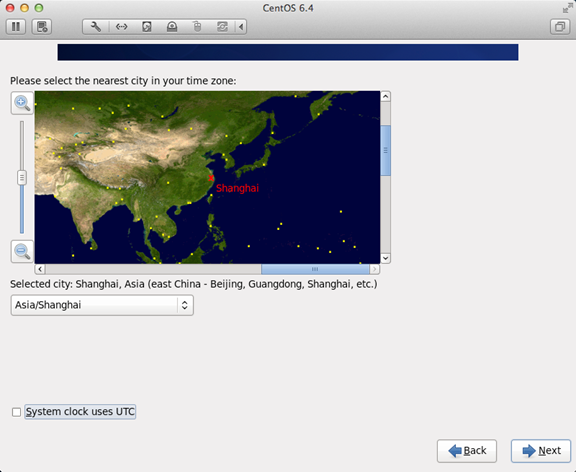
10. Para la zona horaria, puedes hacer clic en el mapa. Selecciona "Shanghai" y desmarca la casilla "System clock uses UTC".
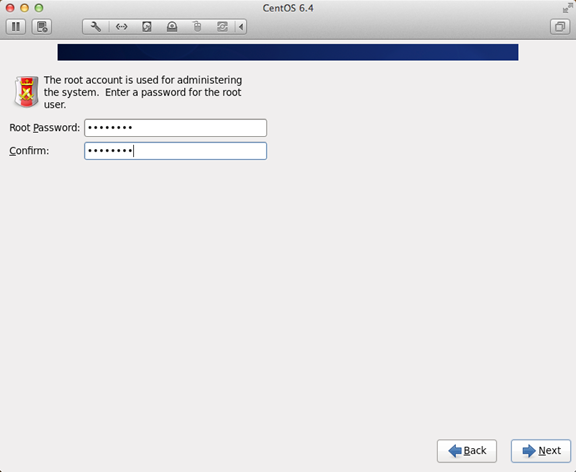
11. Establece la contraseña de root.
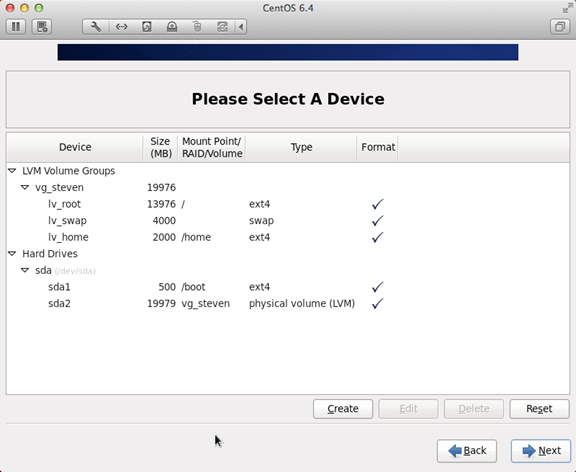
12. Partición del disco duro: debes seguir la selección como se muestra en la imagen.

13. Al ajustar las particiones, debe existir la partición /home. Si no existe, algunos programas no se podrán instalar.
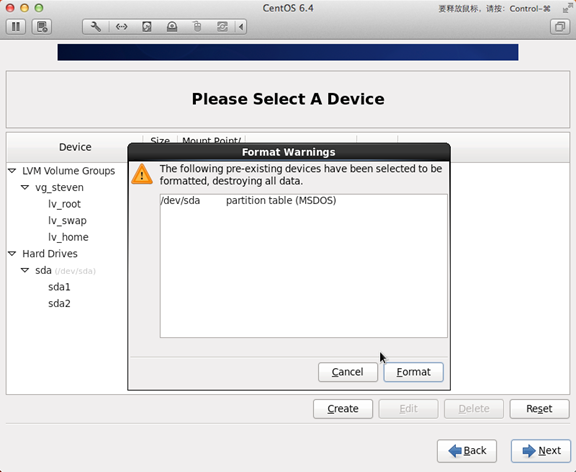
14. Pregunta si se desea formatear la partición.
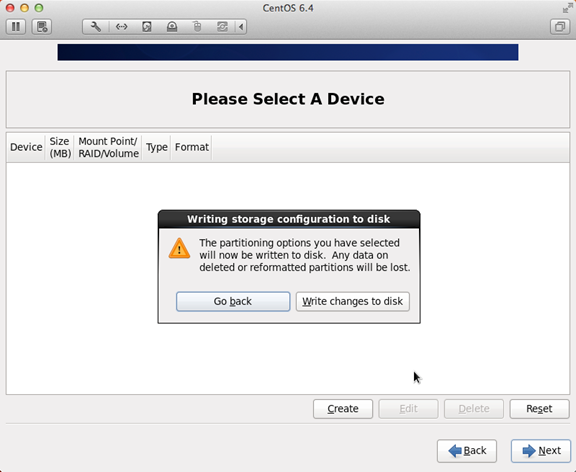
15. Escribir los cambios en el disco duro.
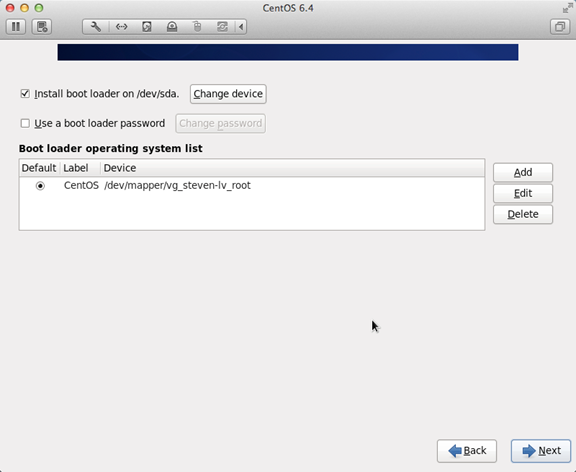
16. Ubicación del gestor de arranque.
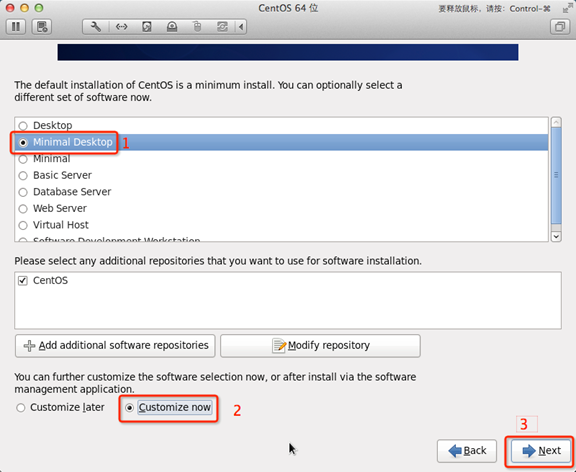
17. El paso más importante, también el paso clave de este tutorial, y un paso que no se menciona en otros tutoriales. Haz clic en el orden indicado en la imagen.
18. Desmarca todas las opciones de los siguientes elementos:
Applications
Base System
Servers
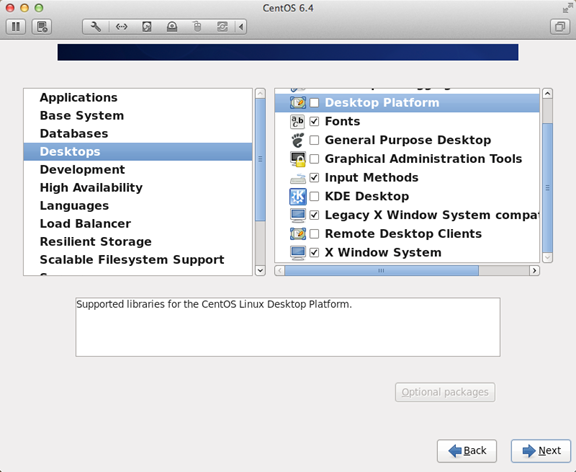
Y realiza la siguiente configuración para Desktops:
Es decir, desmarca las siguientes opciones:
Desktop Debugging and Performance Tools
Desktop Platform
Remote Desktop Clients
Input MethodsDe ellas, conserva solo ibus-pinyin-1.3.8-1.el6.x86_64, anula todas las demás.

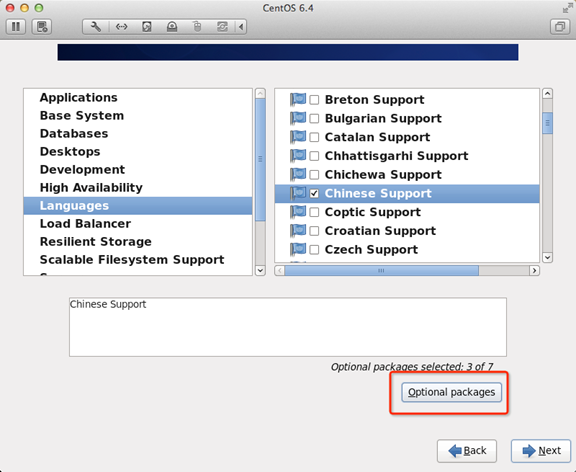
19. Selecciona "Languages", marca "Chinese Support" en el lado derecho y luego haz clic en el área roja.
20. Después de los ajustes, quedará como se muestra en la siguiente figura:
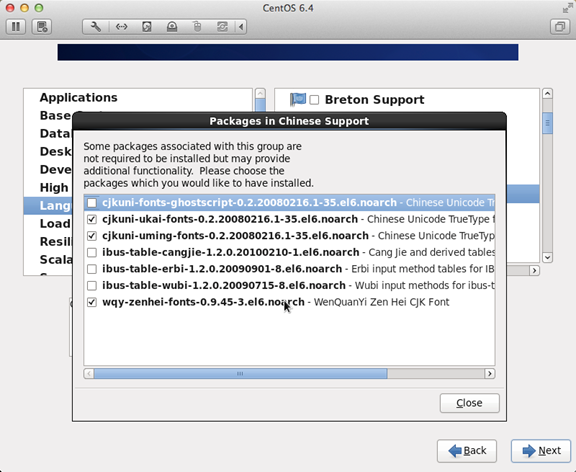
21. En este punto, se ha completado la configuración de un entorno de escritorio mínimo.
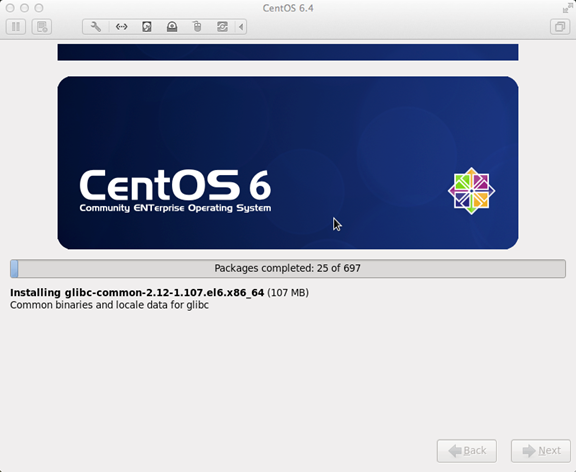
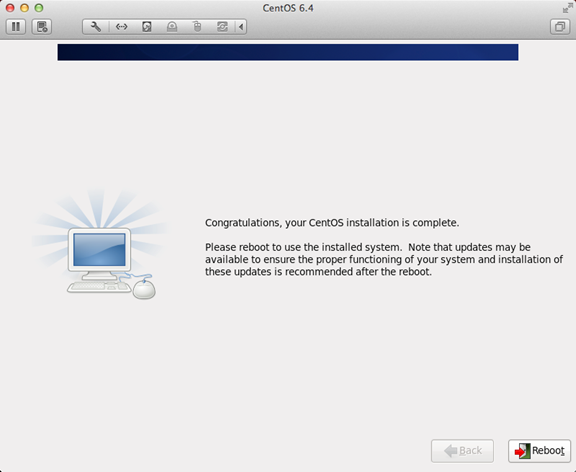
22. Instalación completada, reinicia.
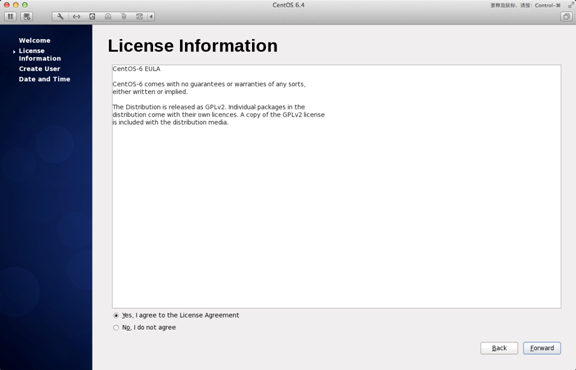
23. Después de reiniciar, la pantalla de "License Information".
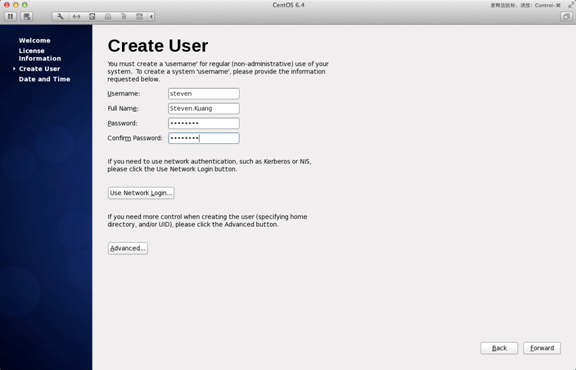
24、Create User
Username: ingresa tu nombre en inglés (sin .apellido).
Full Name: ingresa tu nombre en inglés.apellido (la primera letra en mayúscula).
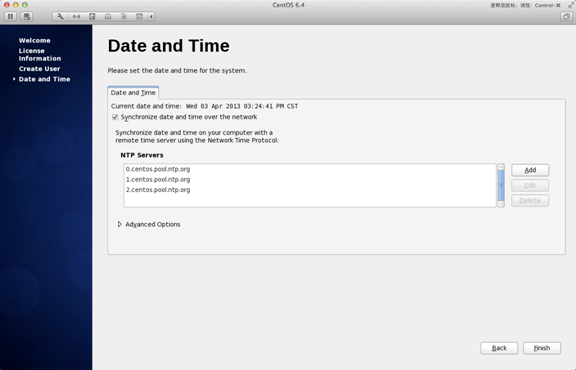
25. En "Date and Time", selecciona "Synchronize data and time over the network".
Después de "Finsh", el sistema se reiniciará.
26. Primer inicio de sesión: no hagas ningún cambio antes de iniciar sesión, ¡¡¡esto es muy importante!!! Después de iniciar sesión, sal de inmediato.
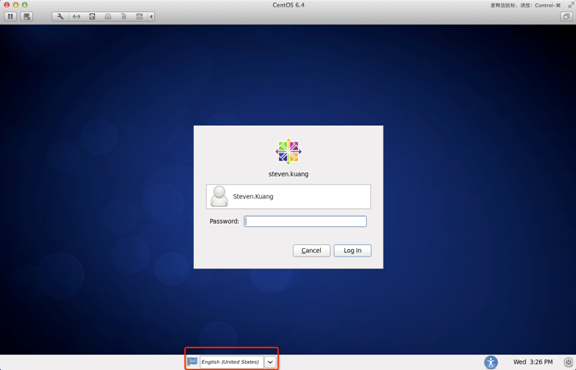
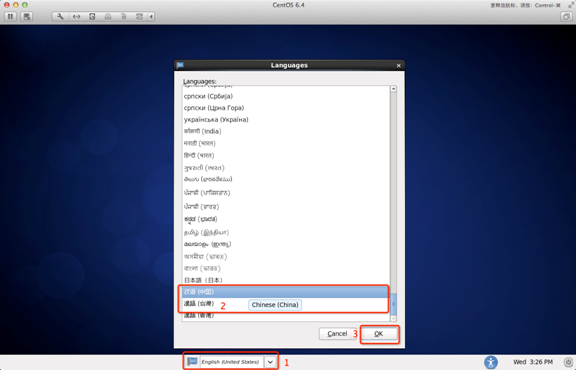
Segundo inicio de sesión: elige el idioma. En el área roja, selecciona la pequeña flecha desplegable, elige "other" y luego selecciona "Chino (China)".
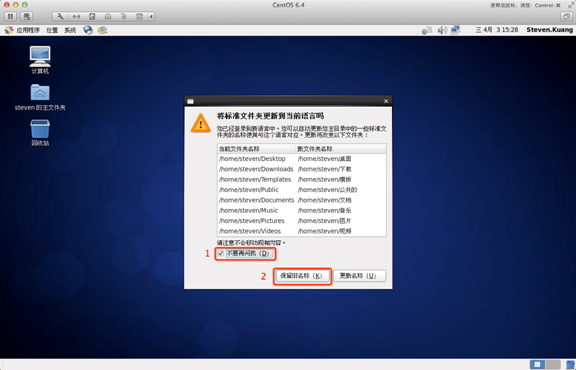
27. Después de iniciar sesión, ¡asegúrate de hacer clic en el siguiente orden!
En este punto, la instalación de CentOS está completa. Si tienes alguna otra pregunta, ¡no dudes en contactarme!

Otras extensionesSi estás usando VMware, puedes consultar:Instalación de CentOS 7 en VMware