Comando apt de Linux
apt (Advanced Packaging Tool) es un administrador de paquetes de front-end de Shell en Debian y Ubuntu.
El comando apt proporciona comandos para buscar, instalar, actualizar, eliminar un paquete, un grupo o incluso todos los paquetes, y los comandos son concisos y fáciles de recordar.
La ejecución del comando apt requiere permisos de superadministrador (root).
Sintaxis de apt
apt [options] [command] [package ...]
- options:Opcional, las opciones incluyen -h (ayuda), -y (cuando el proceso de instalación solicite elegir, seleccionar todo "yes"), -q (no mostrar el proceso de instalación), etc.
- command:La operación a realizar.
- package: el nombre del paquete a instalar.
Comandos comunes de apt
-
Comando para listar todos los paquetes de software actualizables:sudo apt update
-
Actualizar paquetes de software:sudo apt upgrade
Listar los paquetes actualizables y su información de versión:apt list --upgradable
Actualizar paquetes de software, eliminando primero los paquetes que necesitan actualizarse:sudo apt full-upgrade
-
Comando para instalar el software especificado:sudo apt install <package_name>
Instalar múltiples paquetes de software:sudo apt install <package_1> <package_2> <package_3>
-
Comando para actualizar el software especificado:sudo apt update <package_name>
-
Mostrar información específica del paquete de software, por ejemplo: número de versión, tamaño de instalación, dependencias, etc.:sudo apt show <package_name>
-
Comando para eliminar paquetes de software:sudo apt remove <package_name>
-
Limpiar dependencias y archivos de biblioteca que ya no se utilizan:sudo apt autoremove
-
Eliminar paquetes de software y archivos de configuración:sudo apt purge <package_name>
-
Comando para buscar paquetes de software:sudo apt search <keyword>
-
Listar todos los paquetes instalados:apt list --installed
-
Listar la información de versión de todos los paquetes instalados:apt list --all-versions
Ejemplos
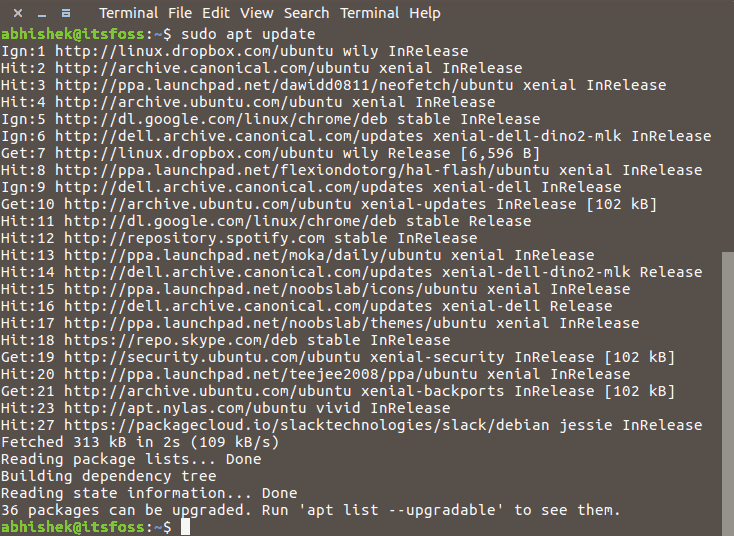
Ver algunos paquetes actualizables:
sudo apt update
Actualizar los paquetes instalados:
sudo apt upgrade

En el mensaje interactivo anterior, ingrese la letraYpara comenzar la actualización.
Puede combinar los dos comandos siguientes para actualizar con un solo clic:
sudo apt update && sudo apt upgrade -y
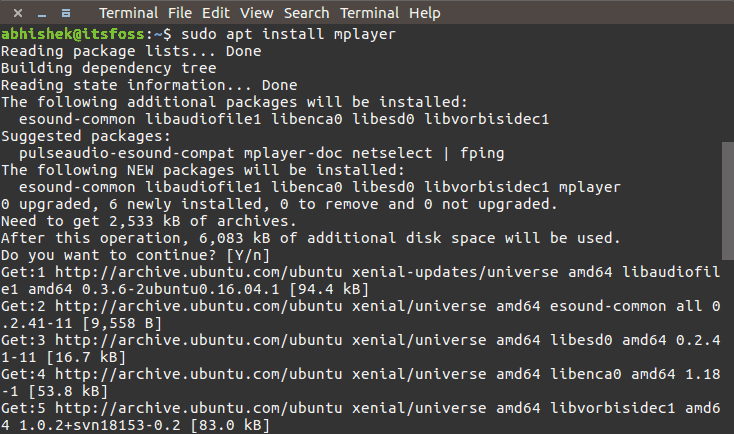
Instalar el paquete mplayer:
sudo apt install mplayer
Si no recordamos bien el nombre completo del paquete, podemos ingresar solo la primera parte del nombre del paquete y luego presionarTabla tecla, se listarán los nombres de paquetes relacionados:

En el ejemplo anterior, ingresamosreds, y luego presionamosTabla tecla, se mostraron cuatro paquetes relacionados.
Si queremos instalar un paquete de software, pero si el paquete ya existe, no actualizarlo; podemos usar–no-upgradela opción:
sudo apt install <package_name> --no-upgrade
Instalar mplayer y, si ya existe, no actualizarlo:
sudo apt install mplayer --no-upgrade

Si solo desea actualizar y no instalar, puede usar--only-upgradeel parámetro:
sudo apt install <package_name> --only-upgrade
Solo actualizar mplayer; si no existe, no instalarlo:
sudo apt install mplayer --only-upgrade

Si necesita configurar una versión especificada, el formato de sintaxis es el siguiente:
sudo apt install <package_name>=<version_number>
package_namees el nombre del paquete,version_numberes el número de versión.
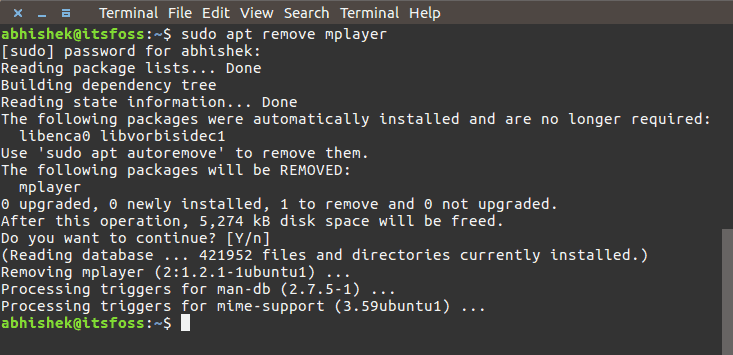
Para eliminar paquetes se puede usar el comando remove:
sudo apt remove mplayer
Buscar paquetes relacionados llamados libimobile:
apt search libimobile

Ver la información relacionada con el paquete pinta:
apt show pinta

Listar los paquetes de software actualizables:
apt list --upgradeable

Limpiar dependencias y archivos de biblioteca que ya no se utilizan:
sudo apt autoremove
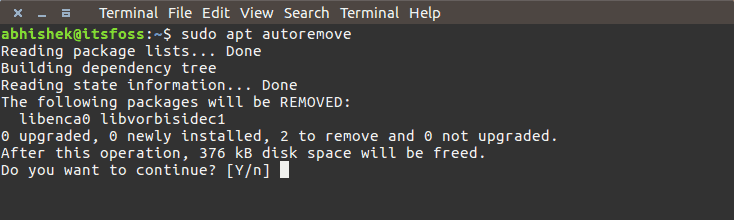
En el mensaje interactivo anterior, ingrese la letraYpara comenzar la limpieza.
Otras extensiones