Uso de Jupyter Notebook en VS Code
VS Code (nombre completo Visual Studio Code) es un editor de código gratuito, de código abierto y multiplataforma creado por Microsoft.En VS Code, puedes usar Jupyter Notebook instalando una extensión. La potente función de autocompletado de código de VS Code se combina perfectamente con la experiencia interactiva de Jupyter.
Si aún no has instalado VS Code, visita susitio web oficialDescarga e instala. El proceso de instalación es muy sencillo: solo haz clic en "Siguiente" todo el camino.
Si no conoces VS Code, puedes consultar nuestroTutorial de VSCode。
Abre VS Code, haz clic en el icono de Extensiones (Extensions) en la barra de actividad izquierda (atajo Ctrl+Shift+X), busca e instala el complemento "Jupyter" (proporcionado por Microsoft). Al instalar este complemento, se instalará automáticamente la extensión de Python.

Guía de funciones principales y operación
Crea tu primer Jupyter Notebook
Ahora, creemos un nuevo archivo de Jupyter Notebook (.ipynb).
Crear un nuevo archivo:Simplemente crea un nuevo archivo que termine en .ipynb.

También puedes crearlo a través de la paleta de comandos:
- En VS Code, presiona
Ctrl+Shift+Pabrirla paleta de comandos(Este es un cuadro de búsqueda universal). - Escribe
Jupyter: Create New Jupyter Notebooky selecciónala. - VS Code creará automáticamente un nuevo archivo llamado
Untitled-1.ipynby lo abrirá con la interfaz de notebook. Verás que la primera celda ya está lista.

Configurar el entorno de ejecución (Kernel)
Antes de ejecutar código, debes indicar a VS Code qué intérprete de Python usar:
- Haz clic en "Select Kernel" (Seleccionar kernel) en la esquina superior derecha de la interfaz de edición.

- En la lista emergente, elige la versión de Python que hayas instalado o el entorno de Anaconda (por ejemplo, Python 3.x.x o base (conda)).
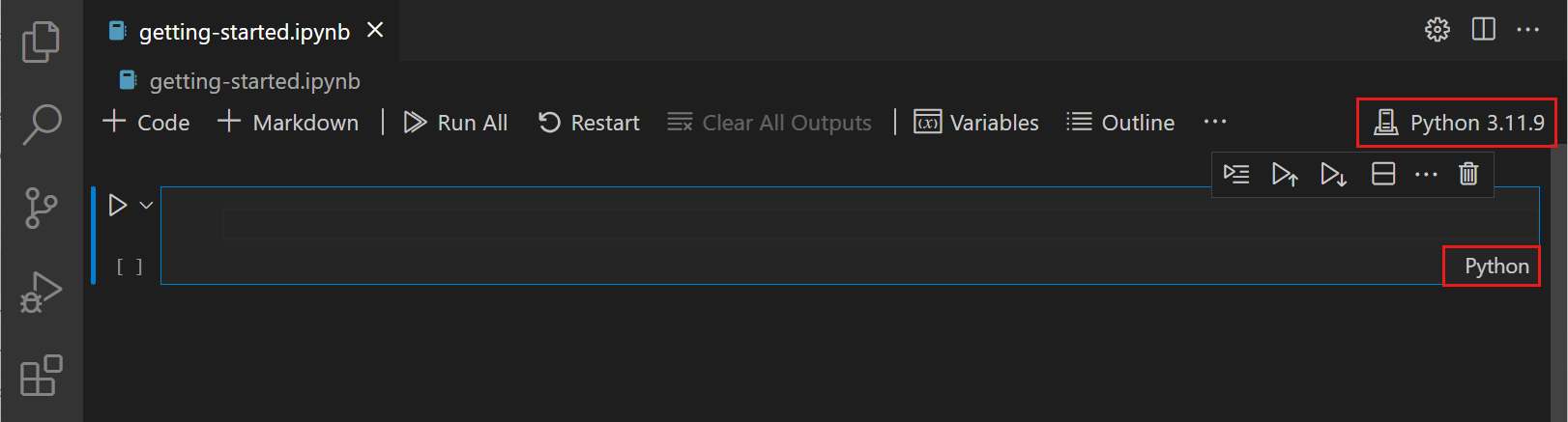
- Nota: Si es la primera ejecución, VS Code puede pedirte que instales el paquete ipykernel. Haz clic en "Instalar".
Luego, ya puedes empezar a escribir y ejecutar código:

Ejecución y gestión de celdas
Ejecutar celdas de código
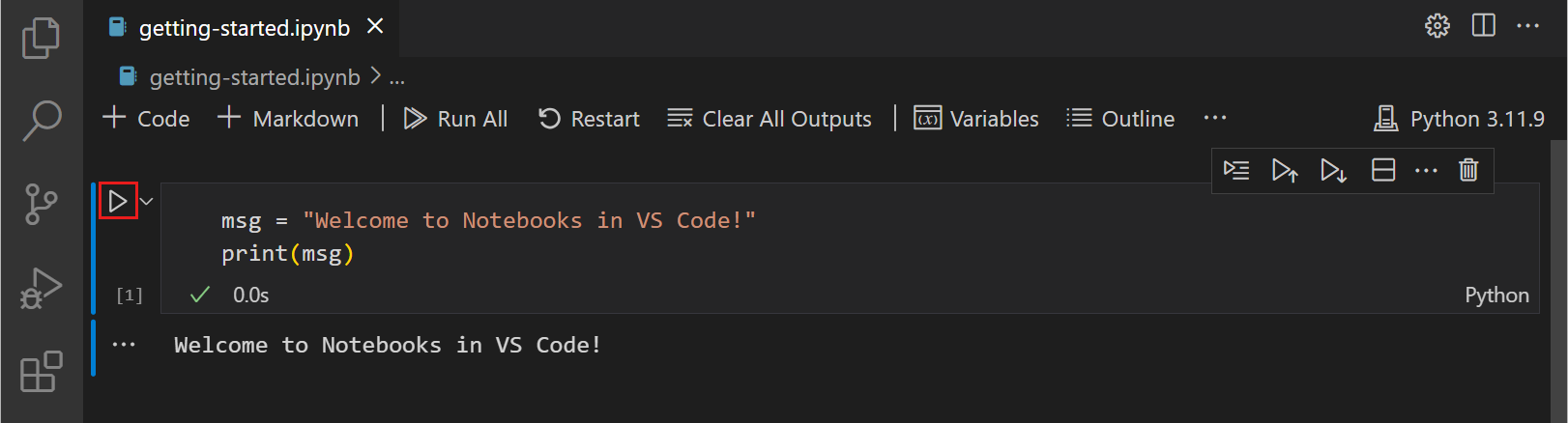
- Ejecutar una sola celda: Haz clic en elicono de reproducción (▶) a la izquierda de la celda.。
- Esquema de atajos de teclado::
Ctrl + Enter: Ejecuta la celda actual.Shift + Enter: Ejecuta la celda actual ysalta/seleccionala celda inferior.Alt + Enter: Ejecuta la celda actual einsertauna nueva celda debajo.
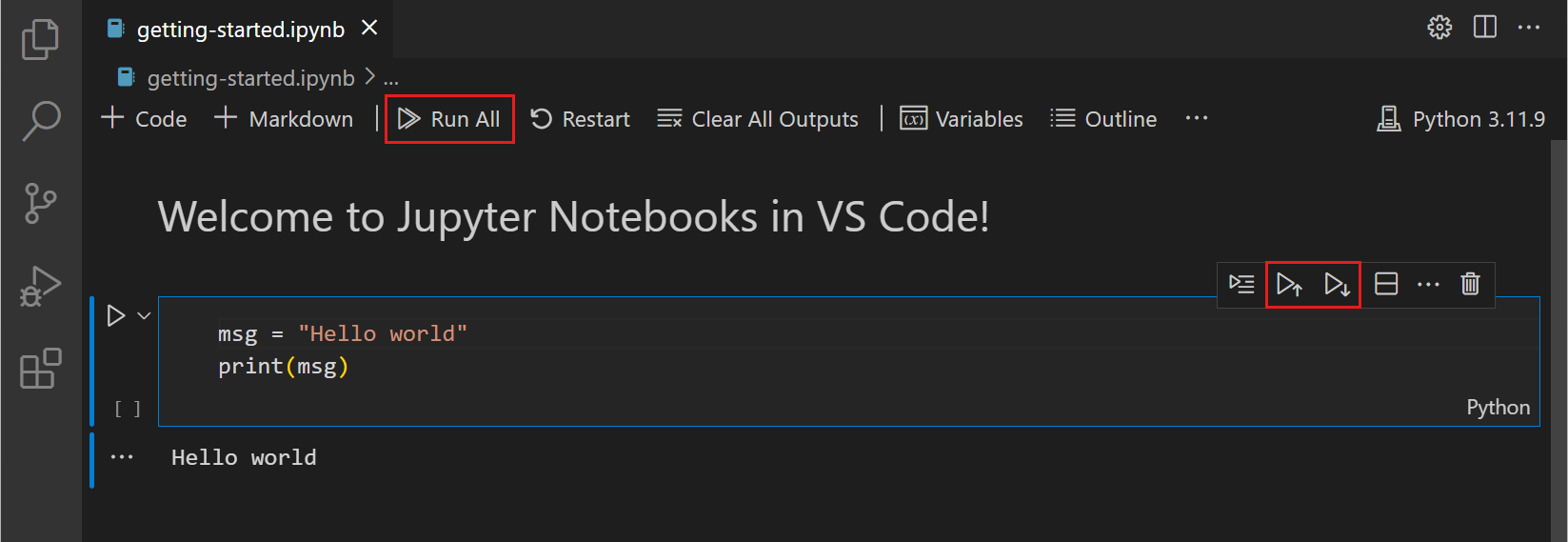
- Ejecutar varias celdas: Usa el icono de "doble flecha" de la barra de herramientas superiorRun Allpara ejecutar todo el archivo; o en una celda específica, eligeRun Above(ejecutar todo lo superior) oRun Below(ejecutar todo lo inferior).
- Ejecutar por secciones: En la vista "Esquema (Outline)", puedes hacer clic en el botón junto al título de la sección para ejecutar todo el grupo de celdas bajo ese título de Markdown.
Modos de celda
En VS Code, las celdas tienen tres estados, identificados por labarra verticalen el lado izquierdo:
- No seleccionada: Sin barra vertical.
- Modo de comandos (Command Mode): La barra vertical es sólida; en este modo se pueden ejecutar comandos de teclado (como eliminar, copiar).
EnterEntrar en modo de edición;EscVolver al modo de comandos.AInsertar una celda arriba;BInsertar abajo.D, D(Pulsa dos veces) eliminar la celda;ZDeshacer eliminación.
- Modo de edición (Edit Mode): La barra vertical es sólida y la celda tiene un borde; en este modo puedes ingresar código.
Cambiar formato
- En modo de comandos: Pulsa
Mpara cambiar a Markdown (documento); pulsaYpara cambiar a Code (código).
Operaciones de archivo y navegación
- Guardar:
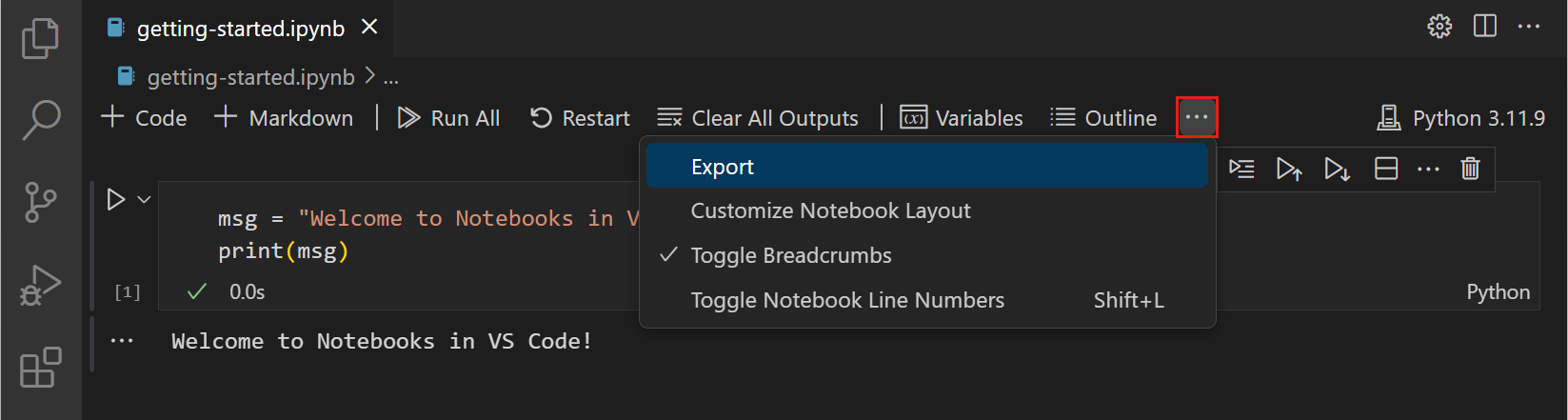
Ctrl + S。 - Exportar: Haz clic en el
...> Exportde la barra de herramientas. Compatible con exportación a.pyscript, HTML o PDF (Nota: para exportar a PDF se necesita instalar un entorno TeX). - Navegación por esquema: A través de la vistaOutlineen la barra lateral se navega rápidamente. De forma predeterminada solo se muestran los títulos de Markdown; en la configuración se puede activar
Notebook > Outline: Show Code Cellspara mostrar bloques de código. - Control de números de línea: En modo de comandos, pulsa
Lpara alternar el número de línea de la celda; pulsaShift + Lpara alternar el número de línea de todo el archivo.
Herramientas de ciencia de datos mejoradas
Explorador de variables y visor de datos
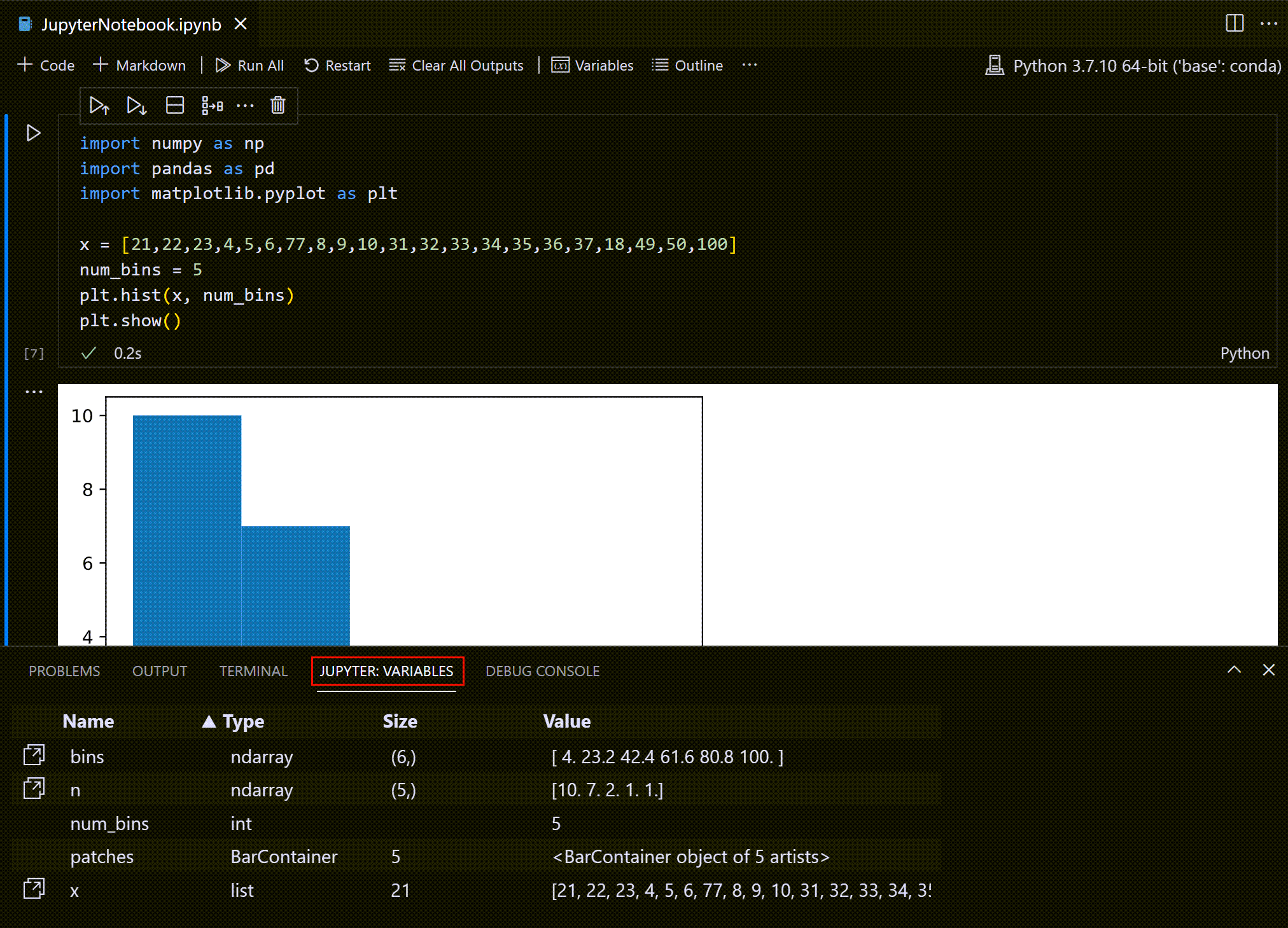
Haz clic en el iconoVariablesde la barra de herramientas para abrir el panel de variables en la parte inferior.
- Ver detalles: Haz doble clic en la variable o haz clic en el icono al lado para acceder alData Viewer(visor de datos).
- Filtrar datos: Escribe en el cuadro de texto en la parte superior de la columna para buscar; escribe
=para una coincidencia exacta; admite filtrado con expresiones regulares.

Guardar gráficos
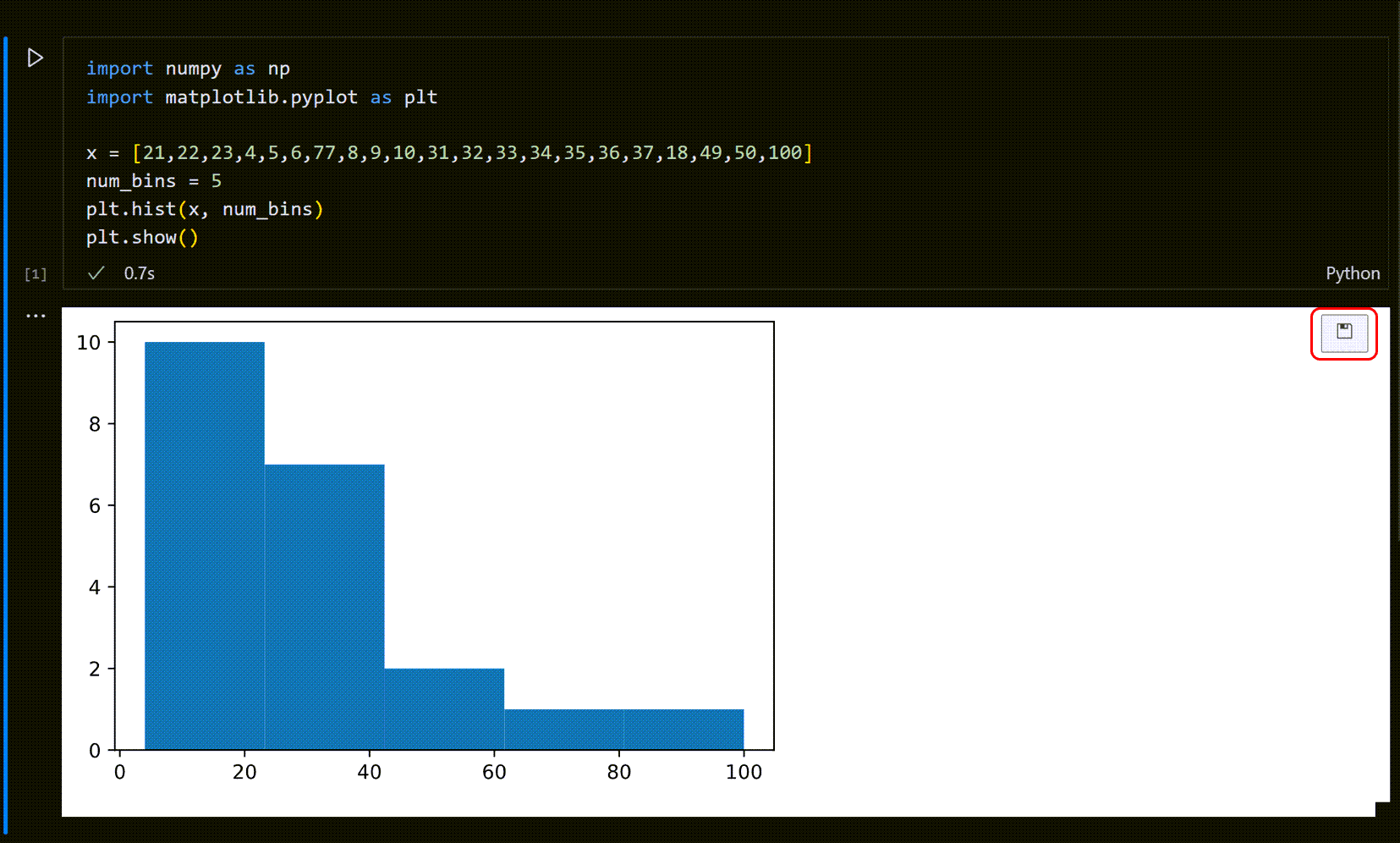
Pasa el mouse sobre el gráfico generado (como los producidos por matplotlib) y haz clic en el iconoSaveen la esquina superior derecha para guardarlo como imagen.
Depuración y avanzado
Función de depuración (Debug)
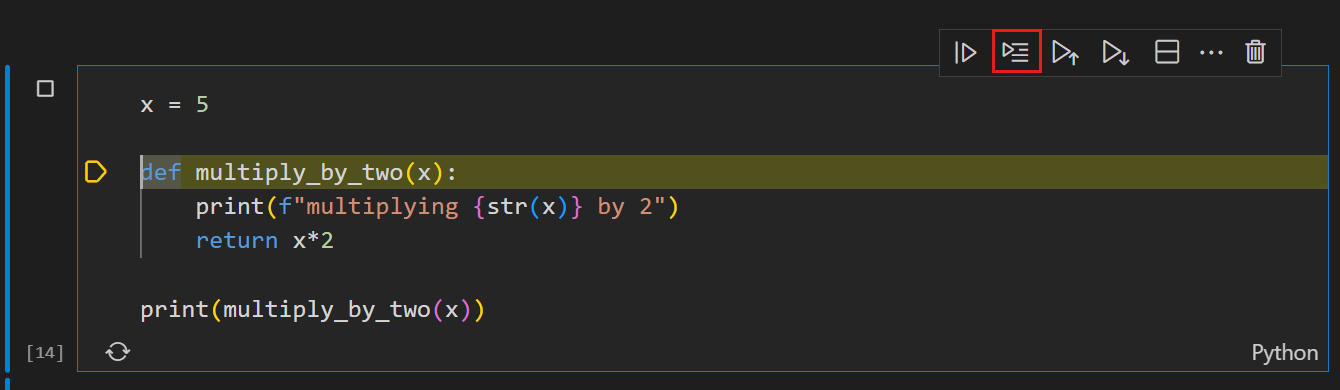
- Ejecutar línea por línea (Run by Line): Haz clic en el icono de la barra de herramientas de la celda para ejecutar el código paso a paso sin interrupciones.
- Depuración completa: Establece un punto de interrupción a la izquierda de la celda y selecciona
Runjunto al botónDebug Cell。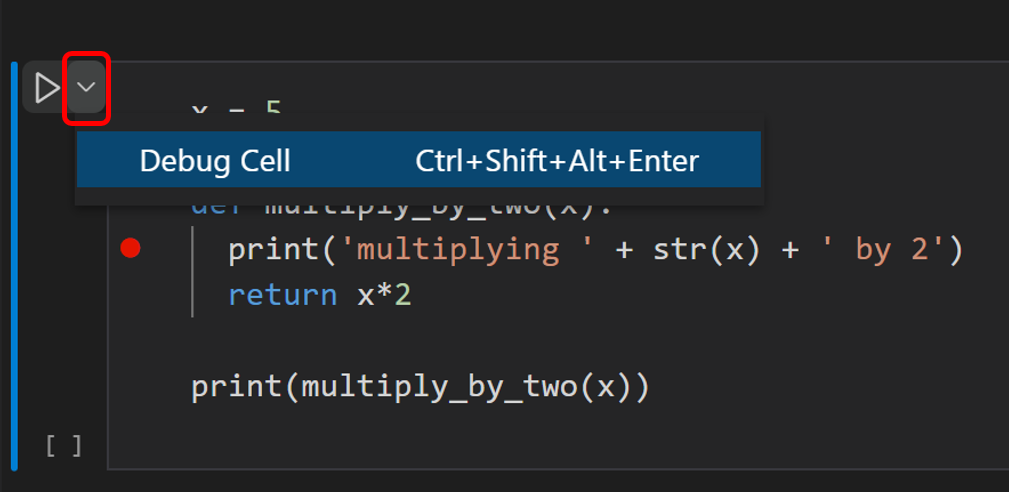
Conexión remota
Si necesitas usar la capacidad de cómputo de un servidor remoto:
- Haz clic enKernel Picker(selector de kernel) en la esquina superior derecha.

- SeleccionaExisting Jupyter Server。
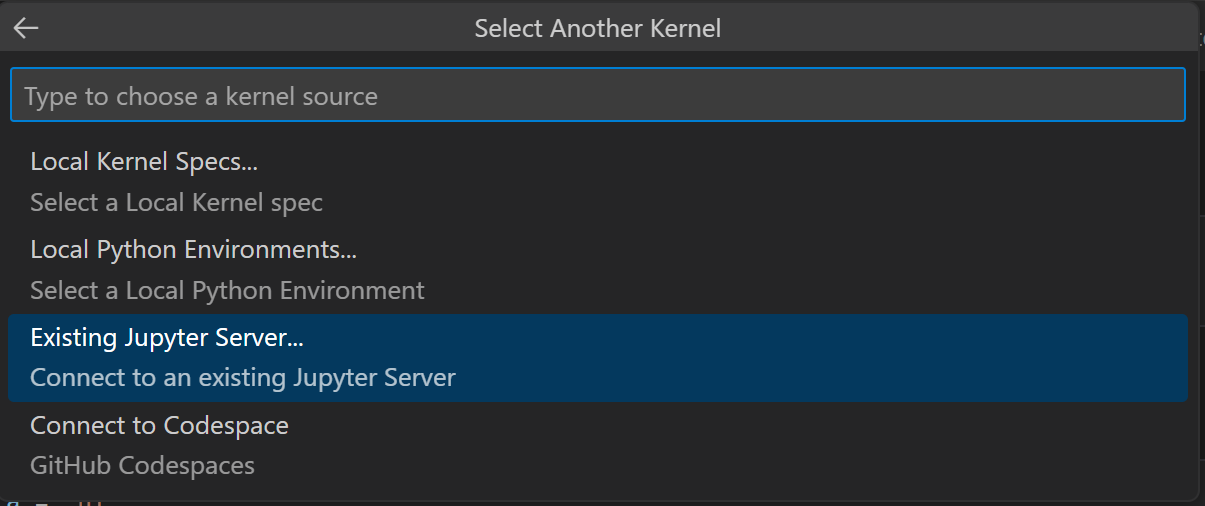
- Ingresa la URL del servidor con
?token=para conectarte.
Comparación de diferencias (Diff)
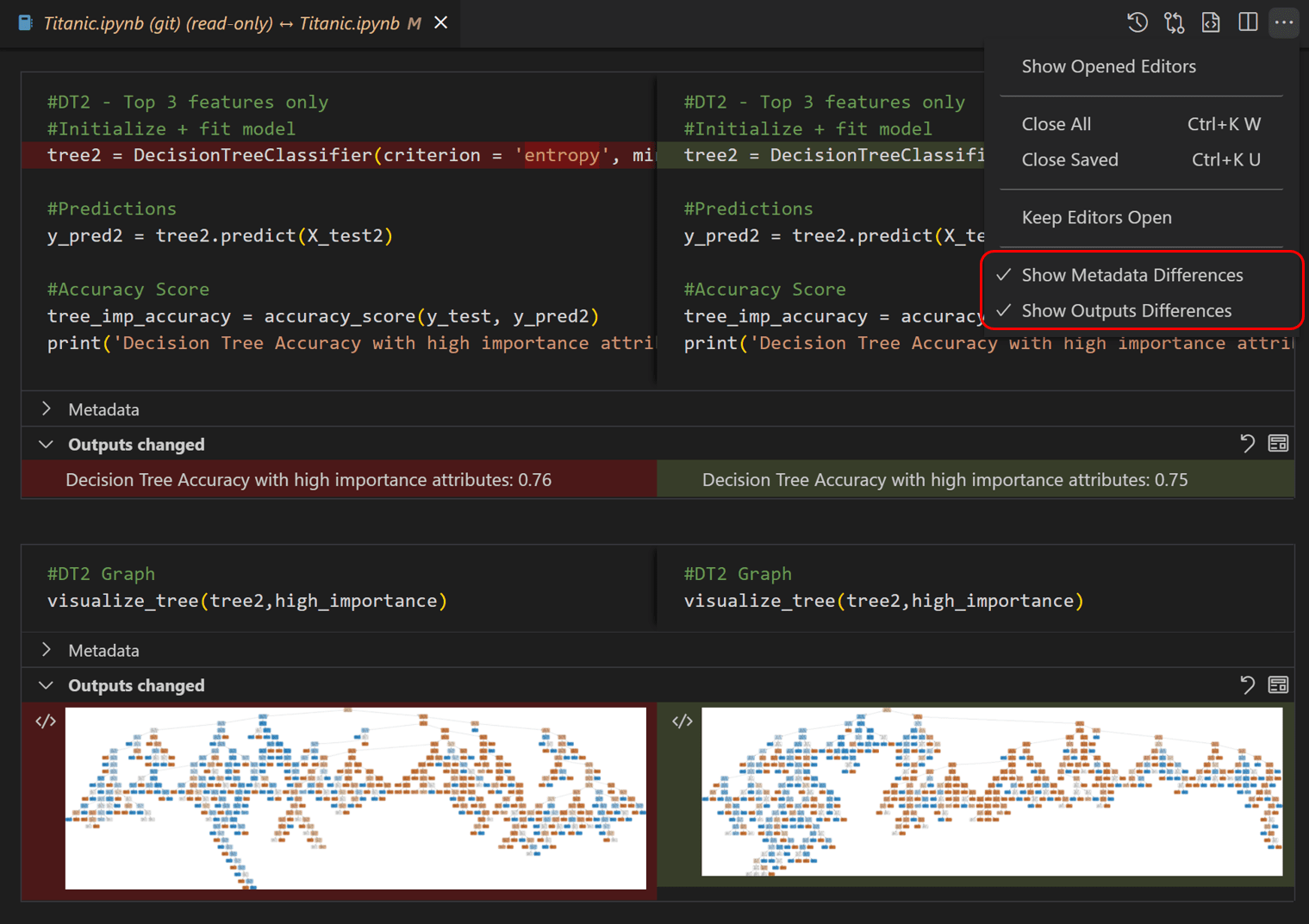
Dado que.ipynbes esencialmente JSON, VS Code proporcionauna herramienta de comparación visual. Puedes ver claramente los cambios específicos en entradas, salidas o metadatos, sin necesidad de leer el código original confuso.