Introducción a la interfaz de Jupyter Notebook
Después de iniciar Jupyter Notebook correctamente, te encontrarás con dos interfaces principales:
- Interfaz del explorador de archivos
- Interfaz de edición de Notebook
1. Interfaz del explorador de archivos
Cuando inicias Jupyter, verás esta interfaz de administración, similar a un explorador de archivos con control en segundo plano:
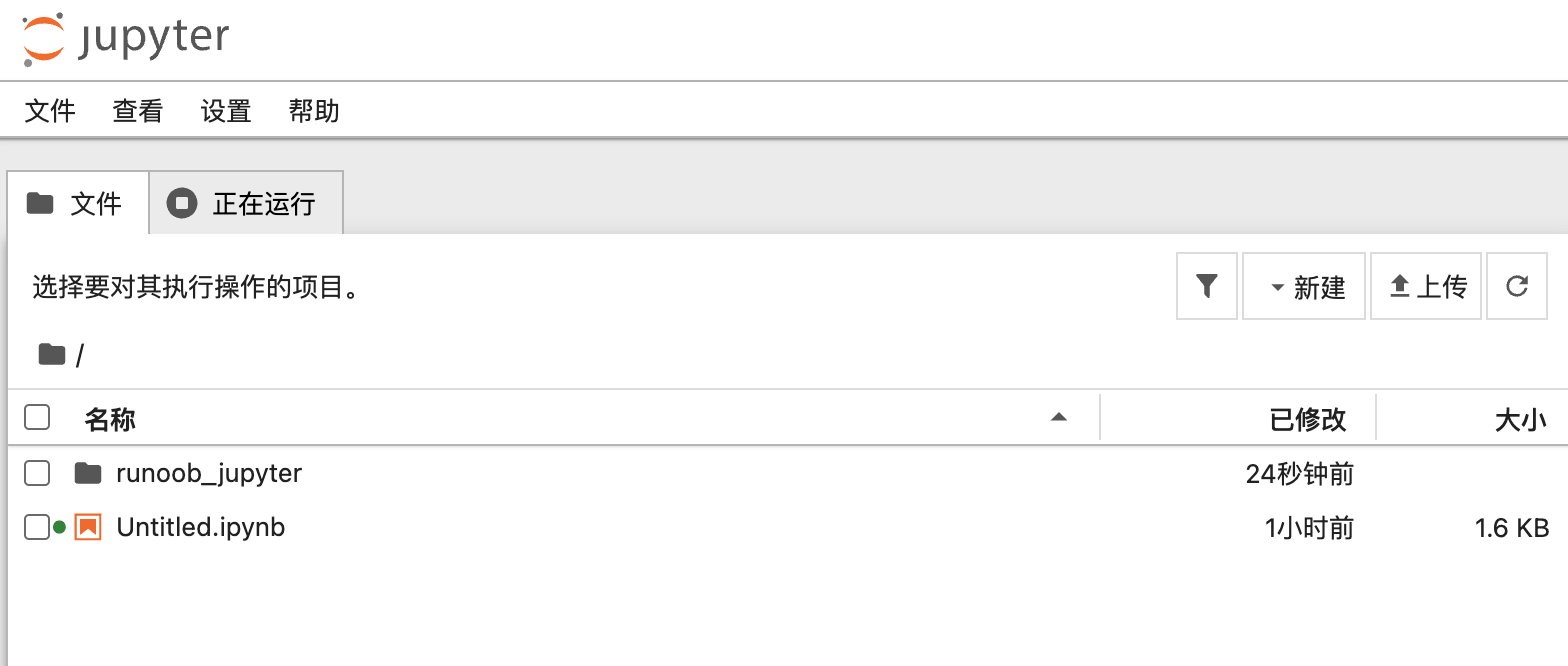
- Directorio de trabajo:Aquí se muestra la carpeta en la que estabas al iniciar Jupyter.
- Presta atención al color de los iconos:Si el icono del notebook estáverde, significa que el kernel de ese documento se está ejecutando en segundo plano, ocupando CPU y memoria;grisindica que el archivo se ha guardado pero no está activo.
Haz clic en la pestaña "En ejecución" para ver de un vistazo todos los Notebooks que se están ejecutando:

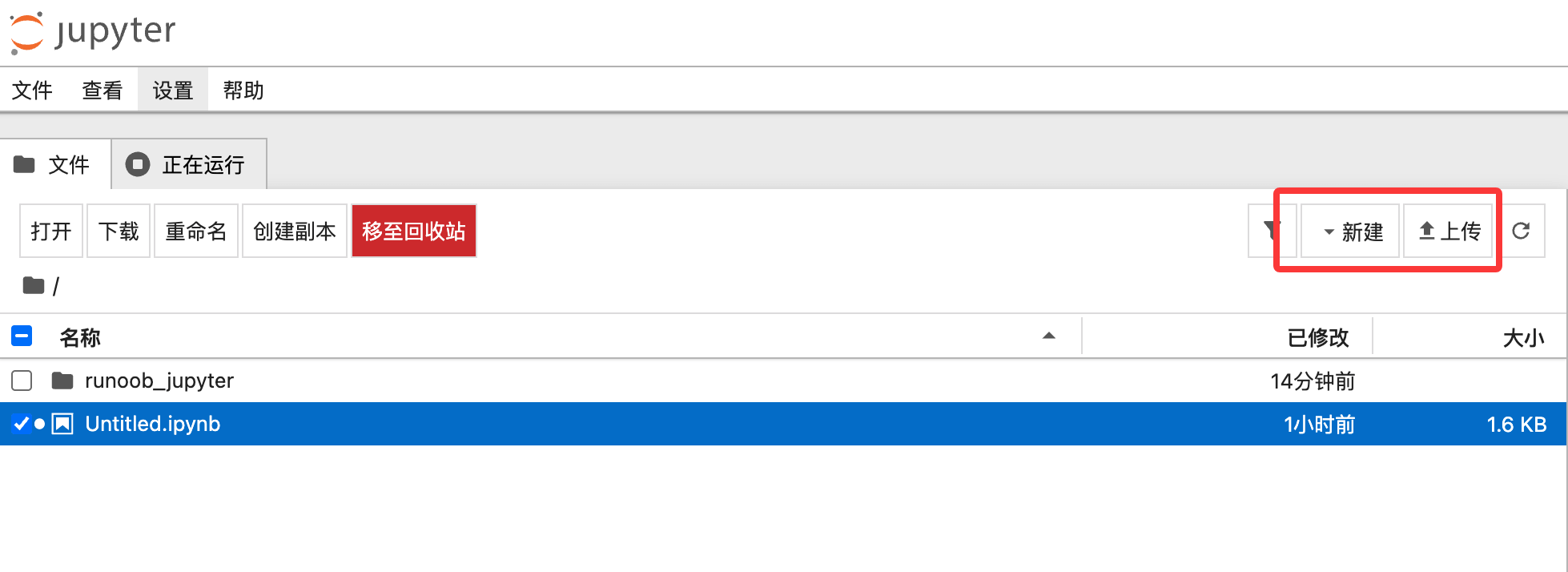
NuevoEl botón se usa para crear nuevas notas; normalmente se elige la primera opciónPython 3。
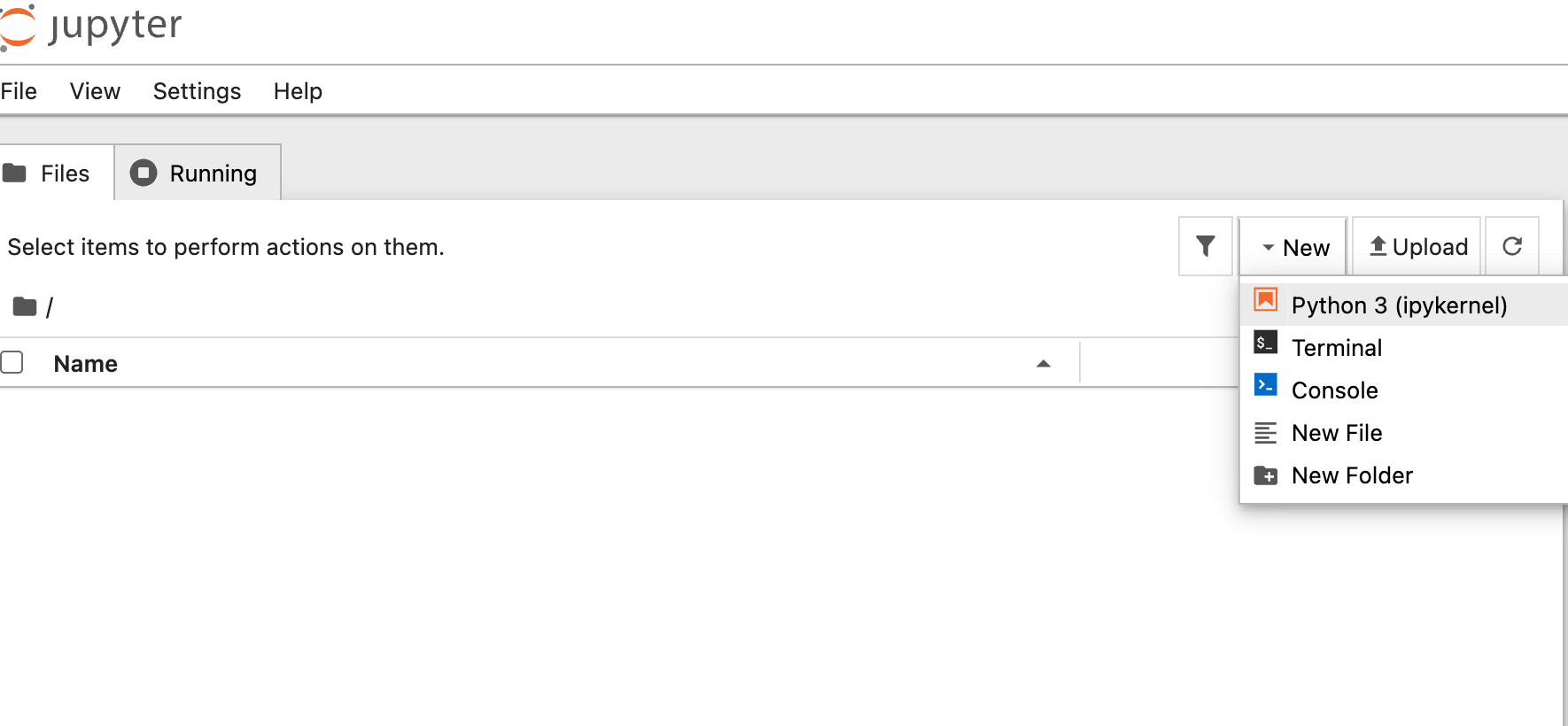
Si descargaste el.ipynbtutorial de otra persona, usaUploadpara importarlo al directorio actual.
Interfaz de edición de Notebook
Es la interfaz a la que se entra al hacer clic en "Nuevo archivo"; esta es la interfaz de edición de Notebook.
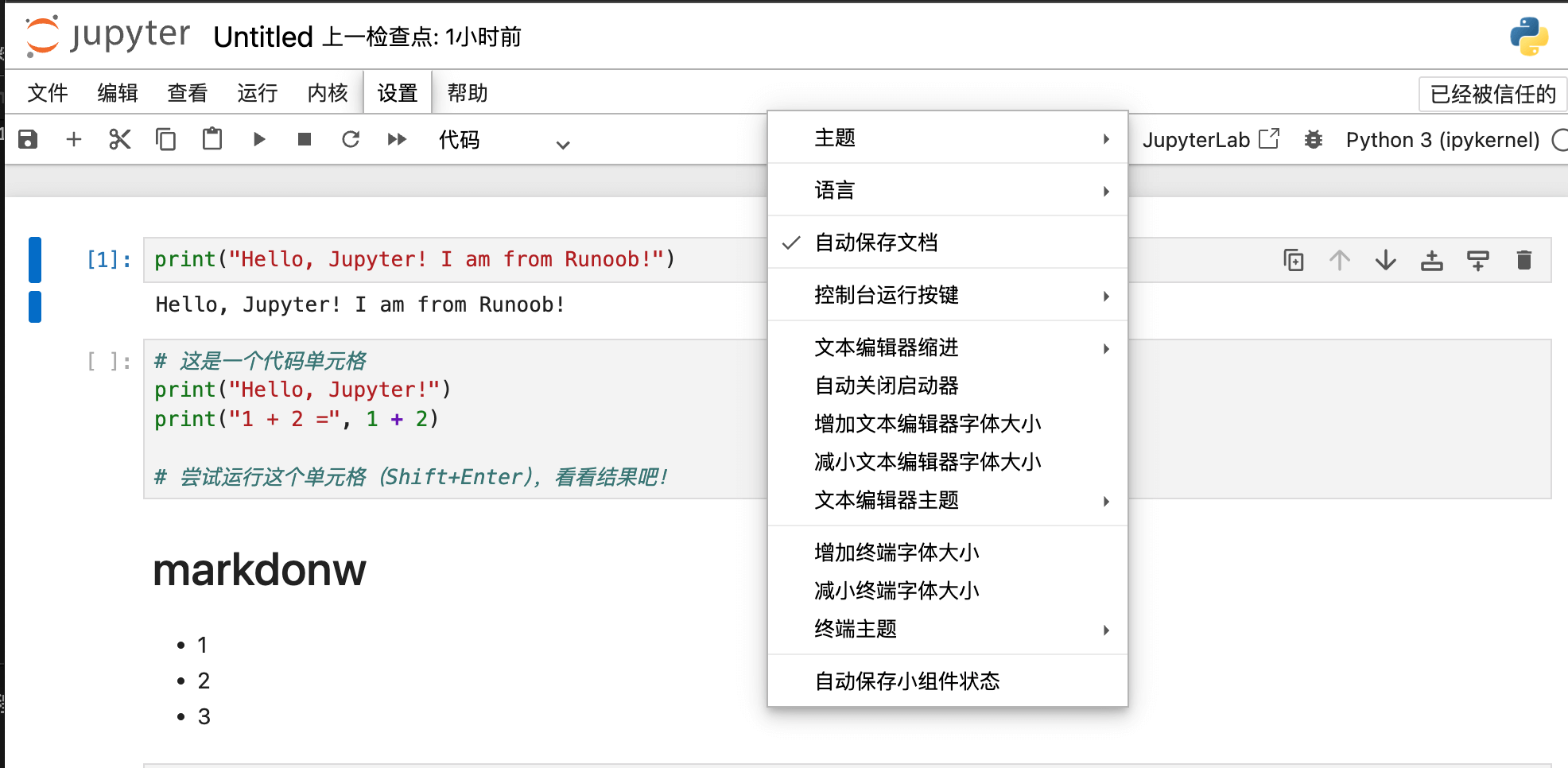
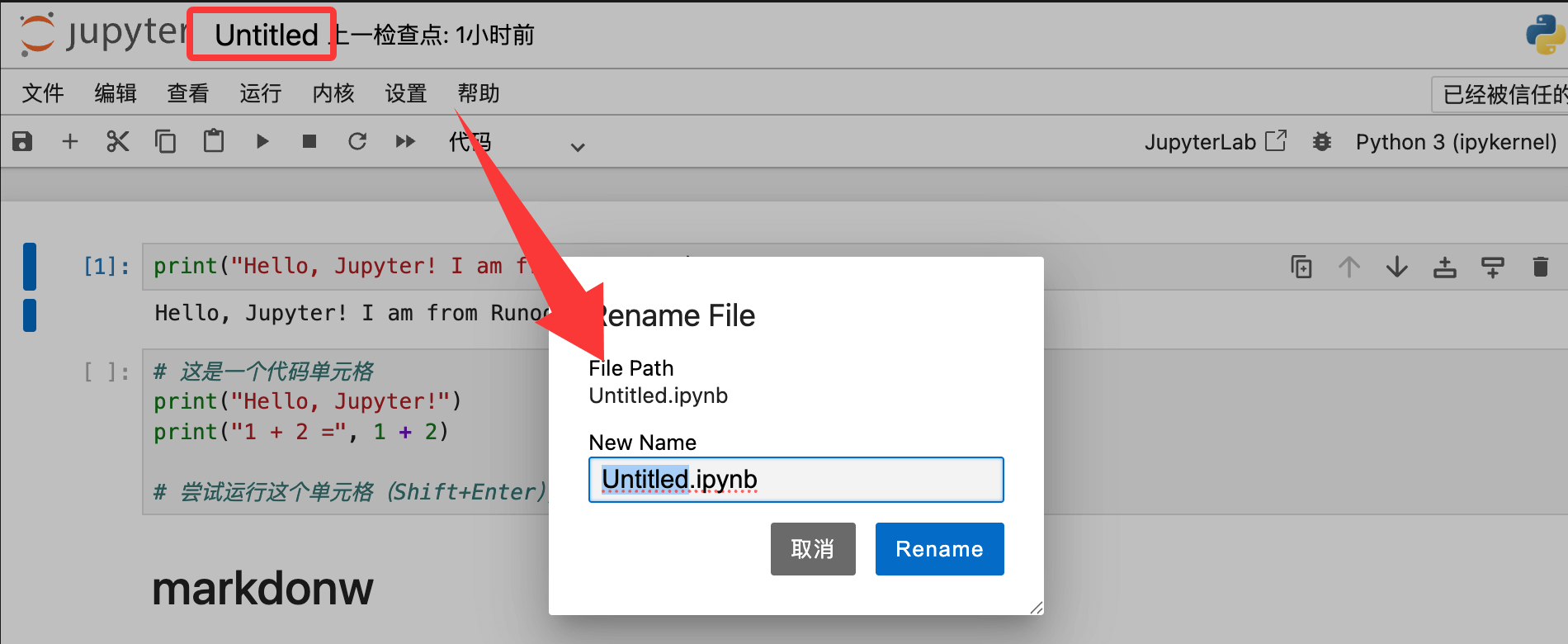
1. Cambiar el nombre del archivo:Haz clic en el título junto alJupyterLogo en la esquina superior izquierda (por ejemplo,Untitled), y aparecerá el cuadro para cambiar el nombre.
2. Guardar y restaurar: archivoEn el menúRestaurar Notebook al punto de control, Jupyter crea puntos de control; si estropeas el código, puedes volver al estado anterior en cualquier momento.

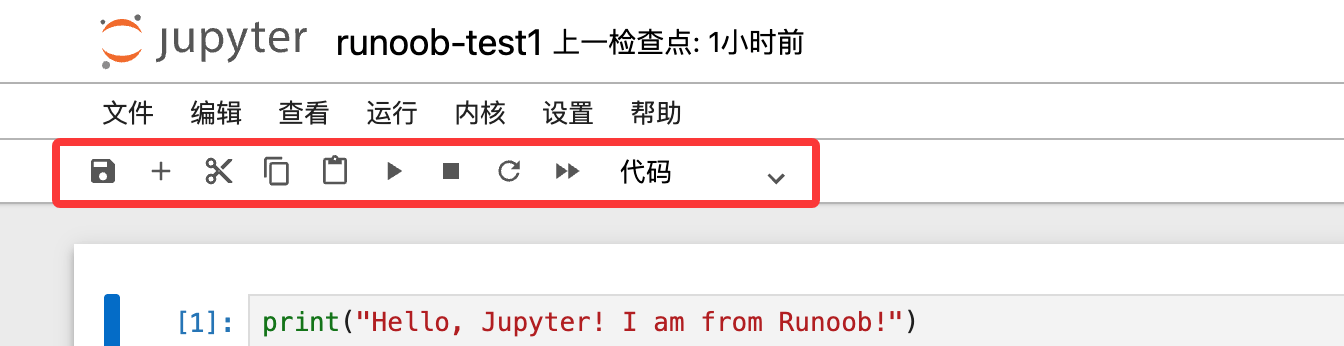
Barra de herramientas
Las tres acciones más importantes de la barra de herramientas:
- Insertar (
+):Agrega "una fila" debajo de la celda actual. - Control (cortar, copiar, pegar):Se usa para ajustar el orden de los bloques de código.
- Lógica de ejecución:
Run ( ▶ )Ejecuta el bloque actual;Interrupt( ■ ) Detiene por la fuerza el código que da error;Restart( ↻ ) Equivale a desconectar y reiniciar el cerebro, borrando todas las variables que se han ejecutado.
Celda (Cell
La celda es el alma de Jupyter; tiene dos identidades:
- Modo Code: En el lado izquierdo hay un
In [数字]。número muy importante: representa elorden de ejecución。 - Por ejemplo: si defines
a = 10en la primera celda, entonces si escribesprint(a)en la cuarta celda, también funcionará, siempre que el orden de ejecución sea correcto.

- Modo Markdown:En el lado izquierdo no hay
In [ ]. Al terminar de escribir y ejecutarlo, se convertirá al instante de texto sin formato a un documento elegante con títulos, negritas e incluso fórmulas matemáticas.
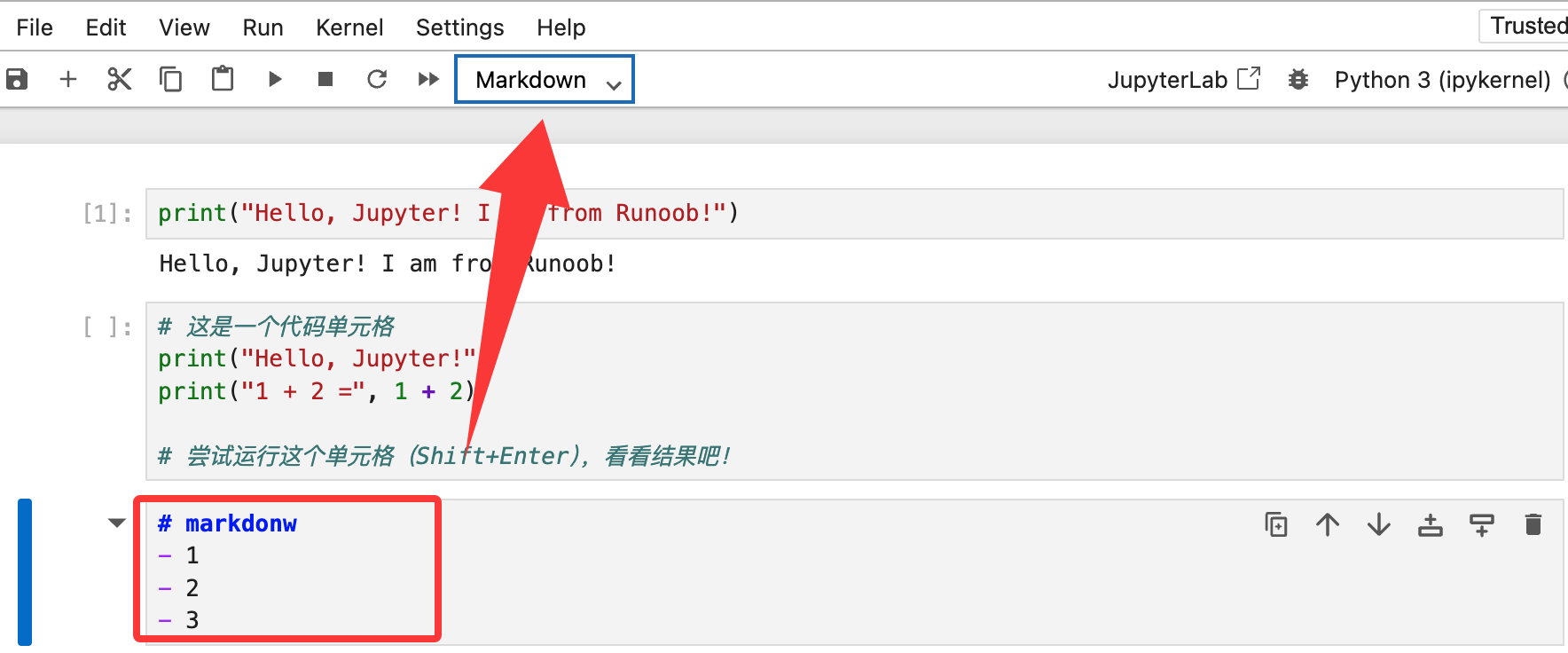
En el lado derecho de la celda se pueden realizar operaciones como mover la celda de posición:

Esquina superior derecha: indicador de estado del kernel
- Círculo hueco ( ○ ): el cerebro está libre, esperando instrucciones.
- Círculo negro sólido ( ● ): el cerebro está funcionando a toda velocidad (calculando).
- No Kernel / Python 3: si muestra "No Kernel", haz clic en él para reconectar; de lo contrario, el código no se ejecutará.
