Instalación de Eclipse (versión Neon)
La última versión de Eclipse, Eclipse Neon, es la primera que anima a los usuarios a utilizar Eclipse Installer para la instalación. Esta es una nueva tecnología proporcionada por Eclipse Oomph, que, mediante un instalador muy pequeño, permite que diversas herramientas se descarguen e instalen según sea necesario.
Eclipse es una plataforma de desarrollo extensible basada en Java, por lo que antes de instalar Eclipse debes asegurarte de que tu computadora tenga JDK instalado.
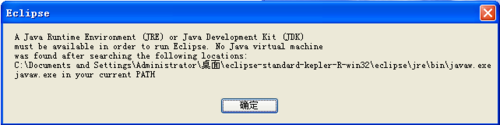
Si al abrir Eclipse ves el siguiente cuadro de diálogo, significa que tu computadora no tiene instalado el entorno JDK.
Para la instalación de JDK puedes consultar nuestroConfiguración del entorno de desarrollo Java。
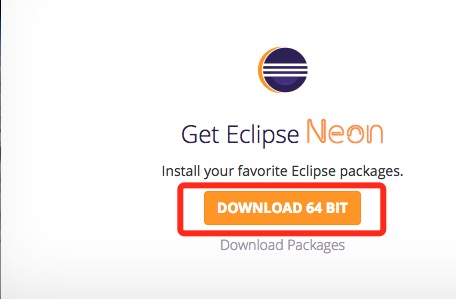
Paso 1: Visitar la página de descarga
La dirección de descarga es:https://www.eclipse.org/downloads/。
Paso 2: Seleccionar el espejo nacional
En el país, debemos elegir un espejo nacional, así la velocidad de descarga será más rápida.

Paso 3: Seleccionar el paquete de instalación
Después de completar la descarga, descomprime el paquete descargado y podrás verEclipse InstallerEl instalador. Haz doble clic en él y aparecerá la página de instalación. Puedes elegir entornos de desarrollo para diferentes lenguajes (incluidos Java, C/C++, JavaEE, PHP, etc.):

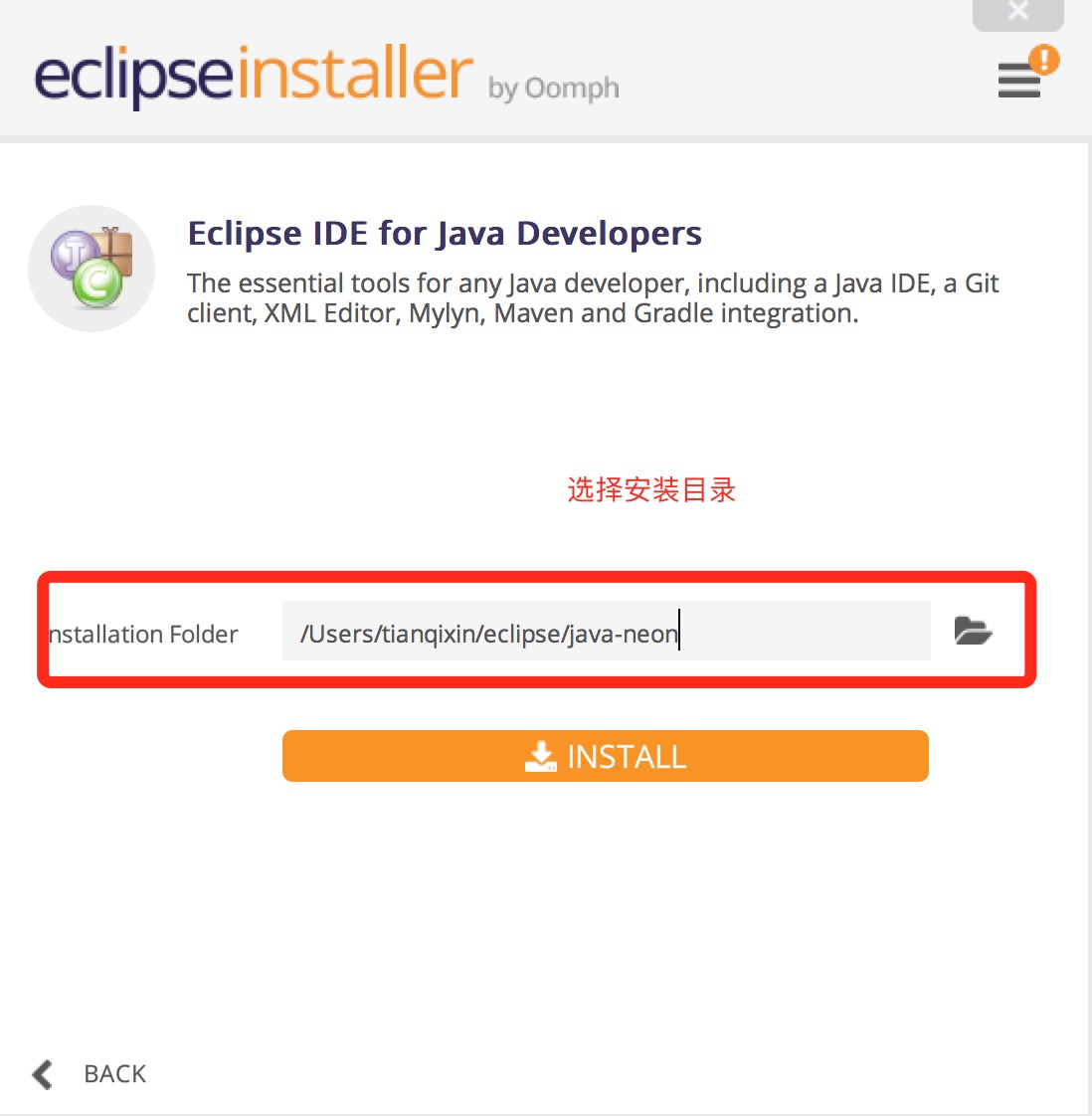
Paso 4: Seleccionar el directorio de instalación
Selecciona el directorio de instalación del IDE:
Paso 5: Esperar a que se complete la instalación
Después de elegir el directorio de instalación, haz clic en "INSTALL". Luego esperamos a que se complete la instalación y ya podremos usarlo:

Usar Eclipse
Eclipse es una plataforma de desarrollo extensible basada en Java, por lo que antes de instalar Eclipse debes asegurarte de que tu computadora tenga JDK instalado. Para la instalación de JDK puedes consultar nuestroConfiguración del entorno de desarrollo Java。
La primera vez que lo abras debes configurar el entorno de trabajo. Puedes especificar el directorio de trabajo o usar el directorio predeterminado de la unidad C. Haz clic en el botón OK.

Crear un proyecto: selecciona File -- New -- Java Project, como se muestra en la figura:

Introduce el nombre del proyecto, por ejemplo, escribo "test", y luego haz clic en "Finish".
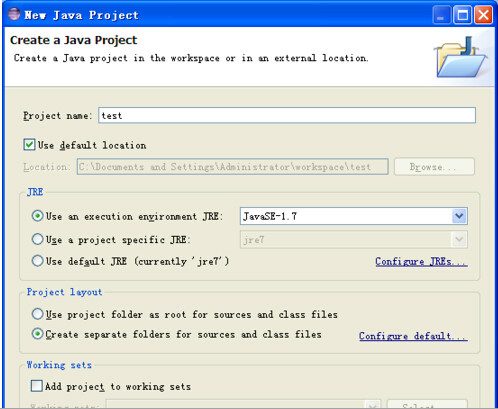
Para completar la creación del proyecto, haz clic en el pequeño icono dentro del recuadro rojo, como se muestra en la figura:

Luego, en el menú de la izquierda, selecciona el proyecto "test", clic derecho -- New -- Class.

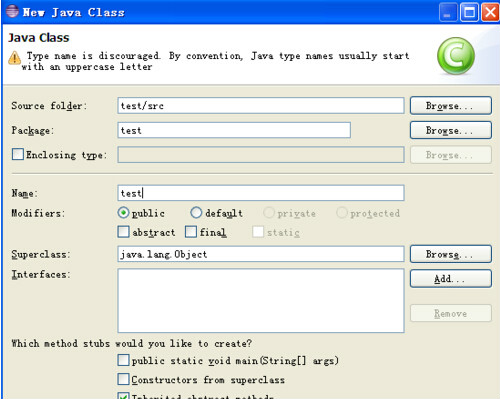
Escribe el nombre de la clase, por ejemplo "test", como se muestra en la figura, y luego haz clic en "Finish".
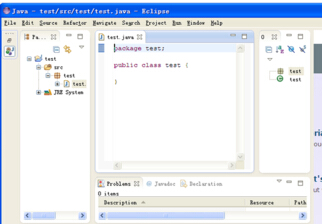
¡Así podrás empezar a escribir código en el editor de código!
 Otras extensiones