Plantillas de código de Eclipse
Usar plantillas de código
Eclipse ofrece la capacidad de mejorar la eficiencia del trabajo y la previsibilidad del código mediante la definición y el uso de plantillas de código.
Al desarrollar programas Java, a menudo necesitamos escribir el método main:
public static void main(String[]args) {

}
Si lo escribimos letra por letra, será una tarea repetitiva y sin sentido; para eso podemos usar las plantillas de código de Eclipse para completar rápidamente estos trabajos.
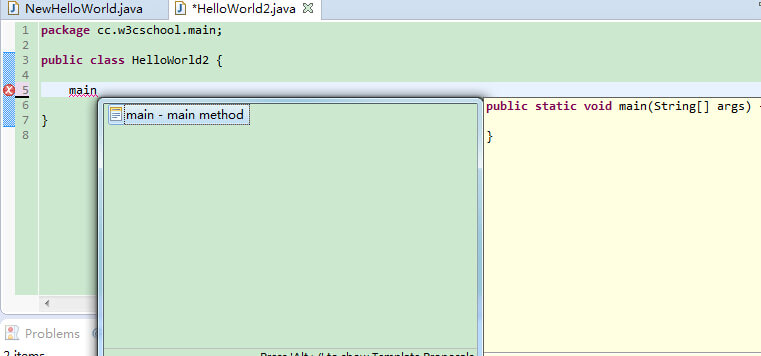
Solo tenemos que escribir "main" en el cuerpo de la clase, luego usar el atajo de asistencia de código de Eclipse (por defecto Alt+/). Después de presionar Enter, podemos ver que Eclipse completa automáticamente la definición completa del método main:
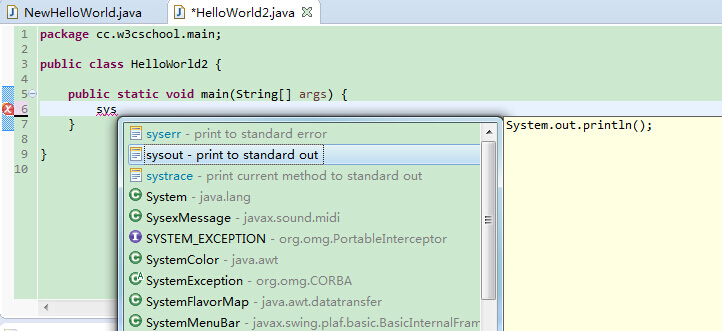
Si queremos usar System.out.println(), solo necesitamos escribir "syso" y luego presionar Alt+/:
Personalizar plantillas de código
Eclipse también proporciona muchas plantillas de código. Podemos ver la lista de todas las plantillas de código definidas en Windows->Preferences->Java->Editor->Templates (puedes ingresar "Templates" en el cuadro de búsqueda para encontrarlo).
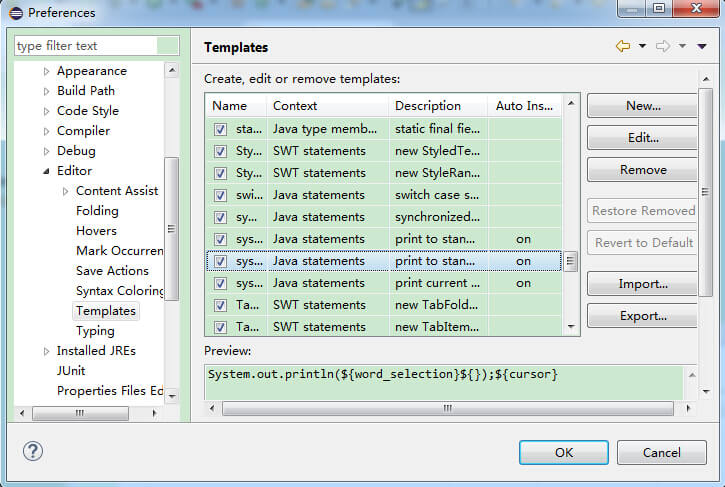
En la ventana emergente, seleccionamos la plantilla "sysout" y hacemos clic en "Edit" a la derecha; se muestra lo siguiente:
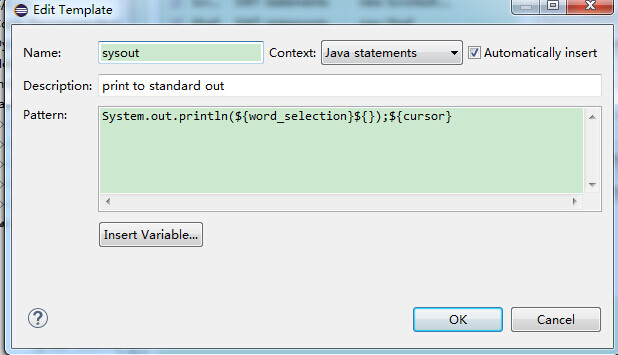
El panel de edición es el foco principal, porque todo se configura allí. Primero familiaricémonos con los cinco elementos clave de este panel.
- Name:Nombre: en realidad es la abreviatura de código que se podrá usar más adelante.
- Context:Contexto de la plantilla: especifica dónde puede tener efecto la plantilla de código. Para Java incluye al menos estos cuatro:
- Java type members: el código correspondiente a la plantilla es un miembro de clase; estrictamente hablando, la plantilla psvm debería elegir esta opción.
- Java statements: el código correspondiente a la plantilla es un bloque de sentencias.
- Java: el más general, sirve para cualquier código Java.
- Java doc: como su nombre lo indica.
- ${cursor} representa el cursor.
- ${date} representa la cadena de fecha actual.
- ${time} representa la cadena de hora actual.
- ${line_selection} hace que la línea actual sea seleccionada.
- ${word_selection} hace que la palabra actual sea seleccionada.
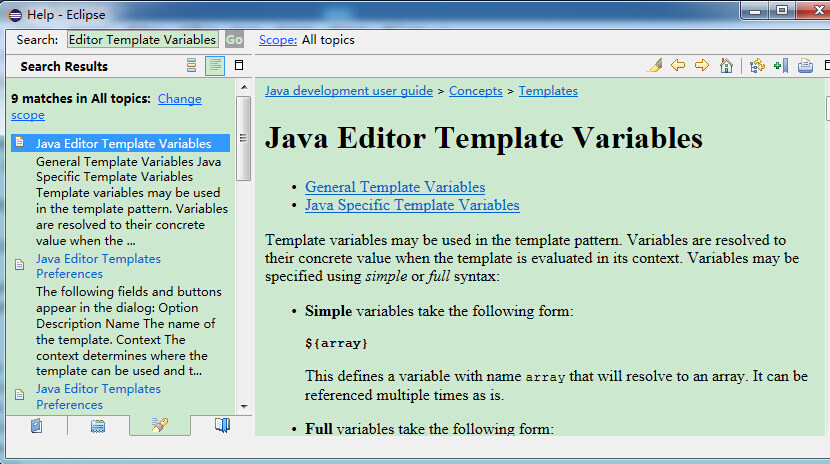
Para obtener más contenido sobre la personalización de plantillas de código, puedes hacer clic en la opción "Help Contents" del menú "Help". En el cuadro de búsqueda del diálogo emergente, ingresa "Java Editor Template Variables" y selecciona "Java Editor Template Variables" para ver la descripción del documento específico: