C++ Configuración del entorno
Si desea configurar el entorno del lenguaje C++, debe asegurarse de tener los siguientes dos programas disponibles en su computadora: un editor de texto y un compilador de C++.
Editor de texto
Los archivos creados con un editor se denominan generalmente archivos fuente, que contienen el código fuente del programa.
Los archivos fuente de los programas en C++ suelen usar la extensión.cpp、.cpo.c。
Antes de comenzar a programar, asegúrese de tener un editor de texto y la experiencia suficiente para escribir un programa de computadora, guardarlo en un archivo, compilarlo y ejecutarlo.
Visual Studio Code: Aunque es un editor de texto de propósito general, tiene muchos complementos que admiten el desarrollo en C/C++, lo que lo convierte en una opción popular. Al instalar complementos de C/C++ y ajustar la configuración, puede convertirlo en un excelente entorno de desarrollo para el lenguaje C.
Tutorial de instalación:https://www.example.com/w3cnote/vscode-tutorial.html
Dirección de descarga:https://code.visualstudio.com/
Visual Studio: Un IDE integral de Windows para desarrolladores de .NET y C++, que se puede utilizar para crear aplicaciones web, en la nube, de escritorio, móviles, servicios y juegos.
Dirección de descarga:https://visualstudio.microsoft.com/zh-hans/downloads/。
VimyEmacs: Estos dos son editores de texto tradicionales. Tienen potentes funciones de edición y una alta personalización. Son muy potentes para usuarios experimentados, y hay muchos complementos y configuraciones que admiten el desarrollo en C.
Eclipse: Eclipse es otro potente entorno de desarrollo integrado. Aunque originalmente fue diseñado para el desarrollo en Java, mediante la instalación de complementos de C/C++ se puede hacer que admita el desarrollo en C.
Más herramientas relacionadas
Compilador de C++
El código fuente escrito en archivos fuente es legible por humanos. Necesita ser "compilado" a lenguaje de máquina para que la CPU pueda ejecutar el programa según las instrucciones dadas.
El compilador de C++ se utiliza para compilar el código fuente en un programa ejecutable final.
La mayoría de los compiladores de C++ no se preocupan por la extensión del archivo fuente, pero si usted no especifica la extensión, se utiliza por defecto..cpp。
El compilador gratuito más utilizado es el compilador de C/C++ de GNU. Si usted usa HP o Solaris, puede utilizar los compiladores de sus respectivos sistemas operativos.
Las siguientes secciones le guiarán sobre cómo instalar el compilador de C/C++ de GNU en diferentes sistemas operativos. Aquí se menciona C/C++ a la vez principalmente porque el compilador gcc de GNU es adecuado para los lenguajes de programación C y C++.
Instalación en UNIX/Linux
Si usted está usandoLinux o UNIX, use el siguiente comando en la línea de comandos para comprobar si GCC está instalado en su sistema:
$ g++ -v
Si el compilador GNU ya está instalado en su computadora, se mostrará un mensaje como el siguiente:
Using built-in specs.
Target: i386-redhat-linux
Configured with: ../configure --prefix=/usr .......
Thread model: posix
gcc version 4.1.2 20080704 (Red Hat 4.1.2-46)
Si GCC no está instalado, sigahttps://gcc.gnu.org/install/las instrucciones detalladas en [URL] para instalar GCC.
Instalación en Mac OS X
Si usted está usando Mac OS X, la forma más rápida de obtener GCC es descargar el entorno de desarrollo Xcode del sitio web de Apple e instalarlo siguiendo las instrucciones de instalación. Una vez instalado Xcode, podrá utilizar el compilador GNU.
Xcode actualmente se puede descargar desdehttps://developer.apple.com/download, se requiere iniciar sesión con un Apple ID.
Instalación en Windows
Cygwin
Cygwin es un paquete de software que simula el entorno Unix/Linux en el sistema operativo Windows, y permite a los usuarios utilizar herramientas y aplicaciones similares a Unix en Windows.
Cygwin proporciona un conjunto de DLL (bibliotecas de enlace dinámico) que actúan como puente entre la capa de llamadas al sistema Unix y el núcleo de Windows, lo que permite que los programas Unix se ejecuten en sistemas Windows.
Sitio web oficial de Cygwin: https://www.cygwin.com/。
Descargue el paquete de instalación desde el sitio web oficial:

Una vez descargado, haga doble clic en el archivo descargado:
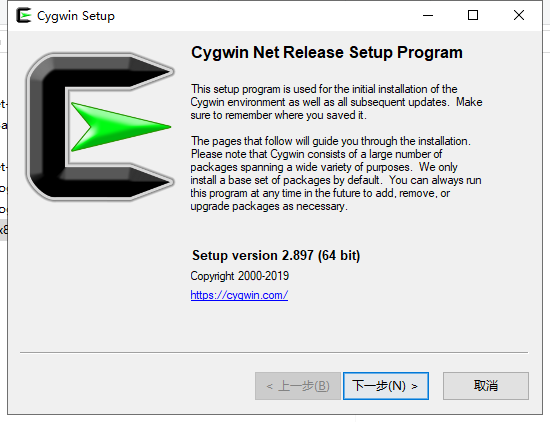
A continuación, puede hacer clic en Siguiente (Next) repetidamente:
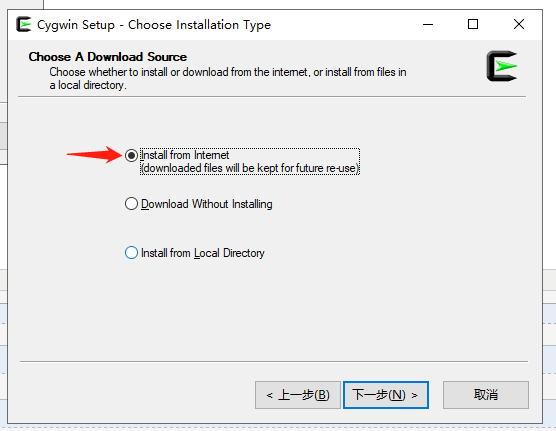
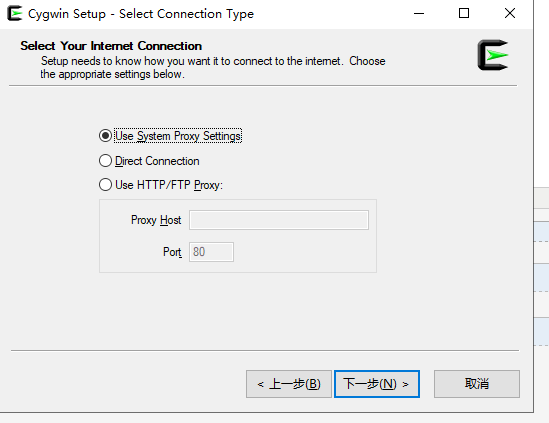
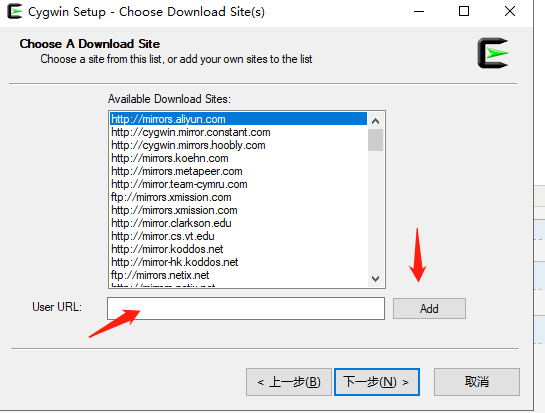
Aquí podemos añadir el espejo de código abierto de NetEase y el espejo de Alibaba Cloud.https://mirrors.aliyun.com/cygwin/:
Una vez completada la instalación, se generará un icono en el escritorio:
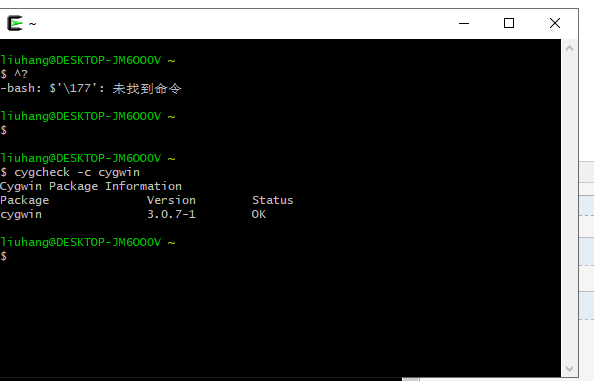
Haga doble clic en el icono, entre a la interfaz de línea de comandos y escribacygcheck -c cygwinEl comando permite ver la información de versión actual de Cygwin:
A continuación, instalamos el entorno de compilación de gcc/g++. En la línea de comandos, vaya al directorio de setup-x86_64.exe y ejecute:
setup-x86_64.exe -q -P wget -P gcc-g++ -P make -P diffutils -P libmpfr-devel -P libgmp-devel -P libmpc-devel
Una vez completada la instalación, entre a la terminal Cygwin64 y escribagcc --versionEl comando le permitirá ver la información de versión.
MinGW-w64
Para instalar GCC en Windows, necesita instalar MinGW-w64.
MinGW-w64 es un proyecto de código abierto que proporciona un conjunto completo de herramientas GCC para sistemas Windows, compatible con la compilación de aplicaciones de Windows de 32 y 64 bits.
Visite la página principal de MinGW-w64mingw-w64.org, entre a la página de descarga de MinGWhttps://www.mingw-w64.org/downloads/, y descargue la última versión del instalador de MinGW-w64.
También se puede descargar desde GitHub:https://github.com/niXman/mingw-builds-binaries/releases
La página de detalles de descarga de MinGW-w64 contiene muchos paquetes integrados de MinGW-w64 y herramientas específicas:
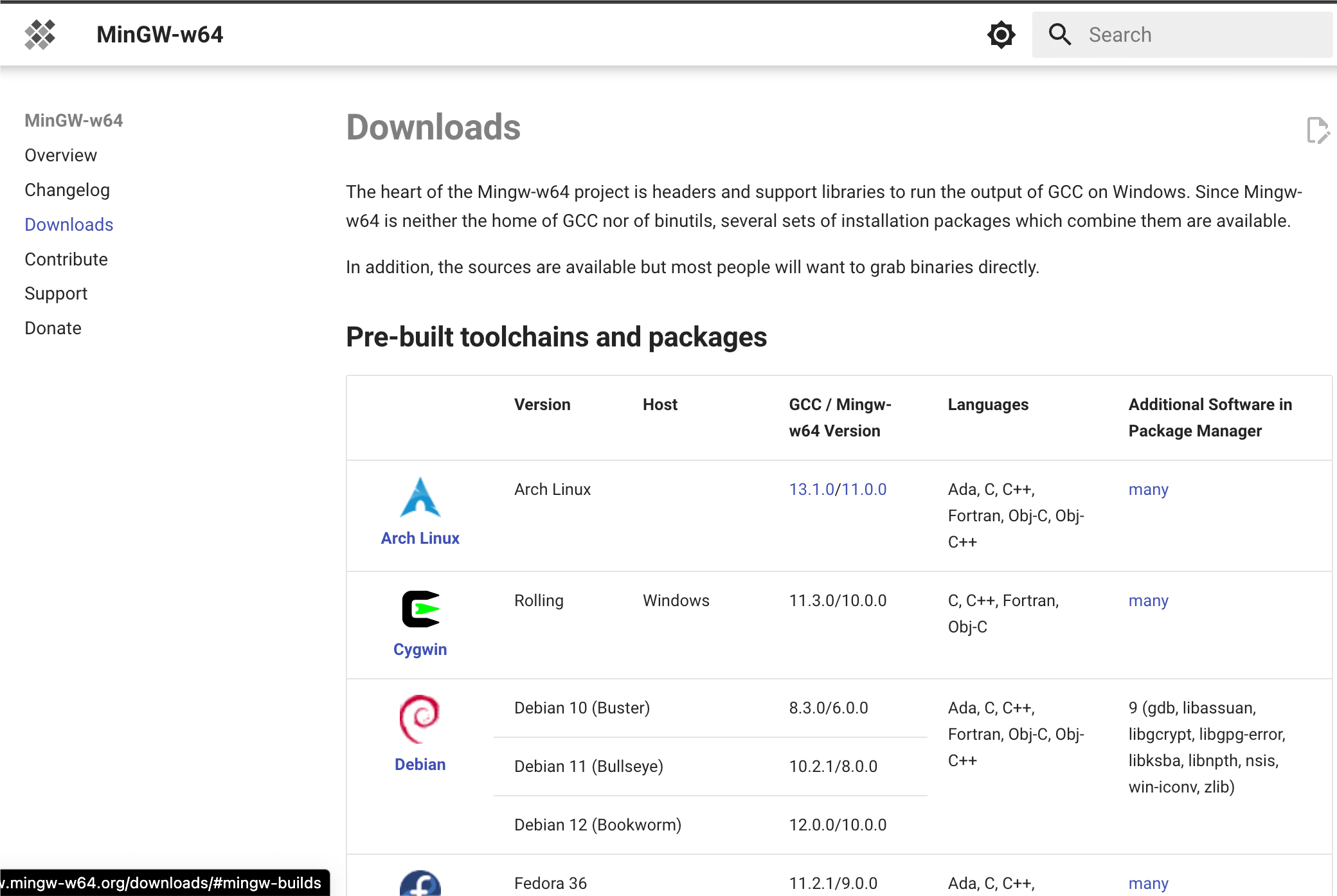
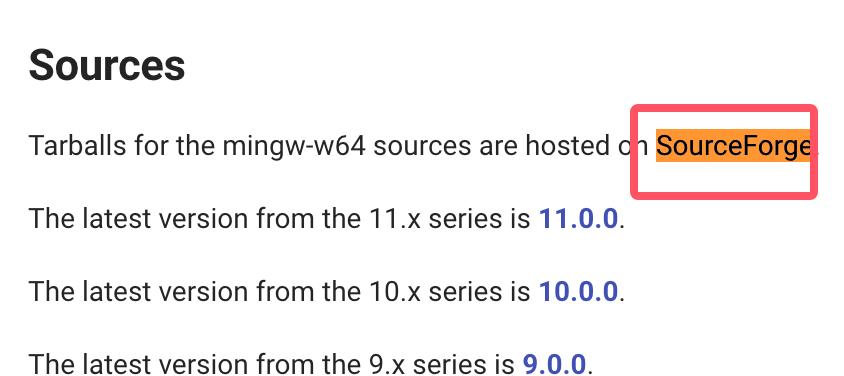
Solo instalamos MinGW-w64, por lo que solo necesitamos descargar MinGW-w64. Haga clic en el hipervínculo "SourceForge" en el recuadro rojo para entrar a la página de descarga de MinGW-w64 en SourceForge.
Descargue MinGW-w64 desde SourceForge:https://sourceforge.net/projects/mingw-w64/files/
Desplace la página hacia abajo y descargue el instalador:
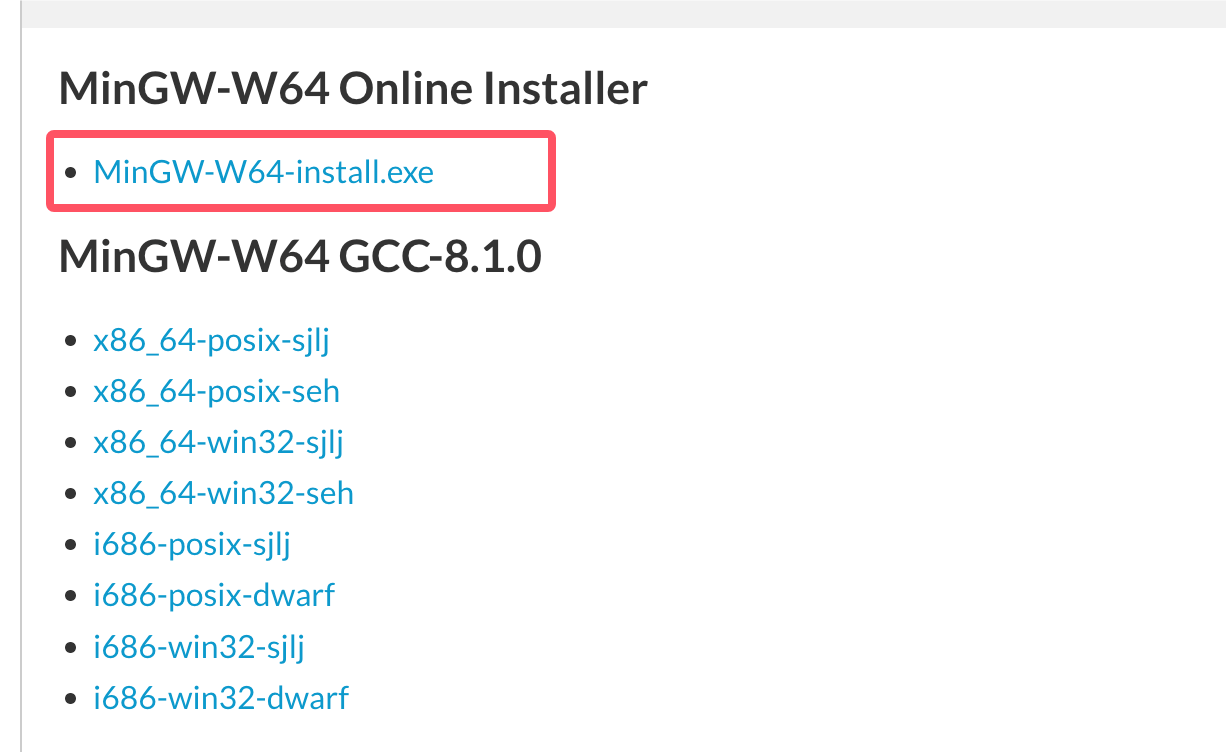
Este tipo de instalación puede encontrar problemas de error de conexión de red, por lo que podemos descargar directamente sjlj (estable, compatible con 64 y 32 bits):
Una vez completada la descarga, descomprima; en el directorio bin puede encontrar g++.exe o gcc.exe:
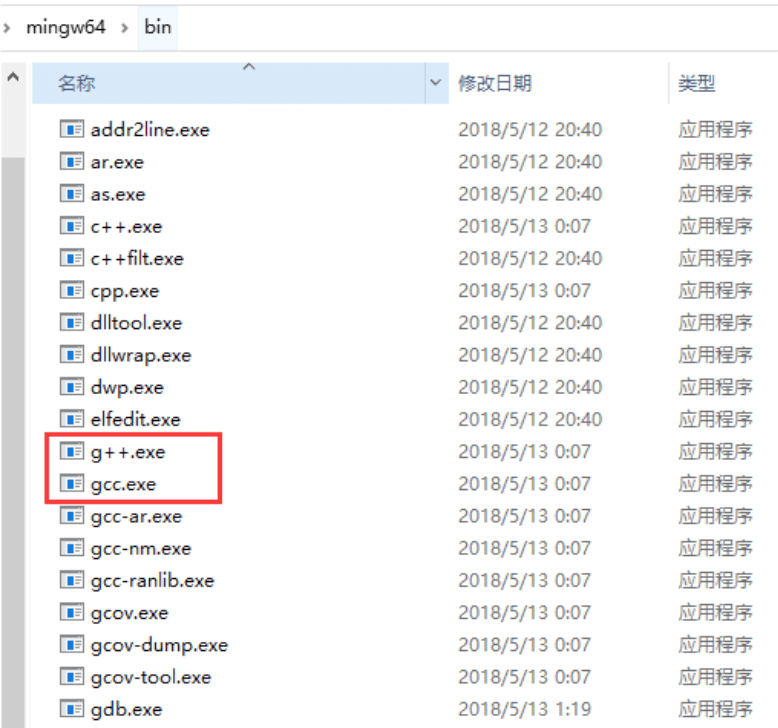
Al instalar MinGW, al menos debe instalar gcc-core, gcc-g++, binutils y el runtime de MinGW, pero generalmente se instalan más otros componentes.
Agregue el subdirectorio bin de su instalación de MinGW a suPATHvariable de entorno, de modo que pueda especificar estas herramientas por su nombre simple en la línea de comandos.
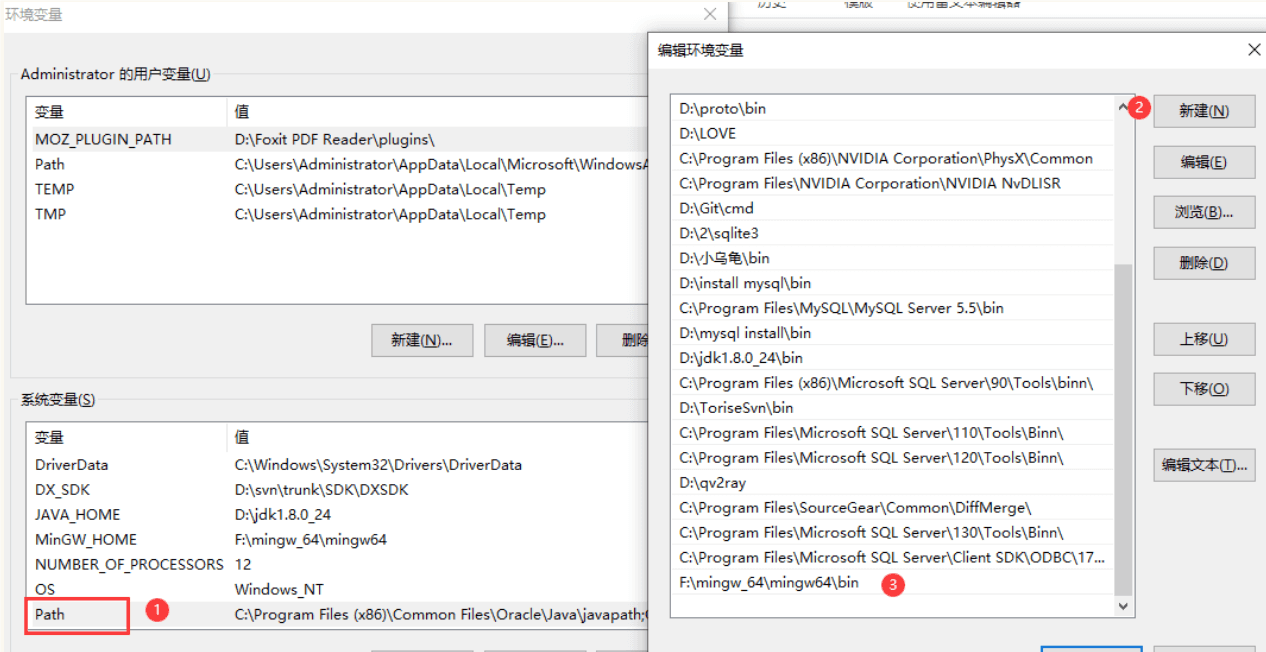
Cuando se complete la instalación, puede ejecutar gcc, g++, ar, ranlib, dlltool y otras herramientas GNU desde la línea de comandos de Windows.
Compilar con Visual Studio (interfaz gráfica)
1. Descarga e instalaciónDescarga de Visual Studio。

2. Abra Visual Studio Community
3. Haga clic en File -> New -> Project

4. En la lista de la izquierda, seleccione Templates -> Visual C++ -> Win32 Console Application, y establezca el nombre del proyecto como MyFirstProgram.
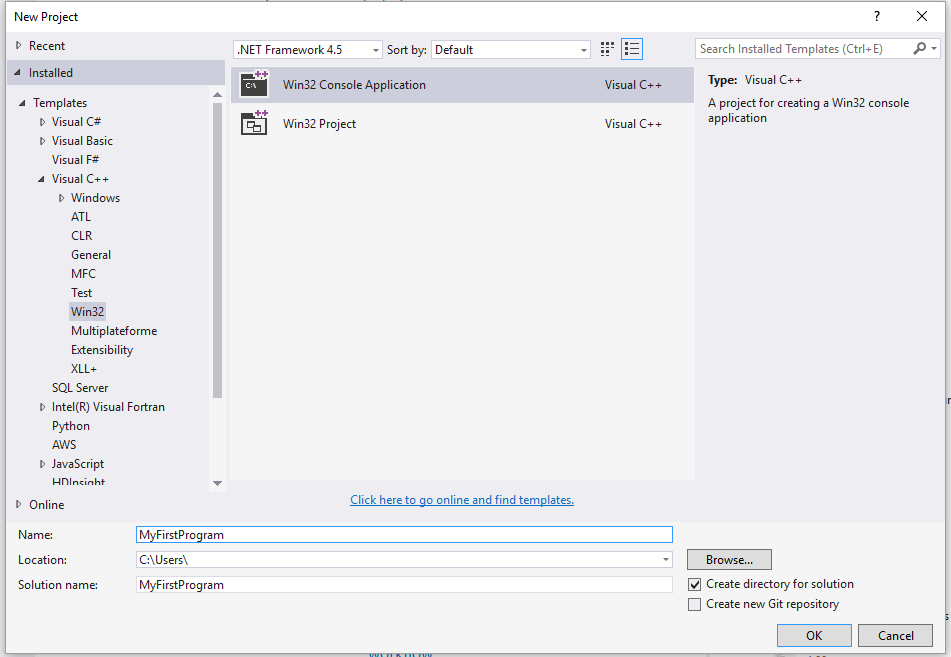
5. Haga clic en Aceptar (OK).
6. En la siguiente ventana, haga clic en Siguiente (Next).
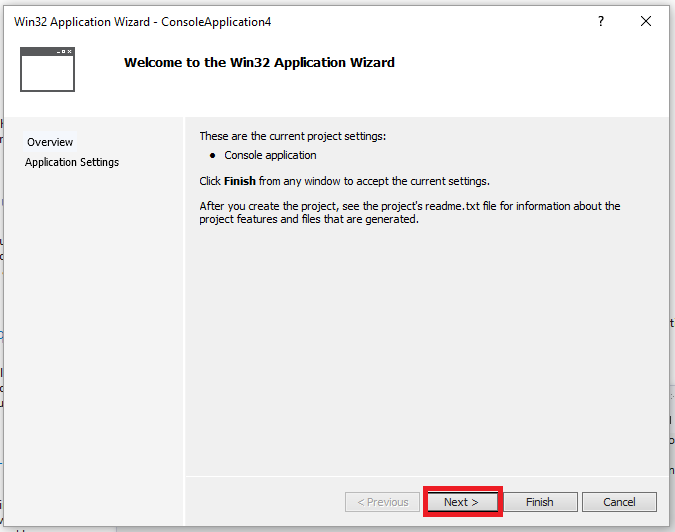
7. En la ventana emergente, seleccione la opción Empty project (Proyecto vacío) y luego haga clic en el botón Finalizar (Finish):
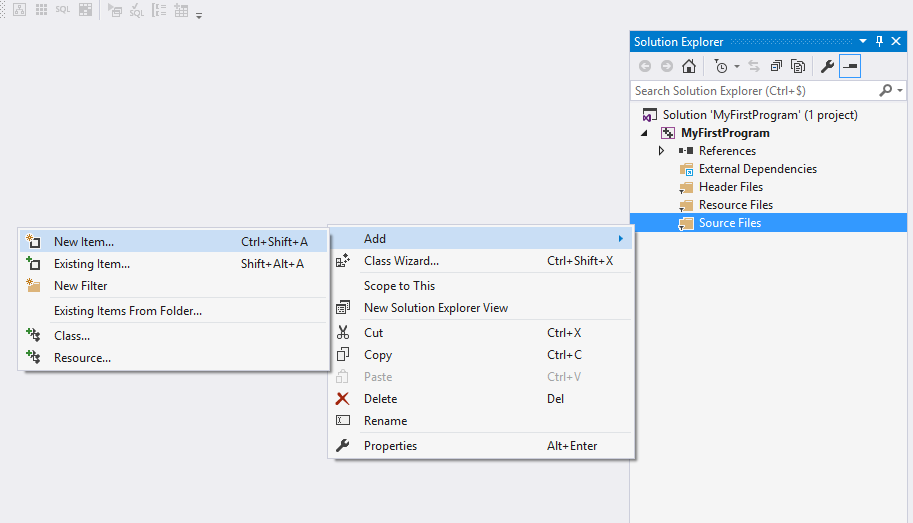
8. Haga clic derecho en la carpeta Source File (Archivos de origen) y haga clic en Agregar (Add) --> Nuevo elemento (New Item)...:
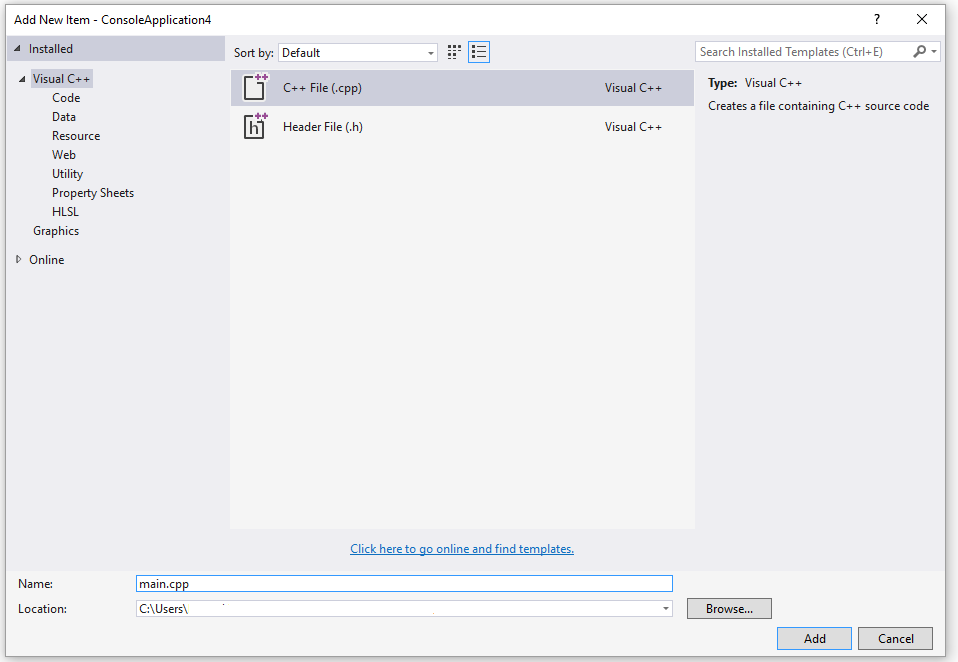
9. Seleccione Archivo C++ (C++ File), establezca el nombre de archivo como main.cpp y luego haga clic en Agregar (Add):
10. Copie el siguiente código en main.cpp:
#include <iostream>

int main()
{
    std::cout << "Hello World!\n";
    return 0;
}
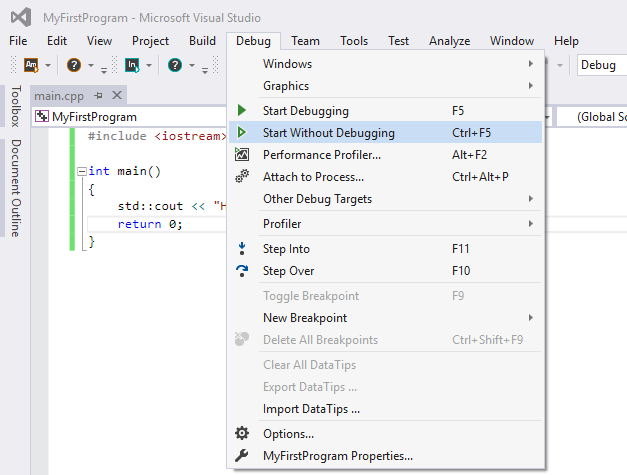
La interfaz se muestra a continuación:

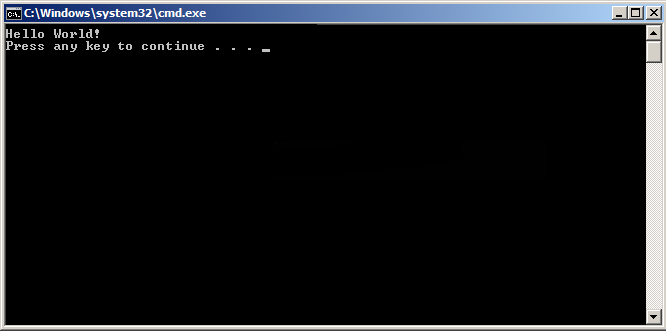
11. Haga clic en el menú Depurar (Debug) -> Iniciar sin depurar (Start Without Debugging) (o presione Ctrl + F5):
12. Después de completar las operaciones anteriores, puede ver la siguiente salida:
Instrucciones de uso de g++
El programa g++ es una versión especial de gcc que establece el lenguaje predeterminado como C++. Al enlazar, utiliza automáticamente la biblioteca estándar de C++ en lugar de la biblioteca estándar de C. Siguiendo las convenciones de nomenclatura del código fuente y especificando el nombre de la biblioteca correspondiente, es posible compilar y enlazar programas de C++ con gcc, como se muestra en el siguiente ejemplo:
$ gcc main.cpp -lstdc++ -o main
A continuación se muestra el código de un programa simple de C++ guardado en el archivo helloworld.cpp:
#include <iostream>
using namespace std;
int main()
{
    cout << "Hello, world!" << endl;
    return 0;
}
La forma más sencilla de compilar:
$ g++ helloworld.cpp
Debido a que no se especificó el nombre del archivo ejecutable en la línea de comandos, el compilador utiliza el predeterminado a.out. El programa se puede ejecutar de la siguiente manera:
$ ./a.out
Hello, world!
Normalmente usamos-ola opción para especificar el nombre del archivo ejecutable. El siguiente ejemplo genera un archivo ejecutable llamado helloworld:
$ g++ helloworld.cpp -o helloworld
Ejecutar helloworld:
$ ./helloworld
Hello, world!
Si hay varios archivos de código C++, como ejemplo1.cpp, ejemplo2.cpp, el comando de compilación es el siguiente:
$ g++ ejemplo1.cpp ejemplo2.cpp -o ejemplo
Genera un archivo ejecutable ejemplo.
En algunos sistemas, g++ usa C++98 por defecto; podemos especificar el uso de C++11 para compilar el archivo main.cpp:
g++ -g -Wall -std=c++11 main.cpp
Opciones de comando comunes de g++
| Opción | Explicación |
|---|---|
| -ansi | Solo admite la sintaxis C del estándar ANSI. Esta opción deshabilita algunas características de GNU C, por ejemplo las palabras clave asm o typeof. |
| -c | Solo compila y genera el archivo objeto. |
| -DMACRO | Define la macro MACRO con la cadena "1". |
| -DMACRO=DEFN | Define la macro MACRO con la cadena "DEFN". |
| -E | Solo ejecuta el preprocesador de C. |
| -g | Genera información de depuración. El depurador GNU puede utilizar esta información. |
| -IDIRECTORY | Especifica la ruta adicional de búsqueda de archivos de cabecera DIRECTORY. |
| -LDIRECTORY | Especifica la ruta adicional de búsqueda de bibliotecas de funciones DIRECTORY. |
| -lLIBRARY | Busca la biblioteca LIBRARY especificada al enlazar. |
| -m486 | Optimiza el código para 486. |
| -o | Genera el archivo de salida especificado FILE. Se usa al generar archivos ejecutables. |
| -O0 | No realiza optimización. |
| -O | o -O1 optimiza el código generado. |
| -O2 | Optimiza aún más. |
| -O3 | Optimiza aún más que -O2, incluyendo funciones inline. |
| -shared | Genera un archivo objeto compartido. Normalmente se usa al crear bibliotecas compartidas. |
| -static | Prohíbe el uso de enlaces compartidos. |
| -UMACRO | Cancela la definición de la macro MACRO. |
| -w | No genera ninguna advertencia. |
| -Wall | Genera todas las advertencias. |