Vue3 Tailwind CSS
Использование Tailwind CSS в проекте Vue — очень популярный выбор, поскольку этот фреймворк обеспечивает подход utility-first к написанию CSS, позволяя применять стили непосредственно в именах классов. Такой подход делает написание стилей более кратким и интуитивным.
Учебник по Tailwind CSS:https://www.example.com/tailwindcss/tailwindcss-tutorial.html
Официальный сайт Tailwind CSS:https://tailwindcss.com/
Адрес GitHub:https://github.com/tailwindlabs/tailwindcss
Tailwind CSS — это мощный CSS-фреймворк, который делает написание стилей более кратким и модульным благодаря подходу utility-first. В отличие от традиционных CSS-фреймворков на основе классов, Tailwind предоставляет набор низкоуровневых утилитарных классов, которые можно использовать непосредственно в HTML-элементах для быстрого и гибкого создания собственных дизайнов.
Ниже приведён полный вводный пример использования Vue 3 и Tailwind CSS, показывающий, как интегрировать Tailwind CSS с Vue 3 и использовать его возможности для создания адаптивных интерфейсов.
Установка Vue 3 и Tailwind CSS
Сначала убедитесь, что у вас установлены Vue 3 и Tailwind CSS.
Установка Vue 3: В терминале выполнитеnpm create vue@latestкоманду для создания нового проекта Vue 3:
npm create vue@latest
В окне вывода введите имя проекта, затем нажимайте Enter до конца:
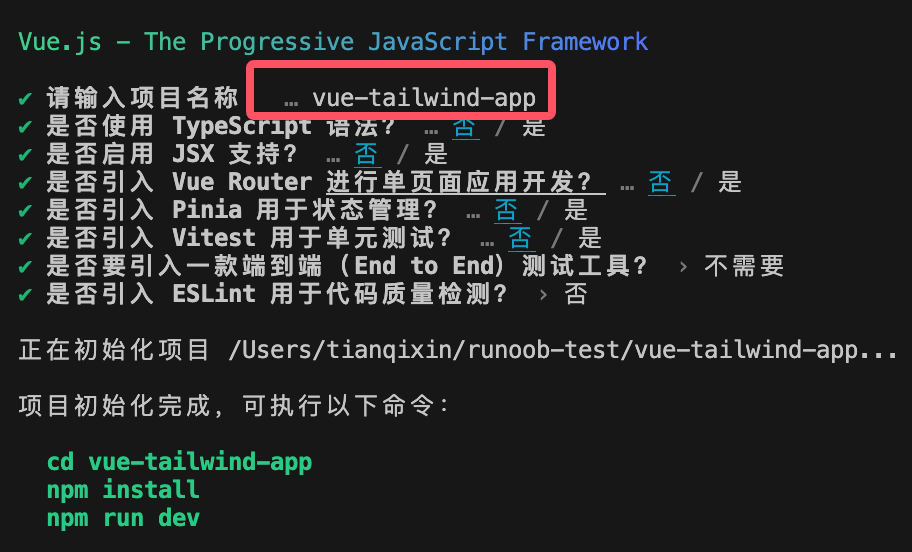
При выполнении указанной выше команды требуется задать некоторые параметры инициализации; используйте стрелки для выбора.
Перейдите в созданный каталог vue-tailwind-app и установите зависимости:
cd vue-tailwind-app
npm install
Установка Tailwind CSS: Установите Tailwind CSS и связанные зависимости:
npm install -D tailwindcss@latest postcss@latest autoprefixer@latest
npx tailwindcss init -p
После завершения создания структура каталогов выглядит следующим образом:
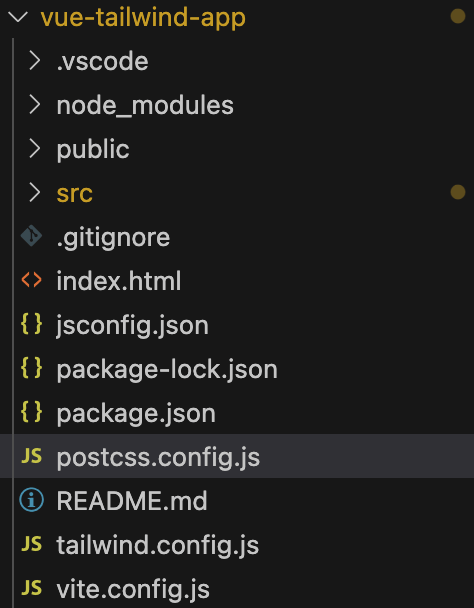
Настройка Tailwind CSS: Откройте файл tailwind.config.js и измените его на:
Пример
export default {
content: [
"./index.html",
"./src/**/*.{vue,js,ts,jsx,tsx}",
],
theme: {
extend: {},
},
plugins: [],
}
Добавьте директивы Tailwind: создайте файл styles.css в каталоге src/assets и добавьте следующее содержимое:
/* src/assets/styles.css */
@tailwind base;
@tailwind components;
@tailwind utilities;
Затем импортируйте этот файл в src/assets/main.js:
import './assets/styles.css
Создайте компоненты Vue и стили
Теперь вы можете начать писать свои компоненты Vue 3 и использовать Tailwind CSS для оформления страницы.
App.vue
App.vue — основной компонент приложения; он содержит базовый пример использования Vue 3 и Tailwind CSS.
Пример
<div class="min-h-screen bg-gray-50 flex items-center justify-center p-6">
<div class="w-full max-w-md bg-white p-8 rounded-xl shadow-lg">
<h1 class="text-2xl font-semibold text-center text-gray-800 mb-6">
Пример Vue 3 + Tailwind CSS
</h1>
<!-- Поле ввода и кнопка -->
<div class="mb-4">
<label for="name" class="block text-sm font-medium text-gray-700">Имя пользователя</label>
<input
type="text"
id="name"
v-model="username"
placeholder="Пожалуйста, введите имя пользователя"
class="mt-2 w-full px-4 py-2 border border-gray-300 rounded-md shadow-sm focus:outline-none focus:ring-2 focus:ring-blue-500"
/>
</div>
<button
@click="submitForm"
class="w-full bg-blue-500 text-white py-2 rounded-md shadow-md hover:bg-blue-600 transition duration-200"
>
Отправить
</button>
<!-- Отобразить имя пользователя -->
<p v-if="submitted" class="mt-4 text-center text-gray-600">Добро пожаловать, {{ username }}!</p>
</div>
</div>
</template>
<script>
export default {
data() {
return {
username: '',
submitted: false
};
},
methods: {
submitForm() {
if (this.username) {
this.submitted = true;
} else {
alert('Пожалуйста, введите имя пользователя');
}
}
}
};
</script>
<style scoped>
/* Стили здесь настраиваемые, если нужно */
</style>
Кроме того, мы можем задать свой собственный порт в файле vite.config.js. Например, после установки порта следующим образом:3000:
Пример
import { defineConfig } from 'vite'
import vue from '@vitejs/plugin-vue'
import vueDevTools from 'vite-plugin-vue-devtools'
// https://vite.dev/config/
export default defineConfig({
plugins: [
vue(),
vueDevTools(),
],
resolve: {
alias: {
'@': fileURLToPath(new URL('./src', import.meta.url))
},
},
server: {
port: 3000, // Наш собственный указанный номер порта
},
})
После завершения настроек выполните следующееnpm run devВывод команды выглядит следующим образом:
# npm run dev

> [email protected] dev
> vite


  VITE v6.0.3  ready in 333 ms

  ➜  Local:   http://localhost:3000/
  ➜  Network: use --host to expose
  ➜  Vue DevTools: Open http://localhost:3000/__devtools__/ as a separate window
  ➜  Vue DevTools: Press Option(⌥)+Shift(⇧)+D in App to toggle the Vue DevTools

  ➜  press h + enter to show help
Посетитеhttp://localhost:3000/, и отображается следующее:
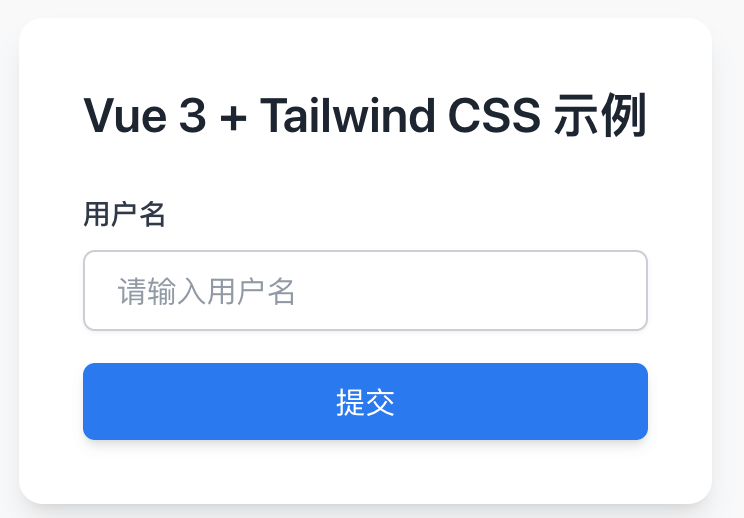
Далее давайте попробуем создать список. Измените файл App.vue, код выглядит следующим образом:
Пример
<div class="min-h-screen flex flex-col">
<!-- Шапка -->
<header class="bg-blue-600 text-white py-4">
<div class="container mx-auto text-center">
<h1 class="text-3xl font-semibold">Страница списка</h1>
</div>
</header>
<!-- Список -->
<main class="flex-grow py-8">
<div class="container mx-auto px-4">
<ul class="space-y-4">
<li v-for="(item, index) in items" :key="index" class="p-4 bg-white border rounded-lg shadow-md">
<h2 class="text-xl font-semibold">{{ item.title }}</h2>
<p class="text-gray-600">{{ item.description }}</p>
</li>
</ul>
</div>
</main>
<!-- Подвал -->
<footer class="bg-gray-800 text-white py-4">
<div class="container mx-auto text-center">
<p>©2024 Моё приложение Vue3</p>
</div>
</footer>
</div>
</template>
<script>
export default {
name: "ListPage",
data() {
return {
items: [
{ title: "Элемент списка 1", description: "Это описание первого элемента списка." },
{ title: "Элемент списка 2", description: "Это описание второго элемента списка." },
{ title: "Элемент списка 3", description: "Это описание третьего элемента списка." },
// Ещё элементы списка
],
};
},
};
</script>
<style scoped>
/* Добавьте дополнительные стили (при необходимости) */
</style>
Анализ кода:
- Заголовок (
header): Usebg-blue-600задайте цвет фона,text-whiteзадайте цвет текста,py-4задайте вертикальные отступы,container mx-autoиспользуется для задания фиксированной ширины и центрирования. - Список (
main): Useflex-growчтобы раздел списка заполнил оставшееся пространство,py-8добавьте вертикальные отступы. Каждый элемент списка используетp-4,bg-white,border,rounded-lg,shadow-mdи другие классы Tailwind для настройки внешнего вида. - Нижний колонтитул (
footer): Usebg-gray-800задайте тёмный фон,text-whiteзадайте белый цвет текста,py-4задайте отступы.
Посетитеhttp://localhost:3000/, и отображается следующее:
