Создание проекта Vue3
В предыдущей главеУстановка Vue3мы использовали командуnpm initдля создания проекта. В этой главе в основном представленаnpm createкоманда для создания проектов, а также использованиеvue uiкоманды для открытия графического интерфейса установки.
Рекомендуемая конфигурация IDE для разработки на Vue — этоVisual Studio Code + расширение Vue - Official:

Другие IDE поддерживаются следующим образом:
Sublime Text черезLSP-Volarподдержку.
vim / Neovim черезcoc-volarподдержку.
Поддержка emacs черезlsp-mode.
команда npm create
Используйте команду npm create для создания проекта Vue, обычно через Vite (инструмент сборки, официально рекомендуемый Vue) для создания приложения Vue.
В Vite npm create используется для запуска инструментов скаффолдинга (таких как vite@latest), чтобы быстро сгенерировать шаблон нового проекта.
Для получения более подробной информации о Vite см.:Учебник по Vite。
npm createСинтаксис создания проекта с помощью этой команды следующий:
npm create vite@latest <project-name> --template vue
Пояснение:
npm create: Команда, используемая для выполнения шаблона проекта. Она создаёт новый проект и инициализирует его из заданного шаблона.-
vite@latest: vite — это инструмент для создания проектов Vue 3,@latestуказывает на использование последней версии Vite, гарантируя, что создаваемый проект основан на последней версии Vite. Без него@latest,npmоно попытается использовать текущую установленную версию. -
<project-name>: Имя папки нового создаваемого проекта. Команда создаст папку и поместит в неё код шаблона. Например, выполнениеnpm create vite@latest my-vue-app --template vueсоздаст папку с именемmy-vue-appв текущем каталоге и поместить в него файлы шаблона проекта Vue. --template vue:--template vueУказывает тип используемого шаблона. Vite поддерживает несколько шаблонов,vueявляется шаблоном, специально предоставленным для Vue 3. Есть также другие шаблоны, такие какvanilla、react、svelteи т. д.
Далее давайте создадим проект example-vue3-app:
npm create vite@latest
При выполнении приведённой выше команды сначала будет предложено ввести имя проекта и выбрать фреймворк:
> Project name: … example-vue3-app
? Select a framework: › - Use arrow-keys. Return to submit.
❯   Vanilla
    Vue
    React
    Preact
    Lit
    Svelte
    Solid
    Qwik
    Angular
    Others
Vite поддерживает несколько шаблонов. К распространённым относятся:
vue: проект Vue 3 (по умолчанию используется Vue 3)vanilla: базовый шаблон без фреймворкаreact: проект Reactsvelte: проект Sveltepreact: проект Preact- Вы также можете выбрать другие шаблоны в зависимости от ваших конкретных потребностей.
Вы можете использовать клавиши со стрелками для выбора. Мы выбираем Vue, затем появляется экран выбора варианта, и мы можем выбрать JavaScript, чтобы быстро начать:
> Project name: … example-vue3-app
> Select a framework: › Vue
> Select a variant: › JavaScript

Scaffolding project in /Users/example/example-test/example-vue3-app...

Done. Now run:

  cd example-vue3-app
  npm install
  npm run dev
После завершения установки мы входим в каталог проекта:
cd example-vue3-app
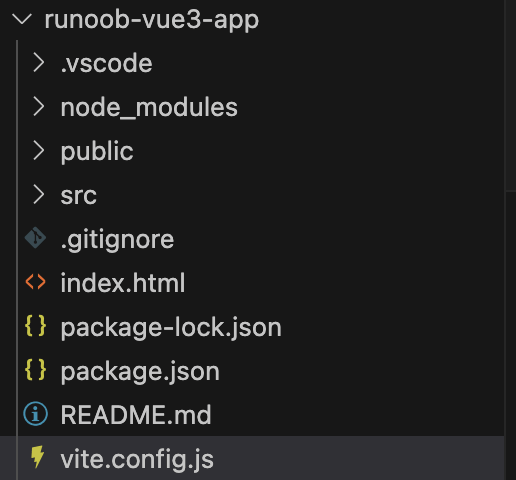
Вся структура каталогов показана на рисунке ниже:
Установите зависимости и запустите приложение:
npm install
npm run dev
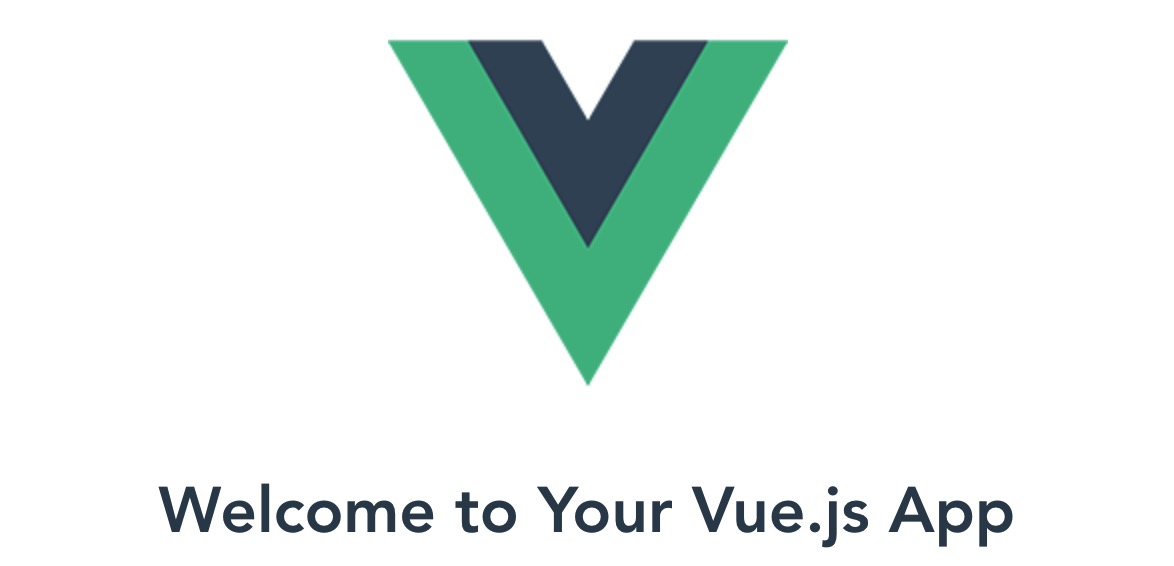
Затем откройтеhttp://localhost:5173/, и вы увидите интерфейс приложения:
Кроме того, мы можем в файлеvite.config.jsустановить собственный порт. Например, следующий фрагмент устанавливает порт 3000:
Пример
import vue from '@vitejs/plugin-vue'
// https://vite.dev/config/
export default defineConfig({
plugins: [vue()],
server: {
port: 3000, // Пользовательский номер порта
},
})
команда vue ui
Помимо использования командыvue createдля создания проектов, мы также можем использовать инструмент визуального создания для создания проектов.
Выполните команду:
$ vue ui
->  Starting GUI...
->  Ready on http://localhost:8000
...
Выполнение приведённой выше команды откроет в браузере интерфейс управления проектом:
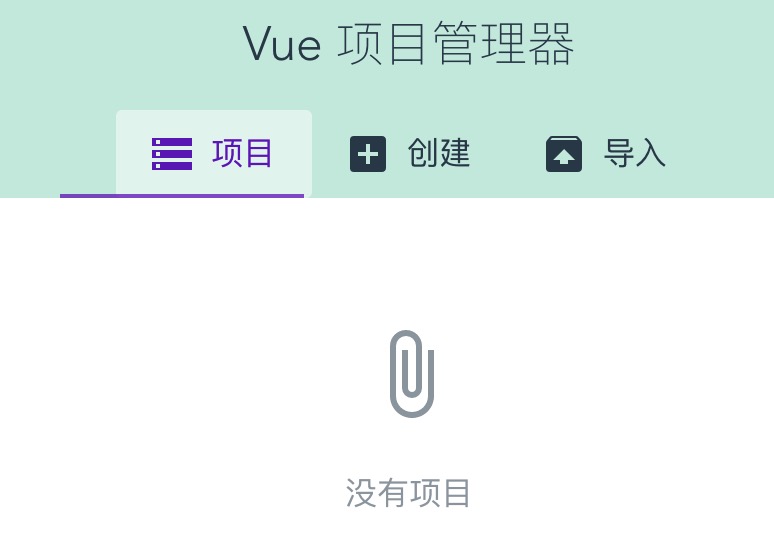
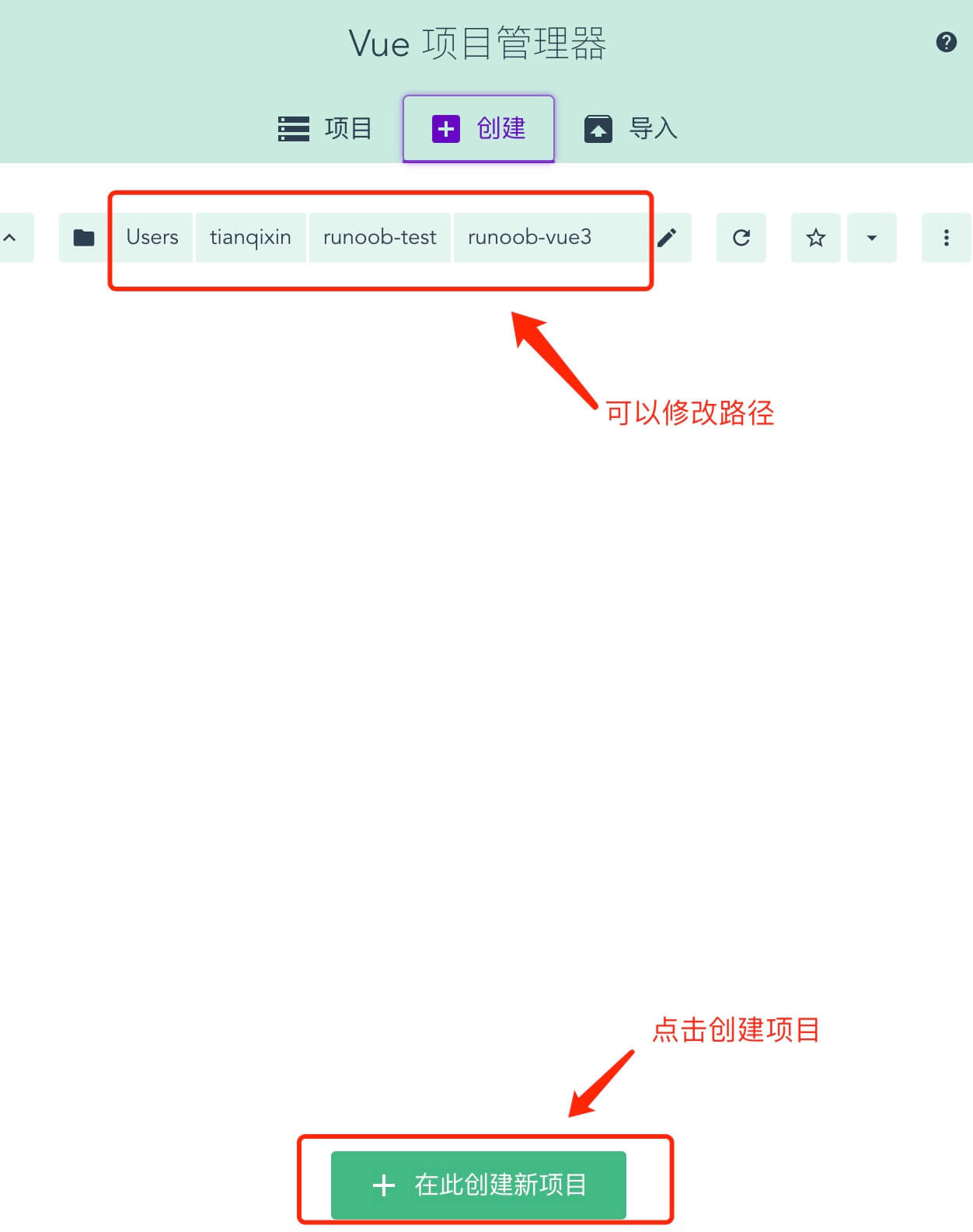
Мы можем нажать на опцию"Create", чтобы создать проект. Выберите "Create project here" внизу. Также можно выбрать путь в верхней части страницы:
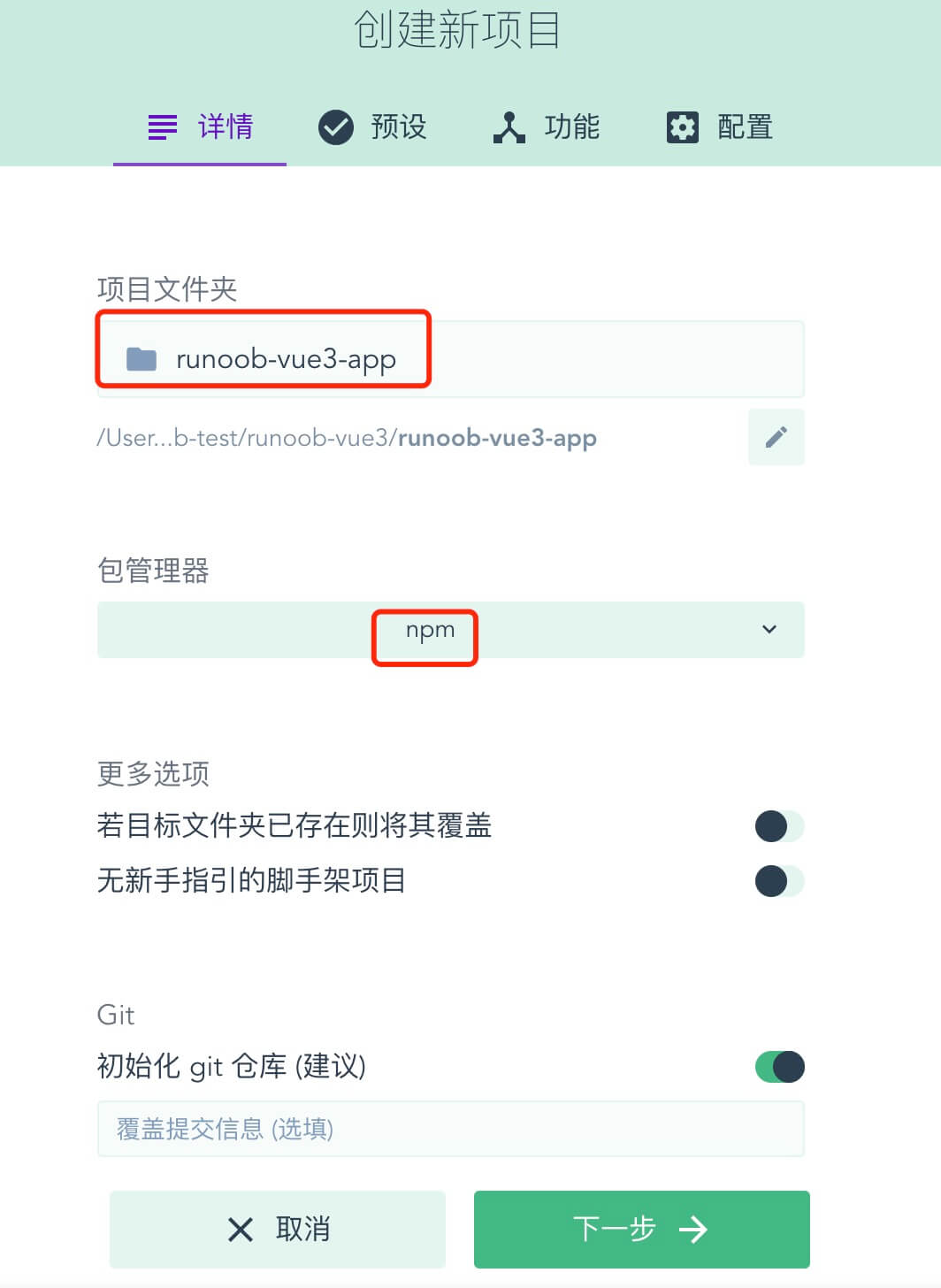
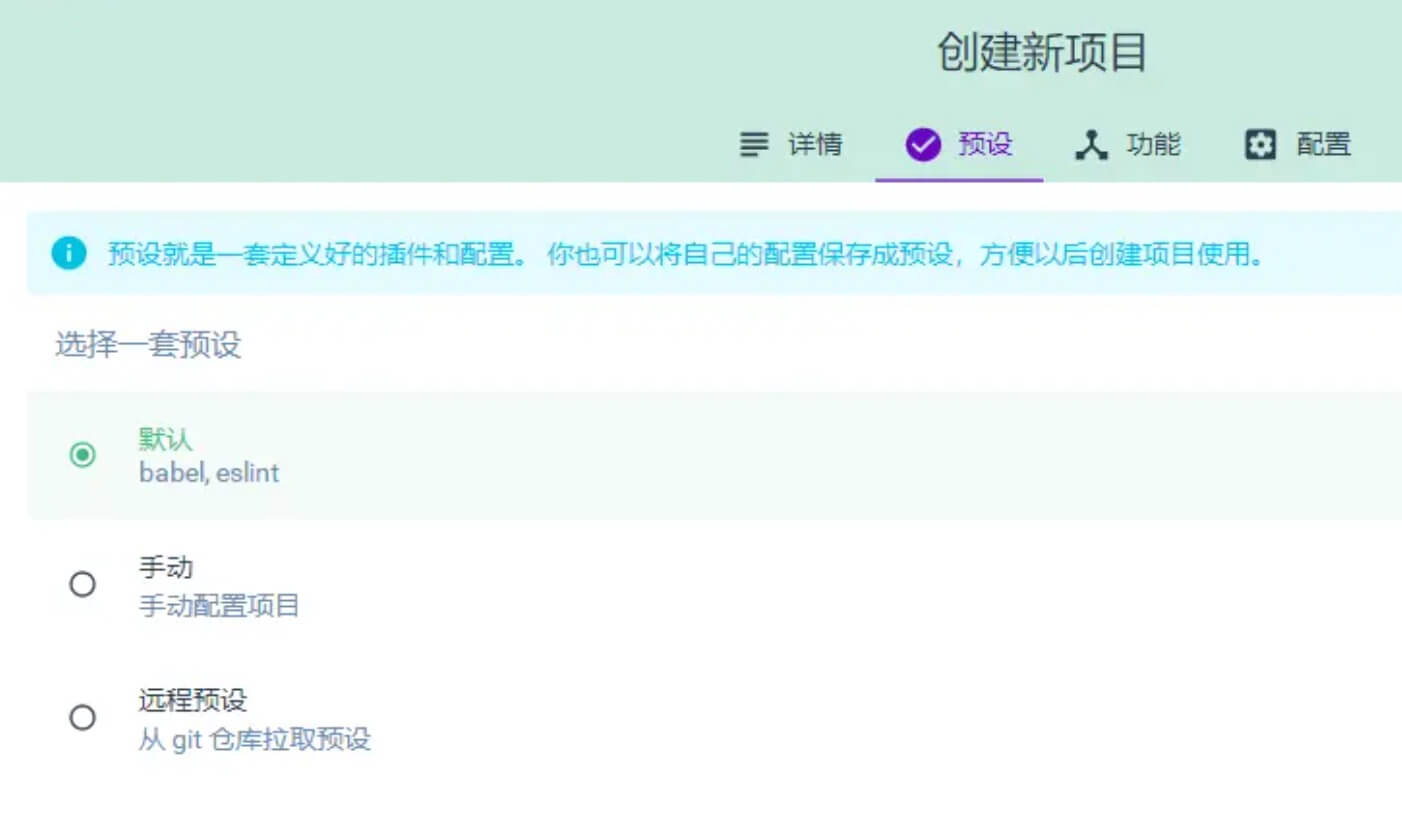
Просто выберите конфигурацию по умолчанию:
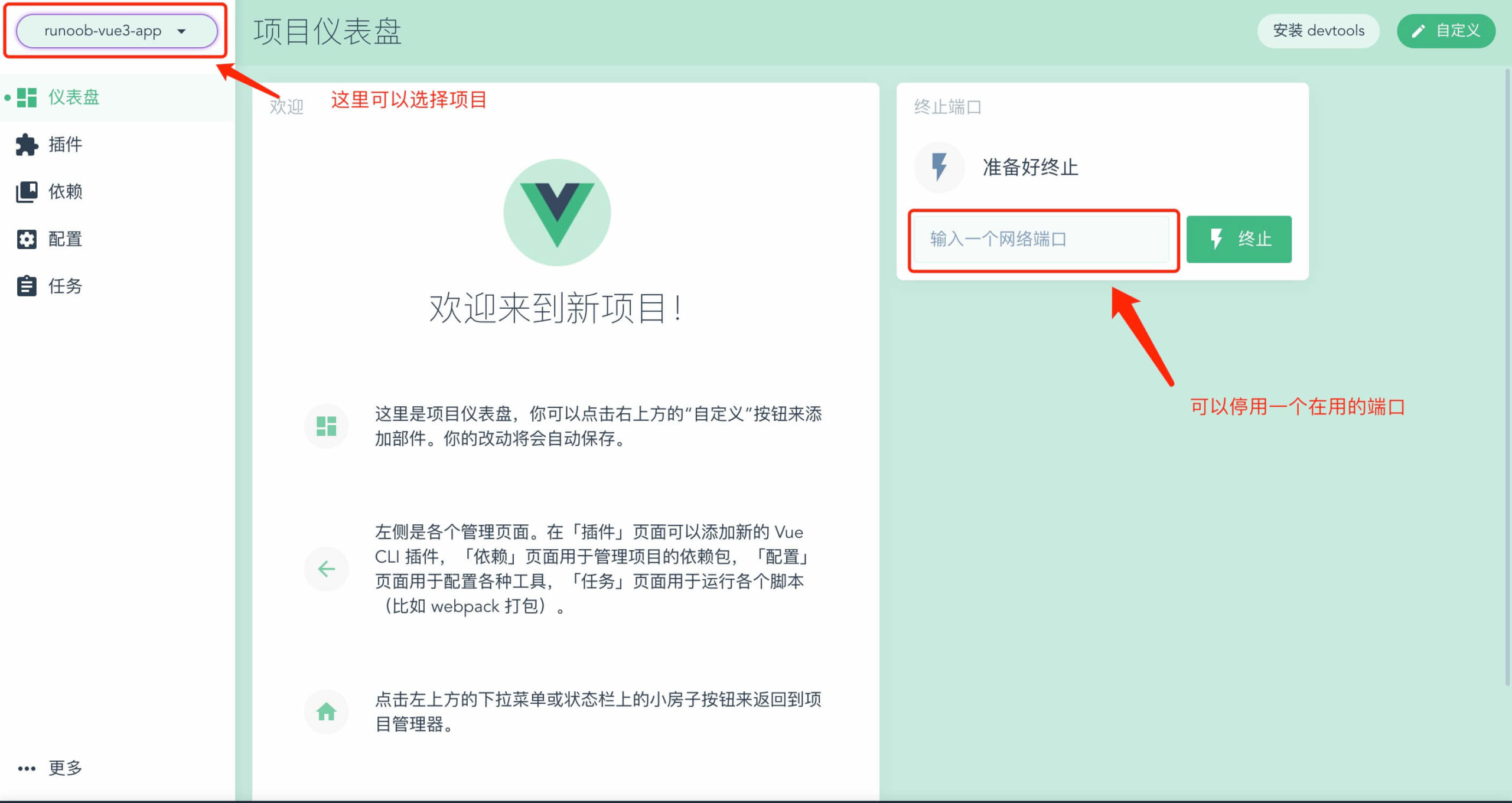
Затем дождитесь завершения установки. После установки интерфейс управления выглядит следующим образом: