Установка OpenCode в VS Code
Если вам не нравится использовать модель командной строки OpenCode, вы можете установить OpenCode в редакторе VS Code.
Откройте VS Code, перейдите в магазин расширений и найдитеOpenCodeУстановить:
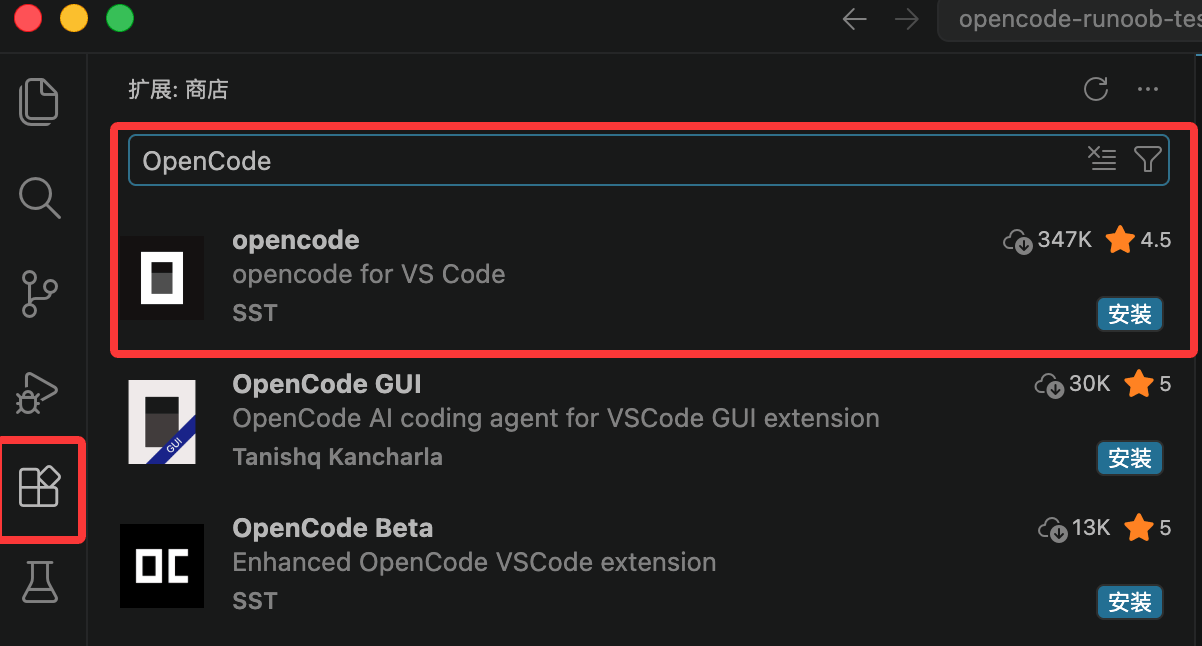
После завершения установки нажмите значок OpenCode в правом верхнем углу, чтобы перейти на страницу OpenCode:

Весь интерфейс показан ниже:

Прочие примечания
OpenCode может не только работать отдельно в терминале, но и интегрироваться с распространёнными инструментами разработки, такими как VS Code, Cursor, Windsurf, VSCodium и т. д.
Если ваша IDE поддерживает терминал, вы можете использовать OpenCode.
Самый простой способ: запустить его во встроенном терминале IDEopencode。
I. Быстрый старт
1. Запуск OpenCode
После открытия проекта в VS Code:
- Откройте терминал (сочетание клавиш:Ctrl + `)
- Введите следующую команду:
opencode
Затем вы можете войти в интерфейс OpenCode.

2. Способ быстрого запуска (рекомендуется)
| Функция | Mac | Windows / Linux |
|---|---|---|
| Быстро открыть OpenCode | Cmd + Esc | Ctrl + Esc |
| Создать новый сеанс OpenCode | Cmd + Shift + Esc | Ctrl + Shift + Esc |
Примечания:
- Если сеанс уже существует, сочетание клавиш автоматически переключит фокус на него.
- Вы также можете нажать кнопку OpenCode в IDE.
II. Основные возможности
1. Учёт контекста (очень важно)
OpenCode автоматически получит ваш текущий контекст разработки, например:
- Текущий открытый файл
- Выделенный код
- Текущая вкладка
Это означает:
- Не нужно вручную копировать код
- ИИ может напрямую понимать, что вы редактируете
2. Сочетание клавиш для ссылки на файл
Вы можете быстро вставлять ссылки на файлы с помощью сочетаний клавиш:
| Система | Горячая клавиша |
|---|---|
| Mac | Cmd + Option + K |
| Windows / Linux | Ctrl + Alt + K |
Эффект вставки аналогичен:
@File#L37-42
Означает ссылку на указанный диапазон строк определённого файла.
III. Настройка редактора по умолчанию
Если вы хотите использовать VS Code при выполнении в OpenCode,/editorили/exportнеобходимо задать переменную окружения:
export EDITOR="code --wait"
Примечания:
--waitОзначает, что перед возвратом нужно дождаться завершения редактирования.- Применимо к macOS / Linux