Первое использование OpenCode
После установки Claude Code и настройки API мы можем начать им пользоваться.
Сначала можно перейти в каталог проекта:
cd /path/to/project
Затем запустите OpenCode:
opencode
Выполните следующую команду, чтобы инициализировать OpenCode для проекта:
/init
OpenCode проанализирует ваш проект и создаст файл AGENTS.md в корневом каталоге проекта.
Чтобы выйти из OpenCode, используйте следующую команду:
/exit
Далее давайте воспользуемся простейшим примером проекта, чтобы завершить первое использование.
Создайте пример проекта:
mkdir opencode-example-test
cd opencode-example-test
Затем запустите OpenCode:
opencode
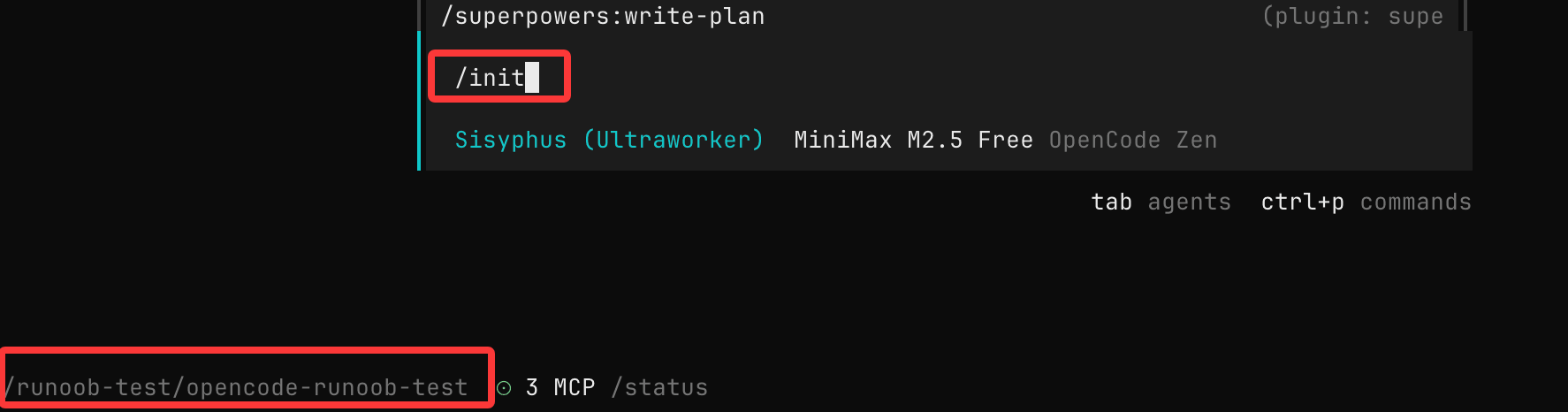
Выполните следующую команду для инициализации:
/init
Создайте простой файл:
touch main.py
Напишите следующее содержимое:
def add(a, b):
    return a + b
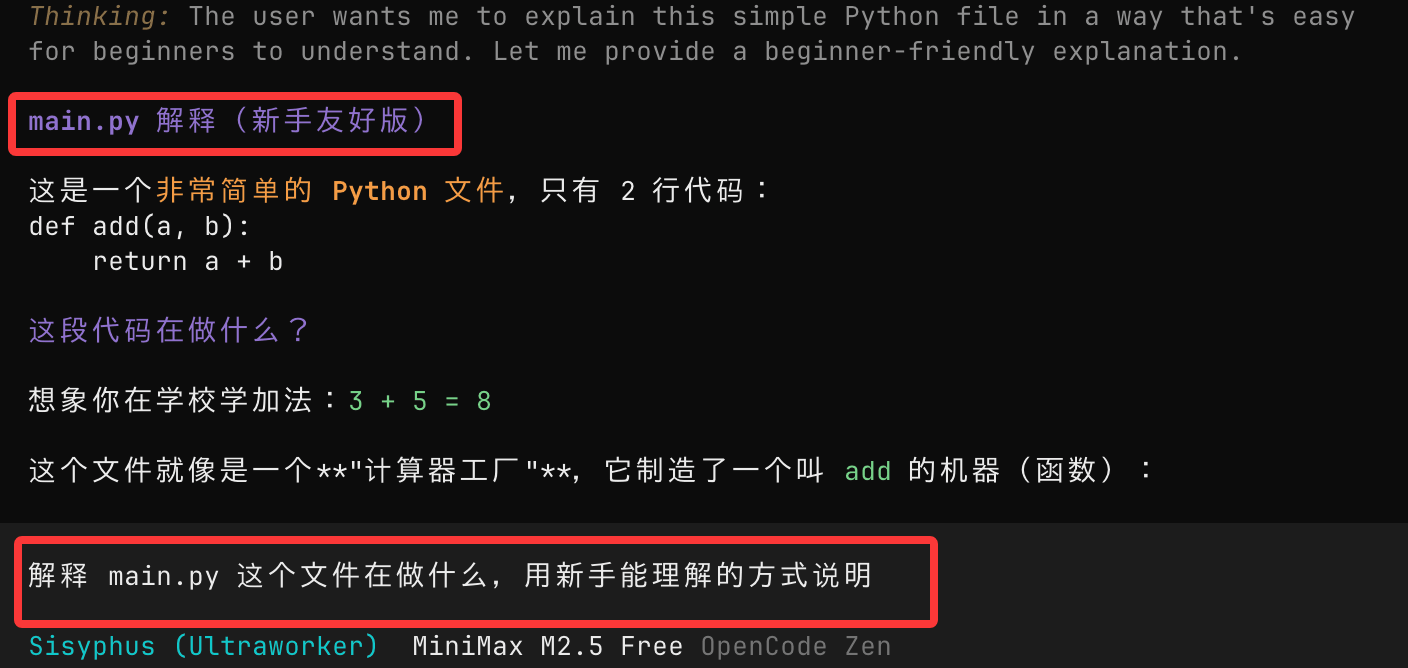
Пусть OpenCode объяснит код
Введите:
解释 main.py 这个文件在做什么,用新手能理解的方式说明
OpenCode прочитает код в текущем каталоге и даст объяснение.
Пусть OpenCode поможет вам изменить код
Продолжите ввод в сеансе OpenCode:
Add type annotations to this function and add basic error handling
OpenCode предоставит рекомендации по изменениям, обычно включая:
- Изменённый код
- Объяснение причин изменения

@Символы
Использование@Вы можете быстро искать и ссылаться на файлы в проекте, не копируя код вручную; это подходит для понимания незнакомых проектов.
Например, @main.py может быть связан с этим файлом:

Основные способы взаимодействия с OpenCode
Распространённые типы команд
Вы можете разделить команды для Claude Code на три типа:
1. Пояснительные
Explain this code

Why is this function written this way?
2. Изменяющие
Help me refactor this function

Split it into multiple smaller functions
3. Генерирующие
Add a test case

Add log output
Простой, но полезный шаблон команды:
在不改变现有行为的前提下,
帮我优化 XXX 文件的可读性,
并说明你做了哪些修改。
Добавление новых функций (рекомендуемый рабочий процесс)
Для сложных требований рекомендуется использовать метод из трёх шагов:
- Сначала составьте план
- Затем оптимизируйте план
- Наконец, выполните реализацию
1. Составление плана (Plan Mode)
НажмитеTabклавиша для переключения в Plan Mode:
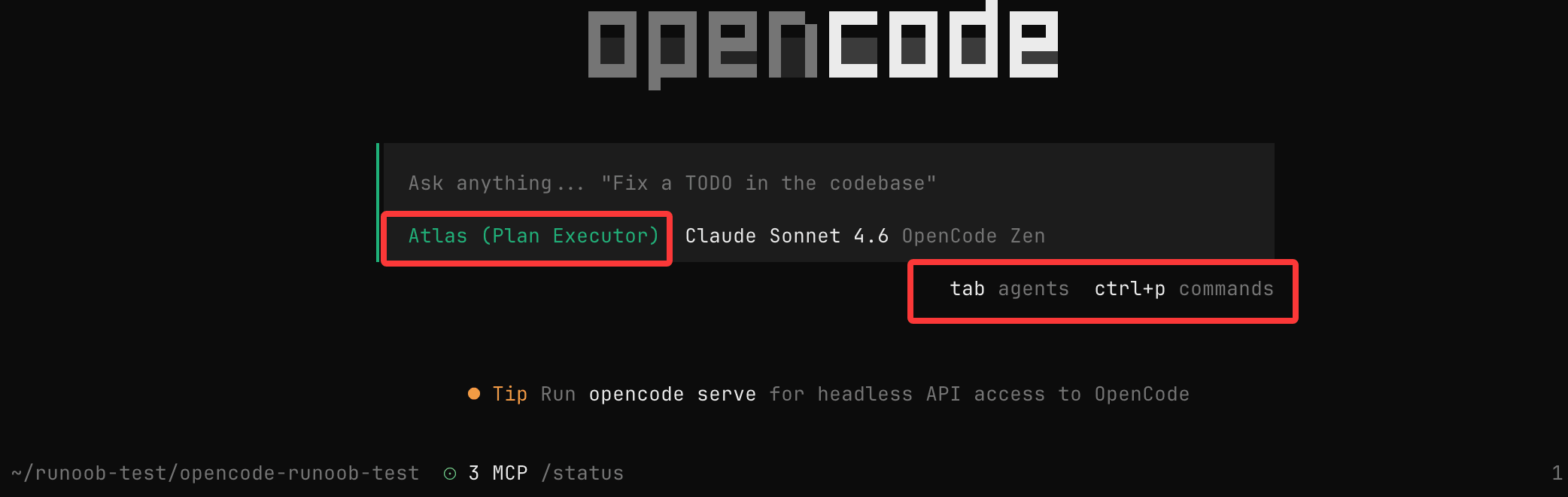
В это время OpenCodeне будет изменять код, он только предоставит план реализации.
Примеры требований
When a user deletes a note, we want to mark it as deleted in the database. Then add a new page for displaying recently deleted notes. On that page, users can restore notes or permanently delete notes.
Примечание:
- Чем подробнее описание, тем точнее результат
- Вы можете описывать требования так, как будто общаетесь с коллегой
2. Оптимизация и итерации плана
После того как OpenCode предоставит план, вы можете продолжать добавлять:
We want this new page to adopt a design used before. Please refer to this image and implement it in that style.
Советы:
- Вы можете перетаскивать изображения в терминал для справки
- Вы можете добавить бизнес-правила, требования к UI и т. д.
По сути, это дизайн-ревью с помощью ИИ.
3. Выполнение реализации (режим сборки)
Нажмите сноваTab, чтобы переключиться обратно в режим выполнения:
Затем введите:
Good, start implementing according to this plan.
OpenCode будет:
- Создавать/изменять код
- Обновлять связанные файлы
- Выполнять необходимые команды
Прямое изменение (подходит для простых задач)
Для простых задач можно пропустить планирование и выполнить сразу:
给 /settings 路由添加认证逻辑。
参考 @packages/functions/src/notes.ts 中的实现方式,
并在 @packages/functions/src/settings.ts 中实现相同逻辑。
Предложения:
- Укажите путь к эталонному коду
- Объясните целевой эффект
Отменить и повторить
Если результат изменения не соответствует ожиданиям, можно использовать:
Отменить изменения
/undo
Функции:
- Откатить изменения кода
- Восстановить предыдущее состояние диалога
Повторить изменения
/redo
Совет:
- /undo можно использовать несколько раз
- Подходит для многократного перебора разных подходов
Поделиться диалогом
Вы можете поделиться текущим сеансом с командой:
/share
После выполнения:
- Создать ссылку для общего доступа
- Автоматически копировать в буфер обмена
Примечание:
- Разговоры по умолчанию не предоставляются автоматически
Советы по использованию
1. Относитесь к нему как к младшему инженеру
- Чётко формулируйте требования
- Предоставляйте контекст
- Избегайте расплывчатости
2. Отдавайте приоритет использованию режима планирования
- Избегайте некорректных изменений
- Просмотрите план перед выполнением
3. Чаще используйте ссылки на файлы
- @path может значительно повысить точность
4. Итерируйте небольшими шагами
- Не выполняйте сразу слишком сложные требования
- Разбивайте задачи на части и выполняйте их шаг за шагом
Суть использования OpenCode в том, чтобы управлять процессом разработки через диалог, а не писать код вручную.
Другие расширения