Разработка Node.js с VS Code
Visual Studio Code (VS Code) — это бесплатный редактор кода с открытым исходным кодом, разработанный Microsoft, и один из самых популярных редакторов для разработки на Node.js.
Ключевые преимущества
- Встроенная поддержка Node.js: предоставляет такие функции, как интеллектуальное автодополнение кода и отладка
- Богатый набор расширений: различные инструменты разработки Node.js можно установить через магазин расширений
- Встроенный терминал: запуск программ Node.js прямо в редакторе
- Лёгкий и быстрый: быстрый запуск и низкое потребление ресурсов
Установка VS Code
- Посетитеофициальный сайт VS Code
- Скачайте версию, соответствующую вашей операционной системе
- Следуйте инструкциям мастера установки, чтобы завершить установку
- Полное руководство по VS Code:https://www.example.com/vscode/vscode-tutorial.html
Кроме того, у Alibaba и ByteDance в Китае также есть AI IDE, разработанные на основе VS Code:
Alibaba Qoder
AI-IDE для программирования, выпущенная Alibaba, глубоко кастомизированная на основе VS Code
ByteDance Trae
AI-нативная среда разработки нового поколения, выпущенная ByteDance
Рекомендуемые расширения
- Node.js Extension Pack: набор, содержащий несколько плагинов, связанных с Node.js
- JavaScript (ES6) code snippets: предоставляет фрагменты кода ES6+
- Auto Rename Tag: автоматически переименовывает теги HTML/XML
- ESLint: инструмент проверки качества кода
- Prettier: инструмент форматирования кода
- npm Intellisense: автодополнение для пакетов npm
- Path Intellisense: автодополнение путей к файлам
Создание вашего первого проекта Node.js
Инициализация проекта
- Откройте терминал (нажмите Ctrl+` в VS Code)
- Создайте папку проекта и перейдите в неё:
mkdir my-node-app
cd my-node-app
Инициализируйте проект npm:
npm init -y
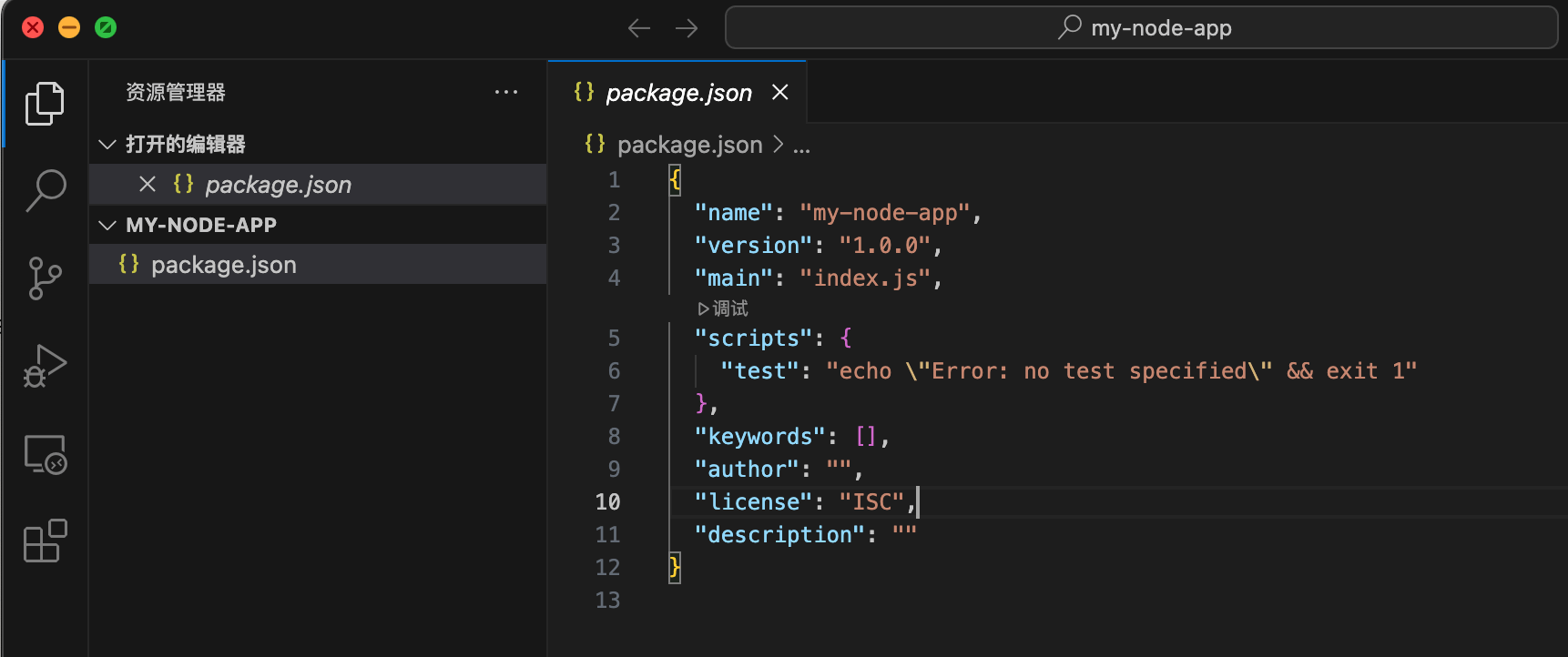
Это создаст файл package.json:
Создание основного файла
- В VS Code создайте
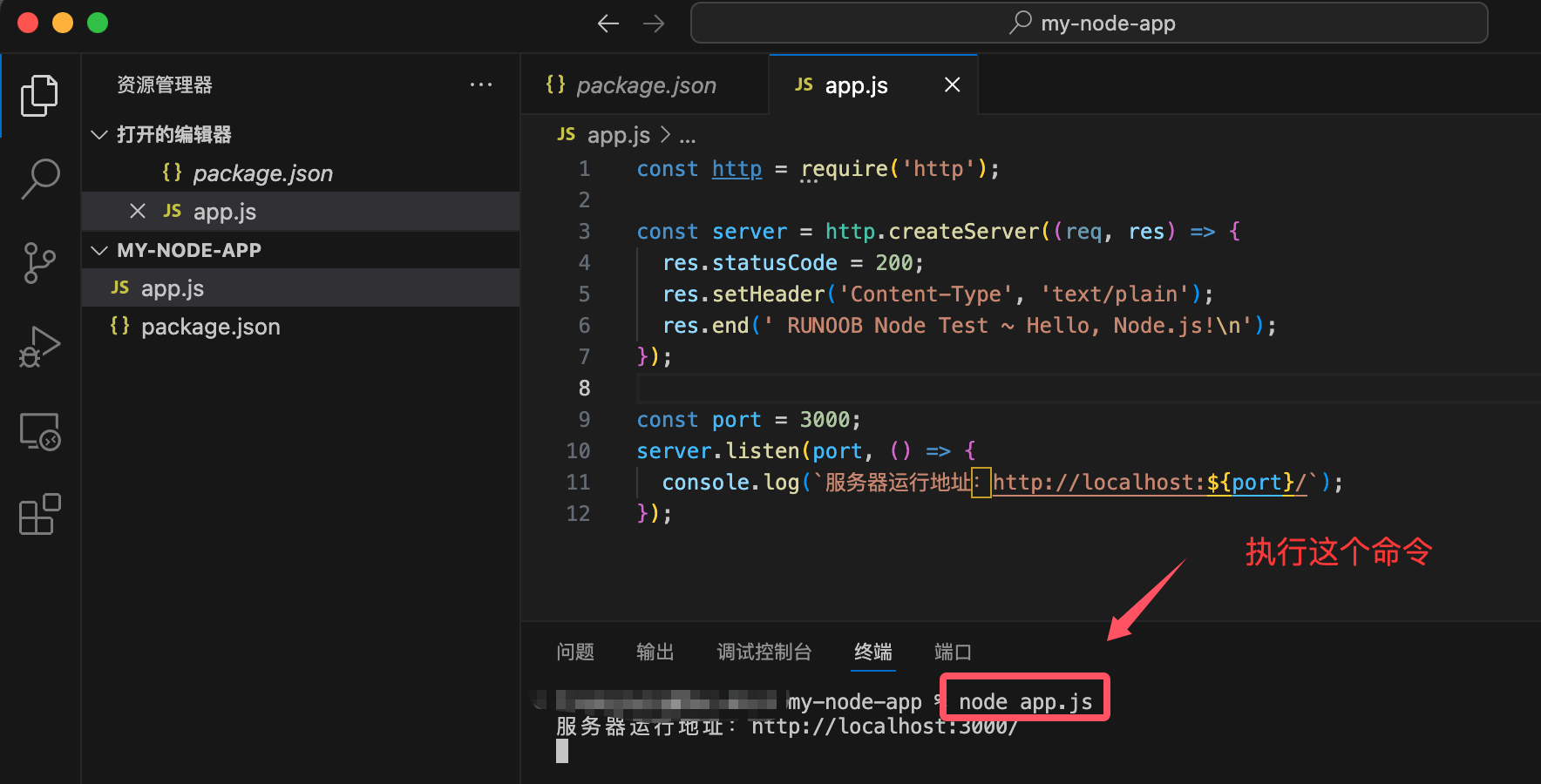
app.jsфайл - Введите следующий код:
Пример
const http = require('http');
const server = http.createServer((req, res) => {
res.statusCode = 200;
res.setHeader('Content-Type', 'text/plain');
res.end(' ПРИМЕР теста Node ~ Привет, Node.js!\n');
});
const port = 3000;
server.listen(port, () => {
console.log(`Адрес запуска сервера: http://localhost:${port}/`);
});
Запуск проекта
- Выполните в терминале:
node app.js
- Откройте браузер и перейдите по адресу
http://localhost:3000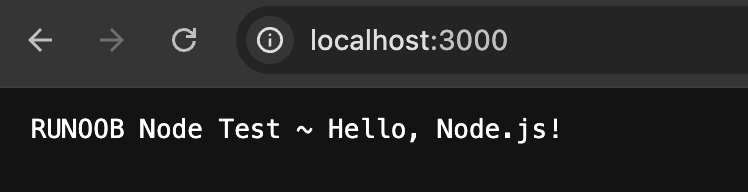
Обратите внимание, что когда мы вводимconsole., IntelliSense в VS Code может предлагать подсказки кода:

Отладка приложений Node.js
VS Code предоставляет мощные возможности отладки:
Настройка отладки
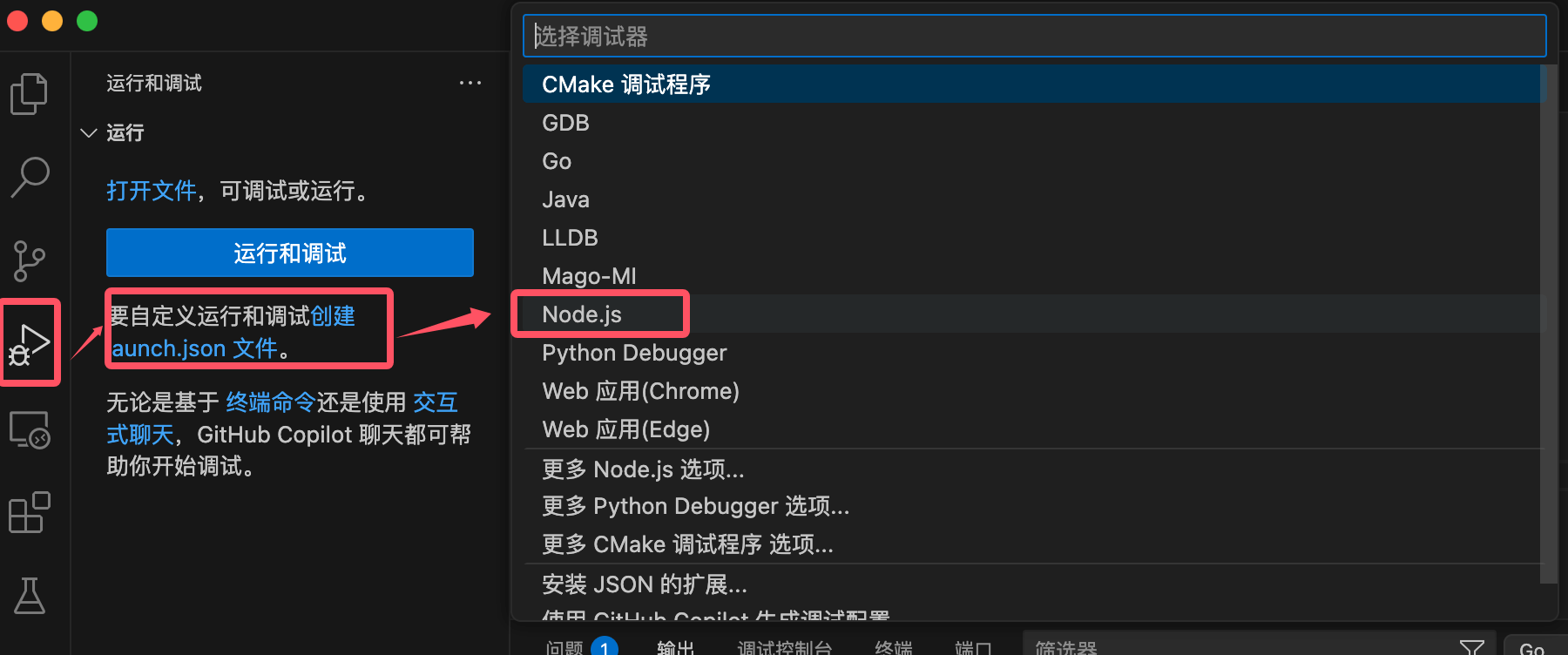
- Щёлкните значок "Run and Debug" на левой панели действий
- Щёлкните "create a launch.json file"
- Выберите среду "Node.js"
Установка точек останова
- Щёлкните слева от номера строки кода, чтобы установить точку останова
- Нажмите F5, чтобы начать отладку
- Используйте панель инструментов отладки для управления ходом выполнения
Элементы управления отладкой
- Продолжить (F5): продолжить выполнение до следующей точки останова
- Шаг с обходом (F10): выполнить текущую строку, не заходя внутрь функций
- Шаг с заходом (F11): перейти внутрь тела функции
- Перезапустить (Ctrl+Shift+F5): перезапустить отладку
- Остановить (Shift+F5): завершить отладку