Установка и настройка Node.js
В этой главе мы расскажем, как установить Node.js в Windows, Linux и macOS.
Адреса загрузки установочных пакетов и исходного кода Node.js:https://nodejs.org/en/download。
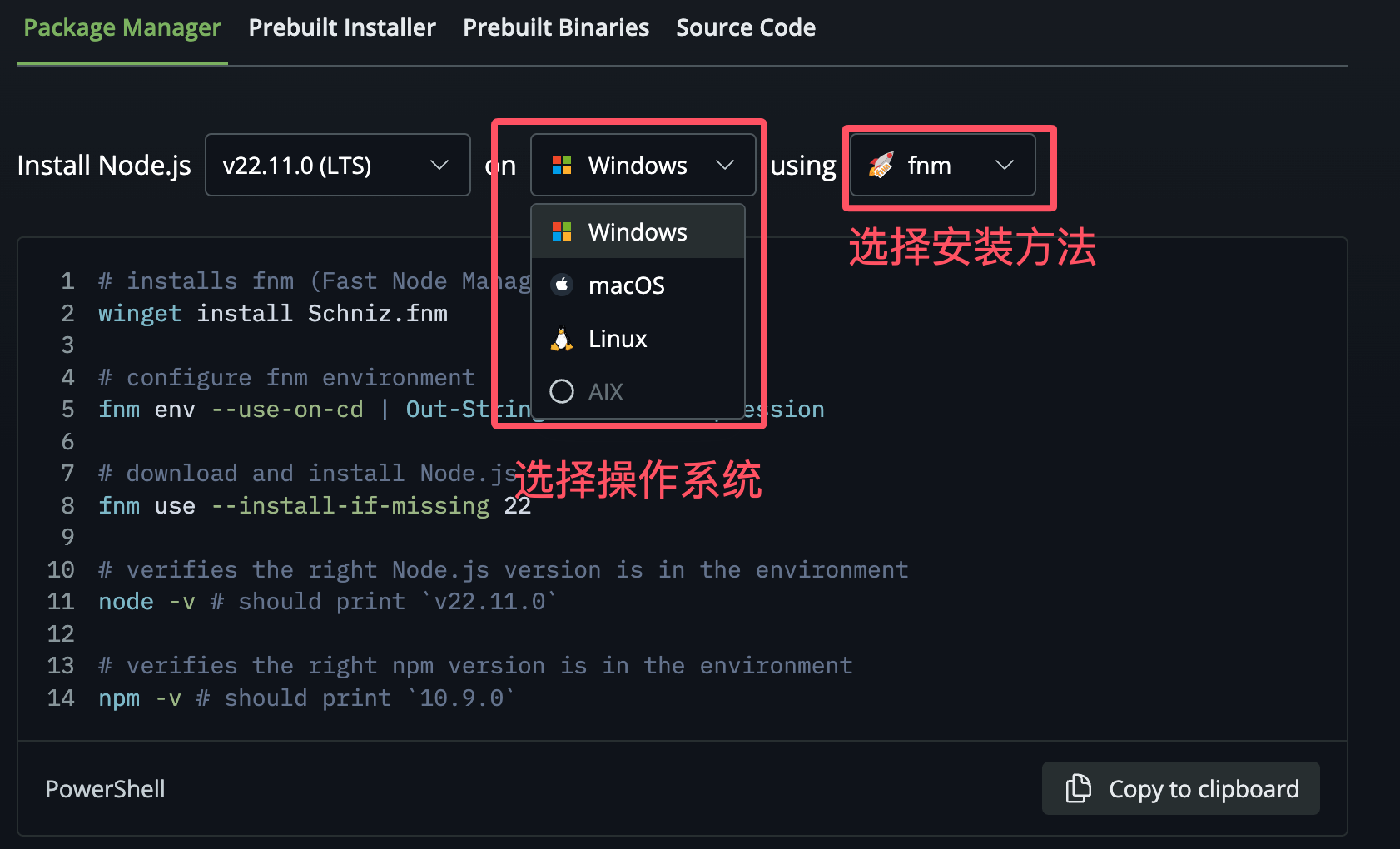
Менеджер пакетов:
- Используйте встроенный в систему менеджер пакетов (например,
apt、yum、brew), чтобы установить. - Автоматически управляет зависимостями и обновлениями, подходит для пользователей командной строки.
- Используйте встроенный в систему менеджер пакетов (например,
Готовый установщик:
- Официальный установщик, подходящий для Windows и macOS.
- Графический интерфейс установки, включает Node.js и npm.
Предварительно собранные бинарные файлы:
- Предварительно скомпилированные бинарные файлы, просто скачайте и распакуйте перед использованием.
- Подходит пользователям с техническим опытом, которые хотят настроить место установки.
Исходный код:
- Исходный код Node.js, пользователям необходимо скомпилировать его самостоятельно.
- Обеспечивает максимальную гибкость, подходит для продвинутых пользователей и разработчиков, которым нужны пользовательские конфигурации.
Официальный сайт Node.js предоставил очень подробные команды установки для разных систем. Вы можете выбрать нужный скрипт команд установки Node.js в зависимости от вашей платформы.
Официальный сайт предоставляет две версии:
- LTS(Long Term Support):Версия с долгосрочной поддержкой (LTS), рекомендуется для эксплуатационных сред
- Current:Текущая последняя версия, включает новейшие возможности
Адрес загрузки исторических версий Node.js:https://nodejs.org/dist/
Установка Node.js в Windows
Вы можете установить его следующими двумя способами.
1. Установщик Windows (.msi)

Этапы установки:
1. Дважды щёлкните загруженный установщик, как показано ниже:

2. Нажмите кнопку «Далее» выше, и появится следующий интерфейс:

3. Установите флажок согласия с условиями, затем нажмите кнопку «Далее»:

4. Каталог установки Node.js по умолчанию — "C:\Program Files\nodejs\". Вы можете изменить каталог и нажать кнопку «Далее»:

5. Нажмите «Установить», чтобы начать установку Node.js. Вы также можете нажать «Назад», чтобы изменить предыдущие настройки:

Процесс установки:

Нажмите кнопку «Готово», чтобы выйти из мастера установки.

После завершения установки мы можем выполнить следующие команды в командной строке или Windows PowerShell для проверки:
node -v
npm -v

2. Установка из бинарного файла Windows (.exe)
Нажмите опцию «Предварительно собранные бинарные файлы», чтобы скачать бинарный файл:

Шаги установки
Шаг 1: Дважды щёлкните загруженный установщик Node.exe, и появится следующий интерфейс:

Нажмите кнопку «Run», и появится окно командной строки:
После завершения установки мы можем выполнить следующие команды в командной строке или Windows PowerShell для проверки:
node -v
npm -v
Если вы получили указанный выше вывод, это означает, что вы успешно установили Node.js.
Установка через командную строку
Вы также можете выполнить следующие команды в PowerShell для установки:
# 安装 fnm(快速 Node 管理器)
winget install Schniz.fnm

# 配置 fnm 环境,使其在每次目录变更时自动使用
fnm env --use-on-cd | Out-String | Invoke-Expression

# 下载并安装 Node.js 版本 22
fnm use --install-if-missing 22

# 验证环境中 Node.js 的版本是否正确,输出应为 `v22.11.0`
node -v # 应该输出 `v22.11.0`

# 验证环境中 npm 的版本是否正确,输出应为 `10.9.0`
npm -v # 应该输出 `10.9.0`
Установка Node.js в Linux
1. Использование официального скрипта установки
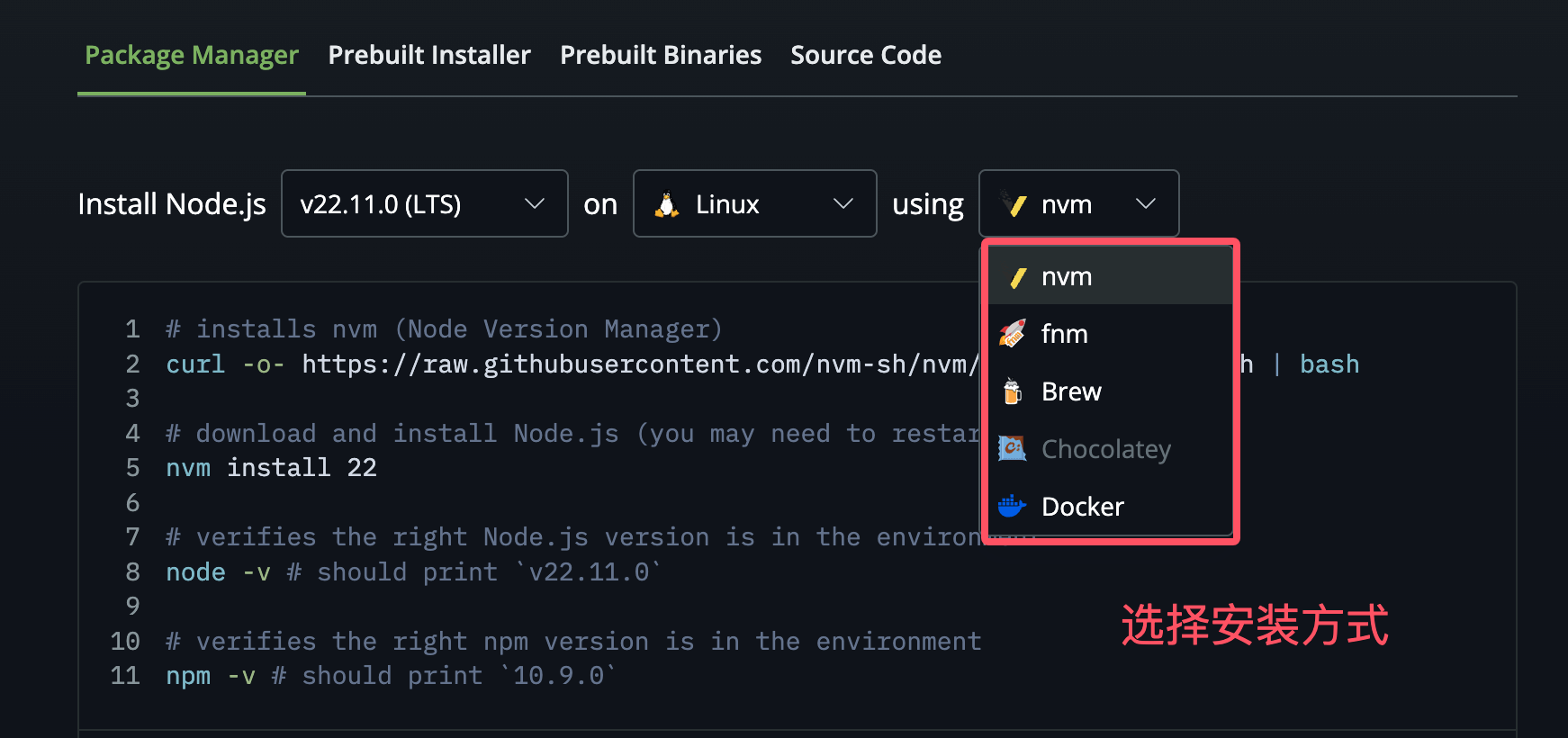
В этом примере используется менеджер пакетов fnm для иллюстрации (также можно использовать nvm и т. д.). Команды следующие:
# 安装 fnm(快速 Node 管理器)
curl -fsSL https://fnm.vercel.app/install | bash

# 激活 fnm
source ~/.bashrc

# 下载并安装 Node.js
fnm use --install-if-missing 22

# 验证环境中的 Node.js 版本是否正确
node -v # 应该输出 `v22.11.0`

# 验证环境中的 npm 版本是否正确
npm -v # 应该输出 `10.9.0`
2. Прямое использование предварительно скомпилированных пакетов
Нажмите опцию «Предварительно собранные бинарные файлы», чтобы скачать бинарный файл:

Официальный сайт Node изменил версию для скачивания под Linux на предварительно скомпилированную версию. Мы можем напрямую скачать и распаковать её для использования:
# wget https://nodejs.org/dist/v22.11.0/node-v22.11.0-linux-arm64.tar.xz    // 下载
# tar xf  node-v22.11.0-linux-arm64.tar.xz       // 解压
# cd node-v22.11.0-linux-arm64/                  // 进入解压目录
# ./bin/node -v                                  // 执行node命令 查看版本
Каталог bin распакованных файлов содержит такие команды, как node и npm. Мы можем использовать команду ln для создания символических ссылок:
ln -s /usr/software/nodejs/bin/npm   /usr/local/bin/
ln -s /usr/software/nodejs/bin/node   /usr/local/bin/
3. Установка Node.js из исходного кода
В следующем разделе мы расскажем об установке Node.js из исходного кода в Ubuntu Linux. Другие системы Linux, например CentOS, имеют похожие шаги установки.
Получите исходный код Node.js на GitHub:
$ sudo git clone https://github.com/nodejs/node.git
Cloning into 'node'...
Измените разрешения каталога:
$ sudo chmod -R 755 node
Используйте./configureдля создания файлов сборки и следуйте:
$ cd node
$ sudo ./configure
$ sudo make
$ sudo make install
Проверьте версию node:
$ node --version
v0.10.25
Установка на Mac OS
1. Использование официального скрипта установки
В этом примере для иллюстрации используется менеджер пакетов nvm (также можно использовать fnm и т. д.). Команды следующие:
# 安装 nvm(Node 版本管理器)
curl -o- https://raw.githubusercontent.com/nvm-sh/nvm/v0.40.0/install.sh | bash

# 下载并安装 Node.js(可能需要重启终端)
nvm install 22

# 验证环境中的 Node.js 版本是否正确
node -v # 应该输出 `v22.11.0`

# 验证环境中的 npm 版本是否正确
npm -v # 应该输出 `10.9.0`
2. Использование предкомпилированных инструментов установки

Для загруженного файла .pkg дважды щелкните файл .pkg, чтобы запустить мастер установки.
3. Прямое использование предкомпилированных пакетов
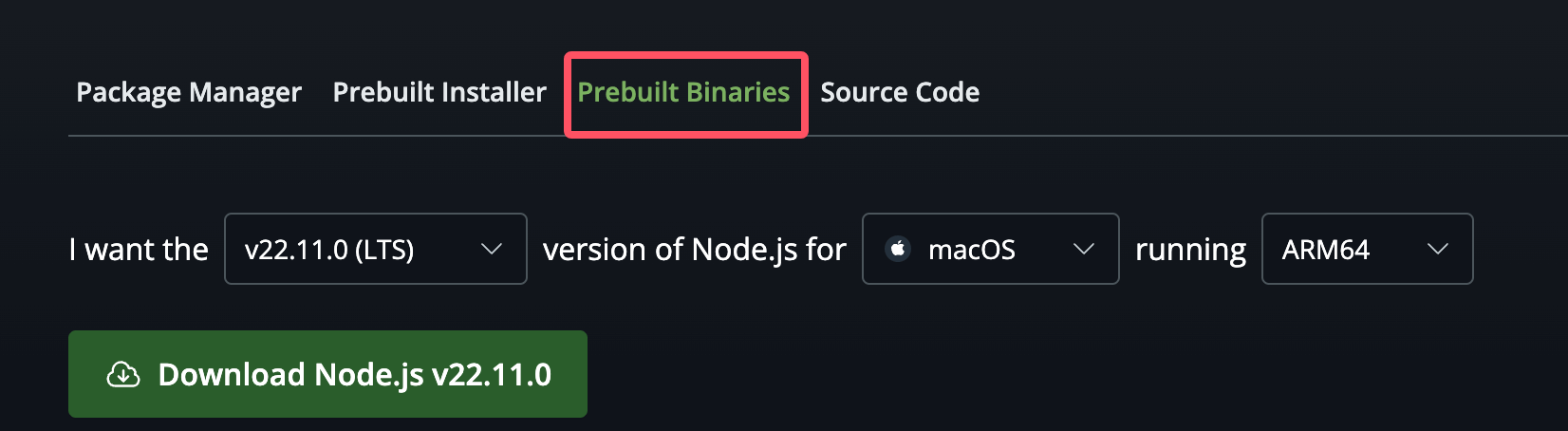
После загрузки распакуйте загруженный пакет, перейдите в каталог bin архива, и вы увидите скомпилированные node и npm, которые можно использовать напрямую в командной строке.
Другие расширения