Установка на платформе WindowsMongoDB
Скачать MongoDB
Последняя версия MongoDB предоставляет предварительно скомпилированные бинарные пакеты для 64-битных систем. Вы можете скачать и установить их с официального сайта MongoDB. Адрес загрузки предварительно скомпилированного бинарного пакета MongoDB:https://www.mongodb.com/try/download/community
Примечание: Начиная с версии MongoDB 2.2, Windows XP больше не поддерживается. В последних версиях больше нет установочных файлов для 32-битных систем.

- MongoDB для Windows 64-битПодходит для 64-битных Windows Server 2008 R2, Windows 7 и последних версий Windows.
- MongoDB для Windows 32-битПодходит для 32-битных систем Windows и последней версии Windows Vista. Максимальный размер базы данных MongoDB на 32-битных системах составляет 2GB.
- MongoDB for Windows 64-bit LegacyПодходит для 64-битных Windows Vista, Windows Server 2003 и Windows Server 2008.
Скачайте.msiфайл. После загрузки дважды щёлкните по файлу и следуйте подсказкам для установки.
Нажмите кнопку «Далее», чтобы начать установку:
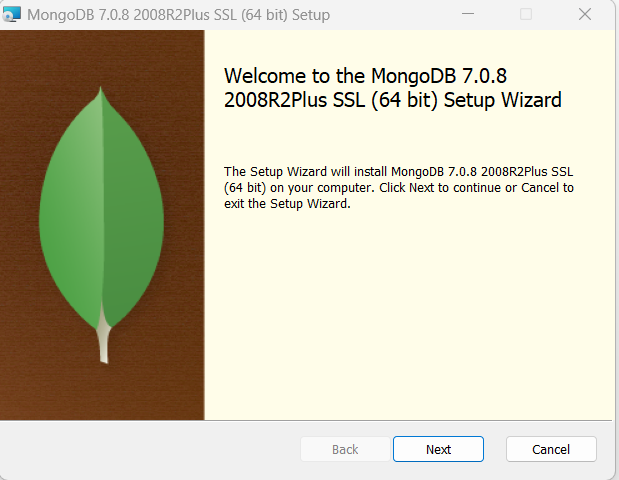
Далее появится окно лицензионного соглашения. Выберите вариант согласия, затем нажмите кнопку «Далее»:

Теперь появляются два варианта: вы можете запускать MongoDB как пользователя сетевой службы или как локального или доменного пользователя.
Если вам нужна простота и базовый функционал, достаточно варианта с пользователем сетевой службы. Если требуется больше контроля над разрешениями или нужно получать доступ к ресурсам и ограничивать их с помощью учётных данных конкретного пользователя, лучше выбрать вариант с локальным или доменным пользователем.
。Для простого теста выберите первый вариант, затем нажмите кнопку «Далее»:
Далее мы можем выбрать «Полная установка». Этот способ установки устанавливает все компоненты и инструменты MongoDB с конфигурацией по умолчанию. Конечно, вы также можете выбрать «Выборочная установка».
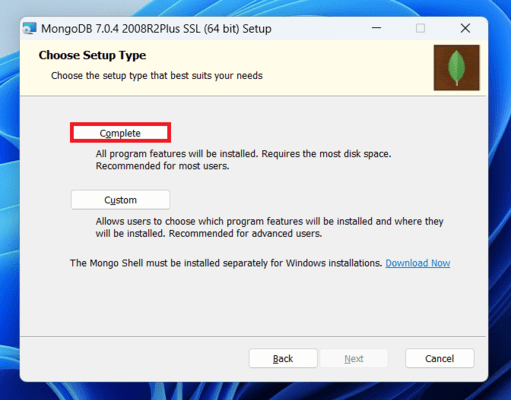

После выбора способа установки нужно нажать кнопку «Установить», чтобы запустить процесс установки:

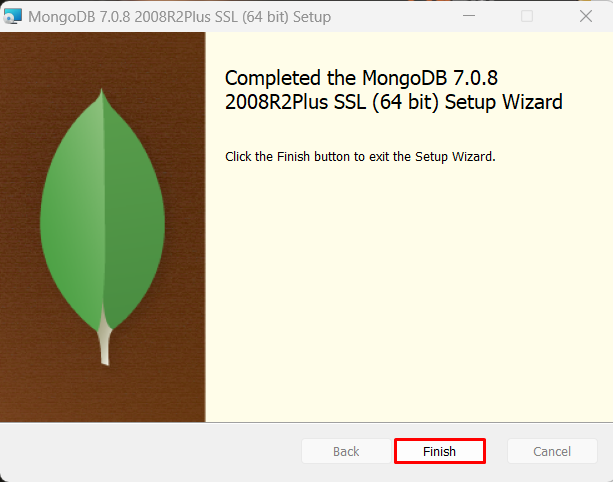
После завершения установки нажмите кнопку «Готово», чтобы закрыть установщик:
Задайте переменные среды: Свойства системы -> Переменные среды -> Системные переменные -> Path -> Изменение переменных среды:

Создайте каталог данных
MongoDB хранит каталоги данных в каталоге db. Мы можем создать его после установки.
Обратите внимание, что каталог data следует размещать в корневом каталоге (например, C:\ или D:\ и т. д.).
В этом руководстве мы уже установили MongoDB на диск C. Теперь давайте создадим каталог data, а затем создадим каталог db внутри каталога data.
cd C:\
md "\data\db"
Вы также можете создать эти каталоги через Проводник Windows, не обязательно через командную строку.
Запуск MongoDB Server из командной строки
Выполните командуmongod:
mongod --dbpath c:\data\db
При успешном выполнении будет выведена следующая информация:

Подключение к MongoDB
Начиная с MongoDB 6.0 были внесены значительные изменения. MongoDB больше не устанавливает инструмент оболочки по умолчанию; необходимо установить дополнительный инструмент оболочки:MongoDB Shell
Мы можем подключиться к MongoDB, выполнив команду mongo в командном окне. Выполните следующую команду:
mongo
Настройка службы MongoDB
Примечание:В некоторых новых версиях MongoDB большая часть конфигурации выполняется автоматически во время установки. Если следующие каталоги уже существуют, можно сразу пропустить этот раздел.
Откройте окно командной строки в режиме администратора
Создайте каталоги. Выполните следующие команды, чтобы создать каталоги для базы данных и файлов журнала.
mkdir c:\data\db
mkdir c:\data\log
Создайте файл конфигурации
Создайте файл конфигурации. В этом файле необходимо задать параметр systemLog.path, и лучше включить некоторые дополнительные параметры конфигурации.
Например, создайте файл конфигурации, расположенный по пути C:\mongodb\mongod.cfg, указав systemLog.path и storage.dbPath. Конкретное содержимое конфигурации выглядит следующим образом:
systemLog:
    destination: file
    path: c:\data\log\mongod.log
storage:
    dbPath: c:\data\db
Установите службу MongoDB
Выполнив mongod с параметром --install, чтобы установить службу, и использовав параметр --config, чтобы указать ранее созданный файл конфигурации.
mongod --config "C:\mongodb\mongod.cfg" --install
Чтобы использовать альтернативный dbpath, вы можете указать его в файле конфигурации (например, C:\mongodb\mongod.cfg) или через параметр --dbpath в командной строке.
При необходимости вы можете установить службы для нескольких экземпляров mongod или mongos. Просто укажите разные имена экземпляров с помощью --serviceName и --serviceDisplayName. Делайте это только тогда, когда доступно достаточно системных ресурсов и этого требует архитектура системы.
Запустите службу MongoDB
net start MongoDB
Остановите службу MongoDB
net stop MongoDB
Удалите службу MongoDB
mongod --remove
Просто выберите любую одну операцию.Запуск MongoDB Server из командной строкииНастройка службы MongoDBВы можете запустить его любым из этих способов.
Оболочка управления MongoDB в фоновом режиме
Если вам нужно войти в фоновое управление MongoDB, сначала нужно открыть каталог bin в каталоге установки MongoDB, затем выполнить файл mongo.exe. MongoDB Shell — это интерактивная оболочка JavaScript, поставляемая с MongoDB, интерактивная среда для работы с MongoDB и управления ею.
После входа в серверную часть MongoDB по умолчанию будет выполнено подключение к базе данных test:
> mongo
MongoDB shell version: 3.0.6
connecting to: test
……
Поскольку это оболочка JavaScript, вы можете выполнять некоторые простые арифметические операции:
> 2 + 2
4
>
db— команда, используемая для просмотра текущего активного документа (базы данных):
> db
test
>
Вставьте несколько простых записей и найдите их:
> db.example.insert({x:10})
WriteResult({ "nInserted" : 1 })
> db.example.find()
{ "_id" : ObjectId("5604ff74a274a611b0c990aa"), "x" : 10 }
>
Первая команда вставляет число 10 в поле x коллекции example.
Другие расширения