Maven IntelliJ
В IntelliJ IDEA есть встроенная поддержка Maven. В этом примере мы используем IntelliJ IDEA Community Edition 11.1.
Ниже перечислены некоторые возможности IntelliJ IDEA:
- Вы можете запускать цели Maven через IntelliJ IDEA.
- Вы можете просматривать вывод команд Maven в собственном терминале IntelliJ IDEA.
- Вы можете обновлять зависимости Maven в IDE.
- Вы можете запустить сборку Maven в IntelliJ IDEA.
- IntelliJ IDEA автоматически управляет зависимостями на основе pom.xml Maven.
- IntelliJ IDEA может разрешать зависимости Maven через своё рабочее пространство без необходимости устанавливать их в локальный репозиторий Maven, хотя требуется, чтобы зависимые проекты находились в одном рабочем пространстве.
- IntelliJ IDEA может автоматически загружать необходимые зависимости и исходный код из удалённых репозиториев Maven.
- IntelliJ IDEA предоставляет мастера для создания проектов Maven и файлов pom.xml.
Создайте новый проект в IntelliJ IDEA
Используйте мастер New Project для импорта проекта Maven.
- Откройте IntelliJ IDEA.
- ВыберитеFile Menu > New Projectопцию.
Выберитеимпорт проекта из существующей моделиопцию.

ВыберитеMavenопцию.

Выберите путь к проекту, то есть путь хранения, используемый при создании проекта с помощью Maven. Предположим, мы создали проектconsumerBanking. ПоСборке Java-проектов с MavenПосмотрите, как использовать Maven для создания проекта.

Выберите проект Maven для импорта.

Введите имя проекта и нажмите «Finish».

Теперь мы видим проект Maven в IntelliJ IDEA. Посмотрите на Libraries и Test Libraries проекта consumerBanking. Вы увидите, что IntelliJ IDEA добавила все зависимости Maven в свой путь сборки.
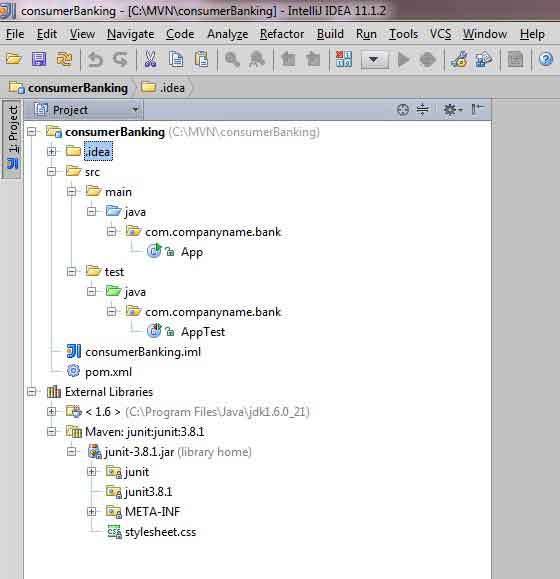
Сборка проекта Maven в IntelliJ IDEA
Итак, далее мы воспользуемся функцией компиляции IntelliJ IDEA, чтобы собрать этот проект Maven.
- Выберите проект consumerBanking.
- ВыберитеBuid menu > Rebuild Project.
Вы можете увидеть вывод лога процесса сборки в терминале IntelliJ IDEA:
4:01:56 PM Compilation completed successfully
Запуск приложения в IntelliJ IDEA
- Выберите проект consumerBanking.
- Щёлкните правой кнопкой мыши по App.java, чтобы открыть контекстное меню.
- ВыберитеRun App.main() 。

В терминале IntelliJ IDEA вы увидите следующий результат выполнения:
"C:\Program Files\Java\jdk1.6.0_21\bin\java"
-Didea.launcher.port=7533
"-Didea.launcher.bin.path=
C:\Program Files\JetBrains\IntelliJ IDEA Community Edition 11.1.2\bin"
-Dfile.encoding=UTF-8
-classpath "C:\Program Files\Java\jdk1.6.0_21\jre\lib\charsets.jar;
C:\Program Files\Java\jdk1.6.0_21\jre\lib\deploy.jar;
C:\Program Files\Java\jdk1.6.0_21\jre\lib\javaws.jar;
C:\Program Files\Java\jdk1.6.0_21\jre\lib\jce.jar;
C:\Program Files\Java\jdk1.6.0_21\jre\lib\jsse.jar;
C:\Program Files\Java\jdk1.6.0_21\jre\lib\management-agent.jar;
C:\Program Files\Java\jdk1.6.0_21\jre\lib\plugin.jar;
C:\Program Files\Java\jdk1.6.0_21\jre\lib\resources.jar;
C:\Program Files\Java\jdk1.6.0_21\jre\lib\rt.jar;
C:\Program Files\Java\jdk1.6.0_21\jre\lib\ext\dnsns.jar;
C:\Program Files\Java\jdk1.6.0_21\jre\lib\ext\localedata.jar;
C:\Program Files\Java\jdk1.6.0_21\jre\lib\ext\sunjce_provider.jar;
C:\Program Files\Java\jdk1.6.0_21\jre\lib\ext\sunmscapi.jar;
C:\Program Files\Java\jdk1.6.0_21\jre\lib\ext\sunpkcs11.jar
C:\MVN\consumerBanking\target\classes;
C:\Program Files\JetBrains\
IntelliJ IDEA Community Edition 11.1.2\lib\idea_rt.jar"
com.intellij.rt.execution.application.AppMain com.companyname.bank.App
Hello World!
Process finished with exit code 0
Другие расширения