Maven Eclipse
Eclipse предоставляет очень хороший плагинm2eclipse , этот плагин может объединять Maven и Eclipse вместе.
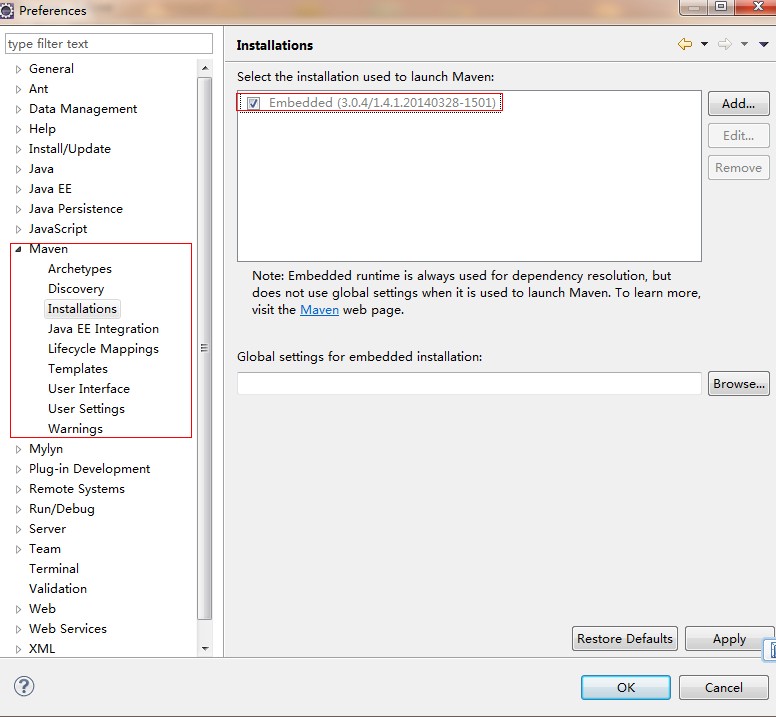
В последней версии Eclipse Maven встроен. Откройте Windows->Preferences, и появится следующий экран:
Ниже перечислены некоторые возможности m2eclipse:
- Можно запускать целевые файлы Maven в среде Eclipse.
- Можно использовать встроенную консоль для прямого просмотра вывода команд Maven в Eclipse.
- Можно обновлять зависимости Maven в IDE.
- Можно использовать Eclipse для сборки проектов Maven.
- Eclipse автоматически управляет зависимостями на основе pom.xml Maven.
- Он разрешает зависимости между Maven и рабочей областью Eclipse без необходимости установки в локальный репозиторий Maven (зависимые проекты должны находиться в одной и той же рабочей области).
- Он может автоматически скачивать необходимые зависимости и исходный код из удалённых репозиториев Maven.
- Он предоставляет мастера для создания новых проектов Maven, pom.xml и включения поддержки Maven в существующих проектах.
- Он предоставляет быстрый поиск зависимостей в удалённых репозиториях Maven.
Импорт проекта Maven в Eclipse
- Откройте Eclipse
- ВыберитеFile > Import > опцию
Выберите опцию Maven Projects. Нажмите кнопку Next.
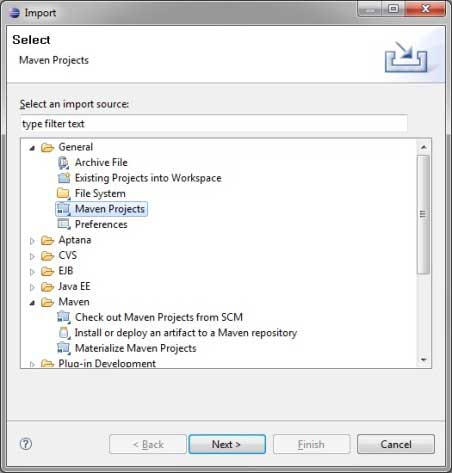
- Выберите путь к проекту, т. е. путь хранения при создании проекта с помощью Maven. Предположим, мы создали проект: consumerBanking. С помощьюMaven Build Java ProjectПосмотрите, как использовать Maven для создания проекта.
Нажмите кнопку Finish.

Теперь вы можете увидеть проект Maven в Eclipse.

Взгляните на свойства проекта consumerBanking. Вы увидите, что Eclipse добавил все зависимости Maven в путь сборки проекта.
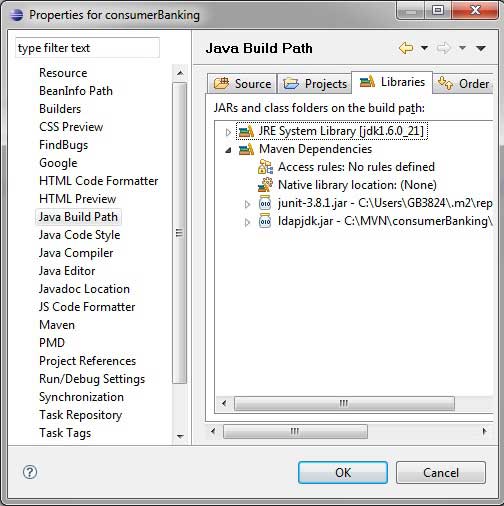
Хорошо, давайте воспользуемся функциональностью сборки Eclipse, чтобы собрать этот проект Maven.
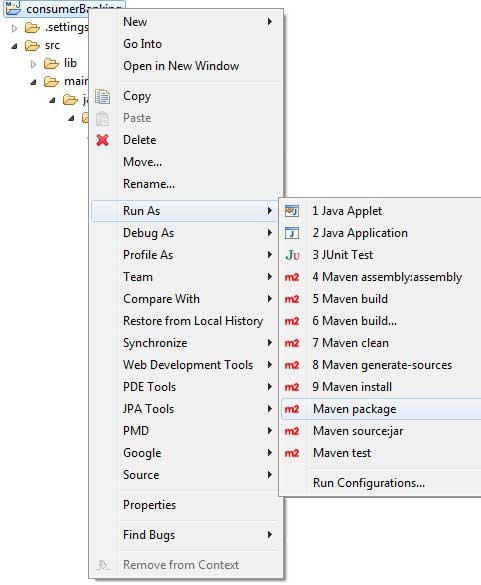
- Щёлкните правой кнопкой мыши, чтобы открыть контекстное меню проекта consumerBanking
- Выберите опцию Run
- Затем выберите опцию maven package
Maven начинает собирать проект, и вы можете видеть журнал вывода в консоли Eclipse.
[INFO] Scanning for projects...
[INFO] -------------------------------------------------------------------
[INFO] Building consumerBanking
[INFO]
[INFO] Id: com.companyname.bank:consumerBanking:jar:1.0-SNAPSHOT
[INFO] task-segment: [package]
[INFO] -------------------------------------------------------------------
[INFO] [resources:resources]
[INFO] Using default encoding to copy filtered resources.
[INFO] [compiler:compile]
[INFO] Nothing to compile - all classes are up to date
[INFO] [resources:testResources]
[INFO] Using default encoding to copy filtered resources.
[INFO] [compiler:testCompile]
[INFO] Nothing to compile - all classes are up to date
[INFO] [surefire:test]
[INFO] Surefire report directory:
C:\MVN\consumerBanking\target\surefire-reports

-------------------------------------------------------
 T E S T S
-------------------------------------------------------
Running com.companyname.bank.AppTest
Tests run: 1, Failures: 0, Errors: 0, Skipped: 0, Time elapsed: 0.047 sec

Results :

Tests run: 1, Failures: 0, Errors: 0, Skipped: 0

[INFO] [jar:jar]
[INFO] -------------------------------------------------------------------
[INFO] BUILD SUCCESSFUL
[INFO] -------------------------------------------------------------------
[INFO] Total time: 1 second
[INFO] Finished at: Thu Jul 12 18:18:24 IST 2012
[INFO] Final Memory: 2M/15M
[INFO] -------------------------------------------------------------------
Теперь щёлкните правой кнопкой мышиApp.java, выберите опциюRun As. ВыберитеAs Java App
Вы увидите следующий результат:
Hello World!Другие расширения