Matplotlib Маркеры на графике
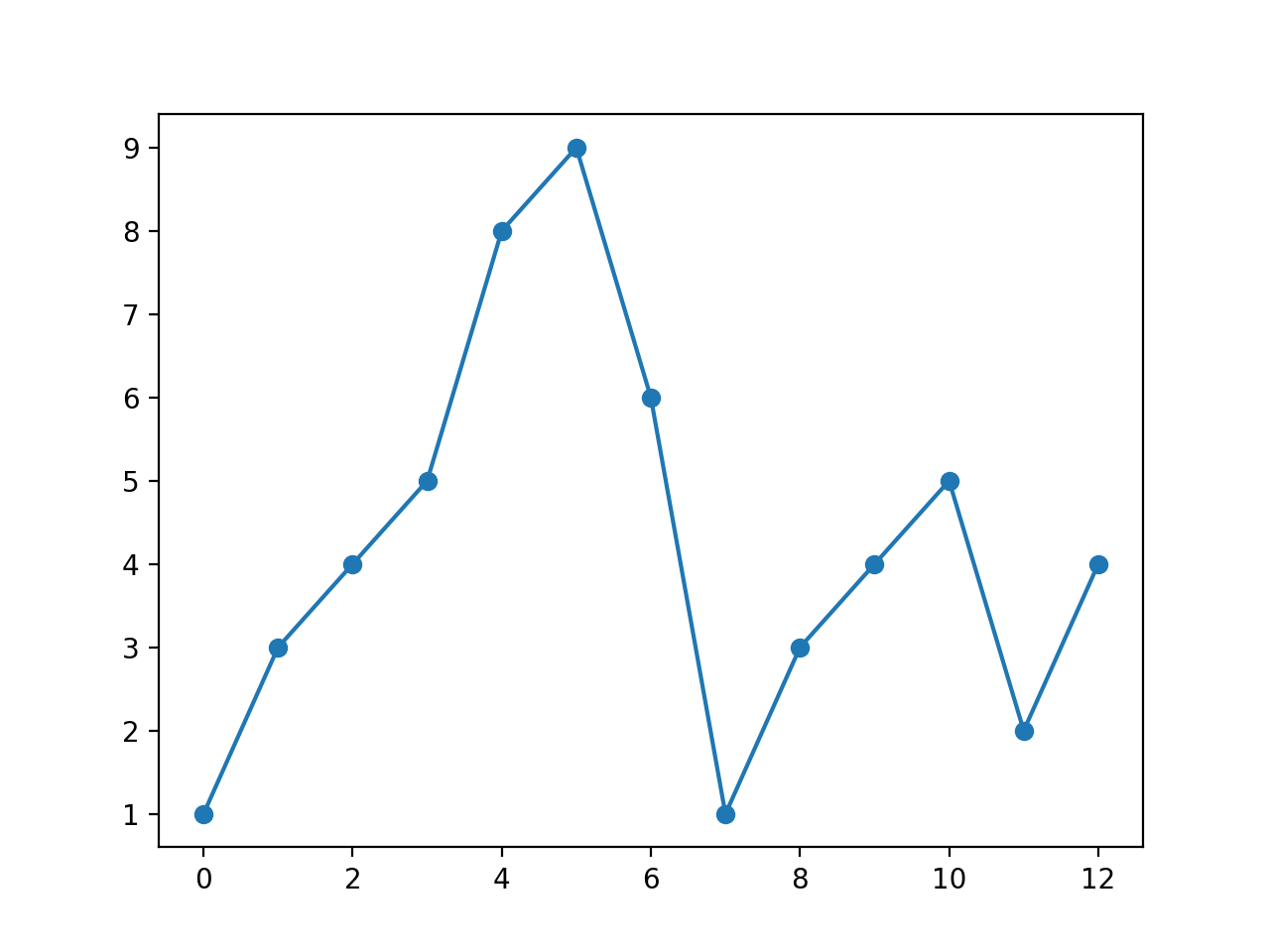
В процессе построения графика, если мы хотим настроить различные маркеры для координат, можно использоватьplot()метод, параметрmarkerкоторого задает маркеры.
В следующем примере задается маркер сплошного круга:
Пример
import numpy as np
ypoints = np.array([1,3,4,5,8,9,6,1,3,4,5,2,4])
plt.plot(ypoints, marker = 'o')
plt.show()
Отображаемый результат выглядит следующим образом:
markerСимволы, которые можно задать, приведены ниже:
| Marker | Символ | Описание |
|---|---|---|
| "." |  |
Point |
| "," |  |
Пиксельная точка |
| "o" |  |
Сплошной круг |
| "v" |  |
Треугольник вниз |
| "^" |  |
Треугольник вверх |
| "<" |  |
Треугольник влево |
| ">" |  |
Треугольник вправо |
| "1" |  |
Треугольник вниз |
| "2" |  |
Треугольник вверх |
| "3" |  |
Левый треугольник |
| "4" |  |
Правый треугольник |
| "8" | Восьмиугольник | |
| "s" |  |
Square |
| "p" |  |
Пятиугольник |
| "P" |  |
Знак плюс (заполненный) |
| "*" |  |
Star |
| "h" |  |
Шестиугольник 1 |
| "H" |  |
Шестиугольник 2 |
| "+" |  |
Плюс |
| "x" |  |
Знак умножения x |
| "X" |  |
Знак умножения x (заполненный) |
| "D" |  |
Ромб |
| "d" |  |
Тонкий ромб |
| "|" |  |
Вертикальная черта |
| "_" |  |
Горизонтальная линия |
| 0 (TICKLEFT) |  |
Левая горизонтальная линия |
| 1 (TICKRIGHT) |  |
Горизонтальная линия вправо |
| 2 (TICKUP) |  |
Вертикальная линия вверх |
| 3 (TICKDOWN) | Вертикальная линия вниз | |
| 4 (CARETLEFT) |  |
Стрелка влево |
| 5 (CARETRIGHT) |  |
Стрелка вправо |
| 6 (CARETUP) |  |
Стрелка вверх |
| 7 (CARETDOWN) |  |
Стрелка вниз |
| 8 (CARETLEFTBASE) |  |
Стрелка влево (на основе средней точки) |
| 9 (CARETRIGHTBASE) |  |
Стрелка вправо (на основе средней точки) |
| 10 (CARETUPBASE) |  |
Стрелка вверх (на основе средней точки) |
| 11 (CARETDOWNBASE) |  |
Стрелка вниз (на основе средней точки) |
| "None", " " или "" | Без маркера | |
| '$...$' |  |
Отображает указанный символ. Например, "$f$" использует букву f в качестве маркера. |
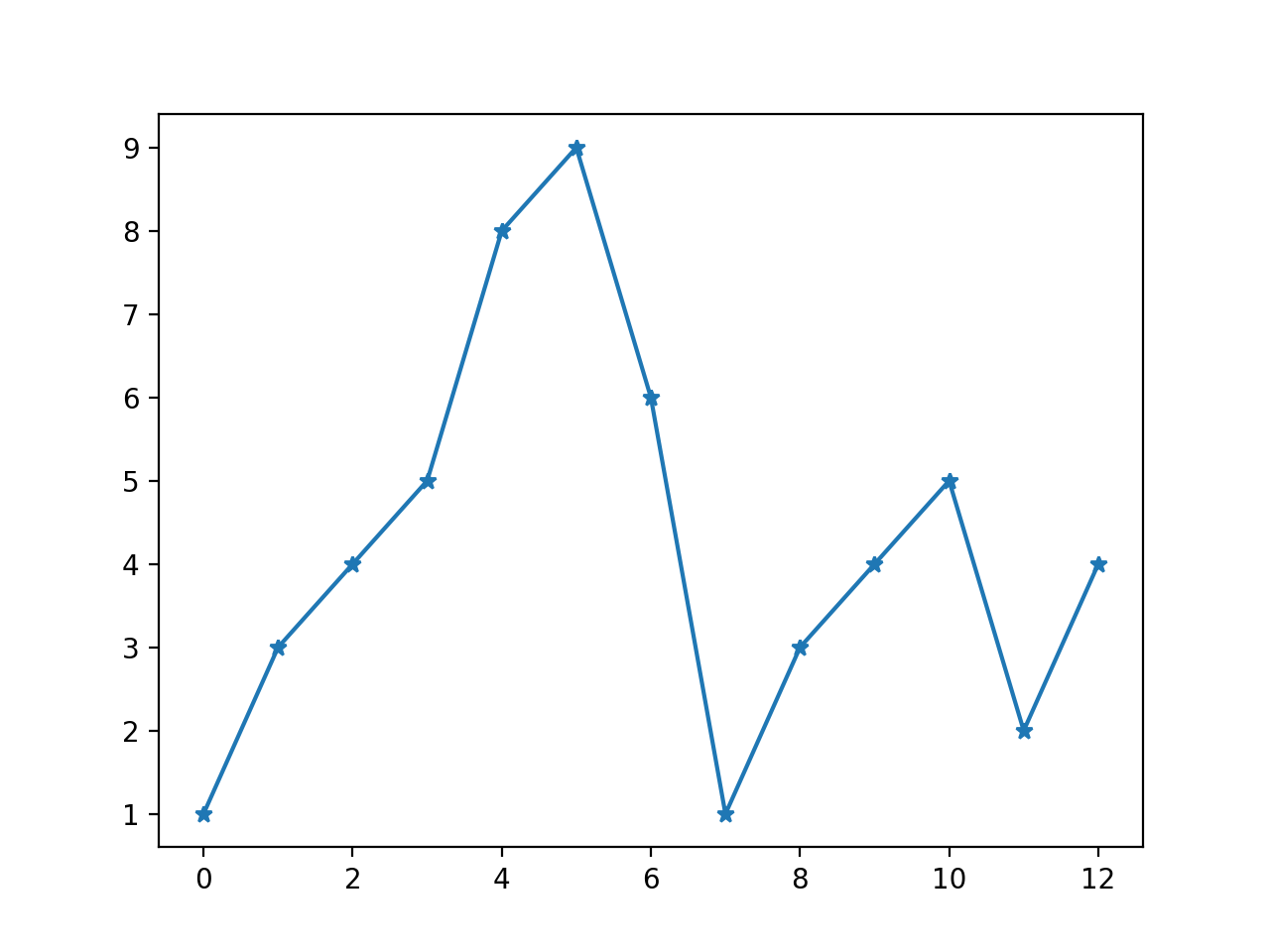
В следующем примере определяется*маркер:
Пример
import numpy as np
ypoints = np.array([1,3,4,5,8,9,6,1,3,4,5,2,4])
plt.plot(ypoints, marker = '*')
plt.show()
Отображаемый результат выглядит следующим образом:
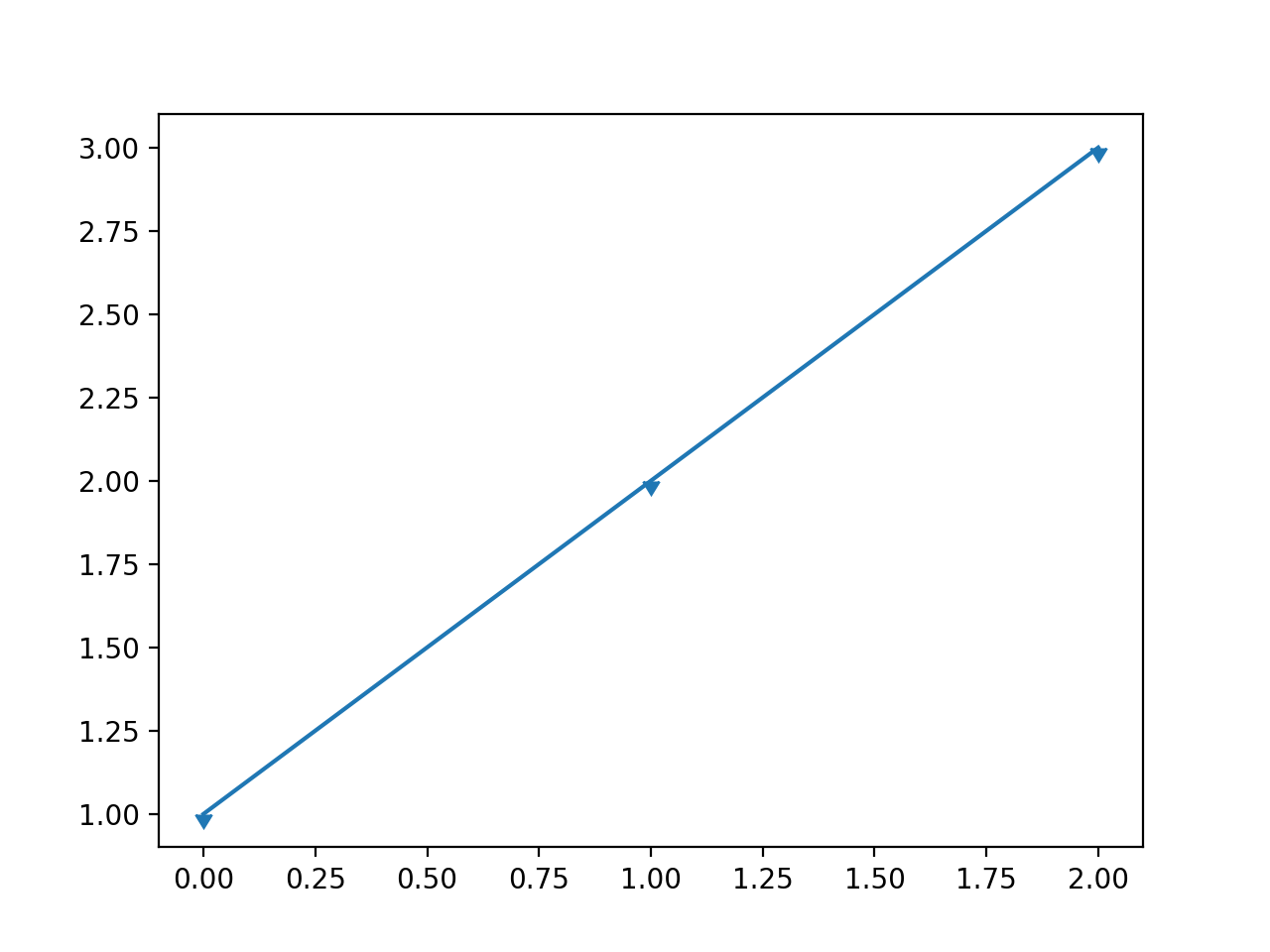
В следующем примере определяется стрелка вниз:
Пример
import matplotlib.markers
plt.plot([1, 2, 3], marker=matplotlib.markers.CARETDOWNBASE)
plt.show()
Отображаемый результат выглядит следующим образом:
параметр fmt
Параметр fmt определяет базовый формат, например маркер, стиль линии и цвет.
fmt = '[marker][line][color]'
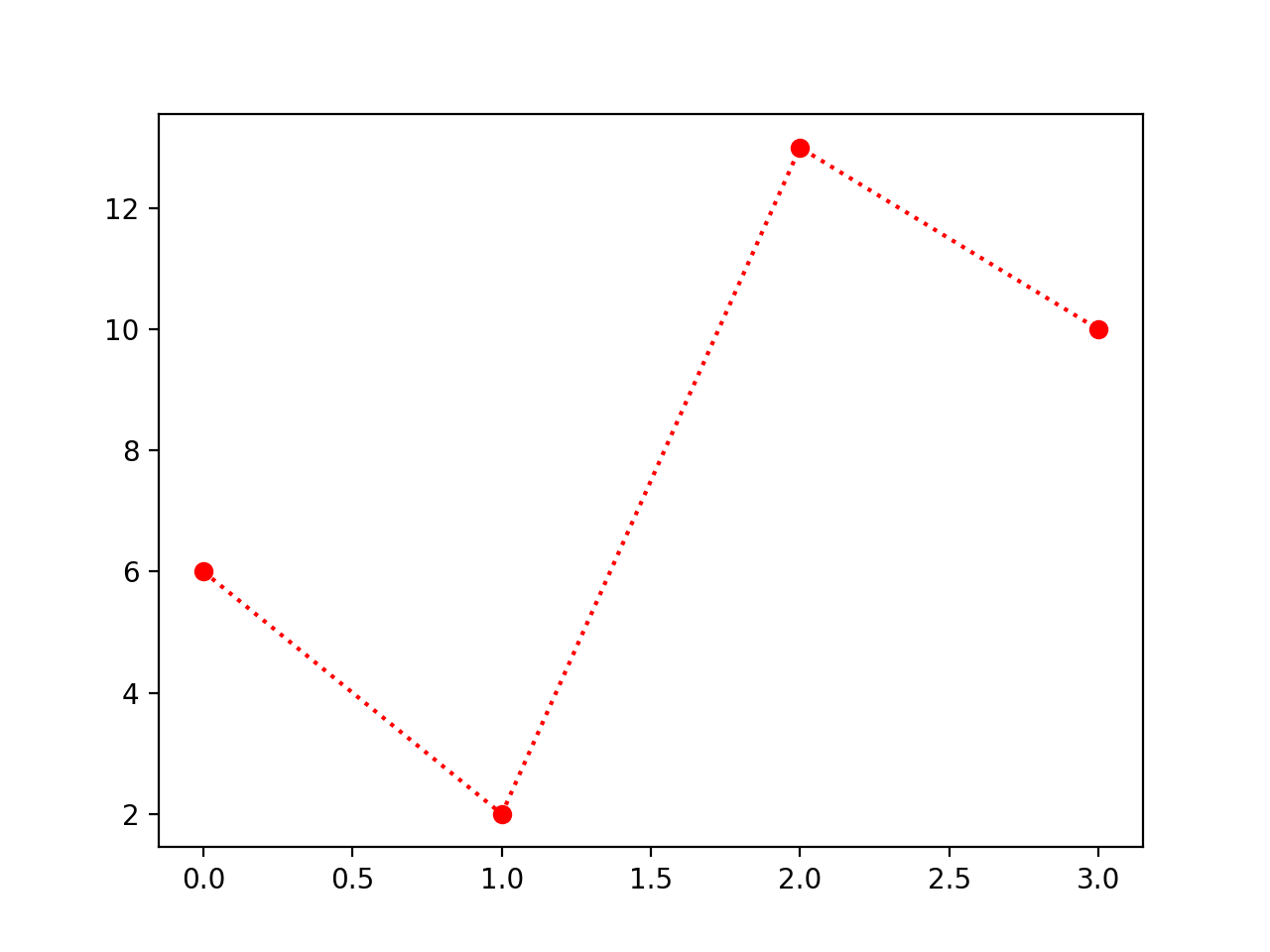
Например,o:r,oобозначает маркер в виде сплошного круга,:обозначает пунктирную линию,rобозначает красный цвет.
Пример
import numpy as np
ypoints = np.array([6, 2, 13, 10])
plt.plot(ypoints, 'o:r')
plt.show()
Отображаемый результат выглядит следующим образом:
Типы линий:
| Маркер типа линии | Описание | |
|---|---|---|
| '-' | Сплошная линия | |
| ':' | Пунктирная линия | |
| '--' | Ломаная линия | |
| '-.' | Штрихпунктирная линия | |
Типы цветов:
| Маркер цвета | Описание | |
|---|---|---|
| 'r' | Красный | |
| 'g' | Зелёный | |
| 'b' | Синий | |
| 'c' | Циан | |
| 'm' | Magenta | |
| 'y' | Жёлтый | |
| 'k' | Чёрный | |
| 'w' | Белый | |
Размер и цвет маркера
Мы можем настроить размер и цвет маркера. Используемые параметры:- markersize, сокращённоms: определяет размер маркера.
- markerfacecolor, сокращённоmfc: определяет цвет внутренней части маркера.
- markeredgecolor, сокращённоmec: определяет цвет границы маркера.
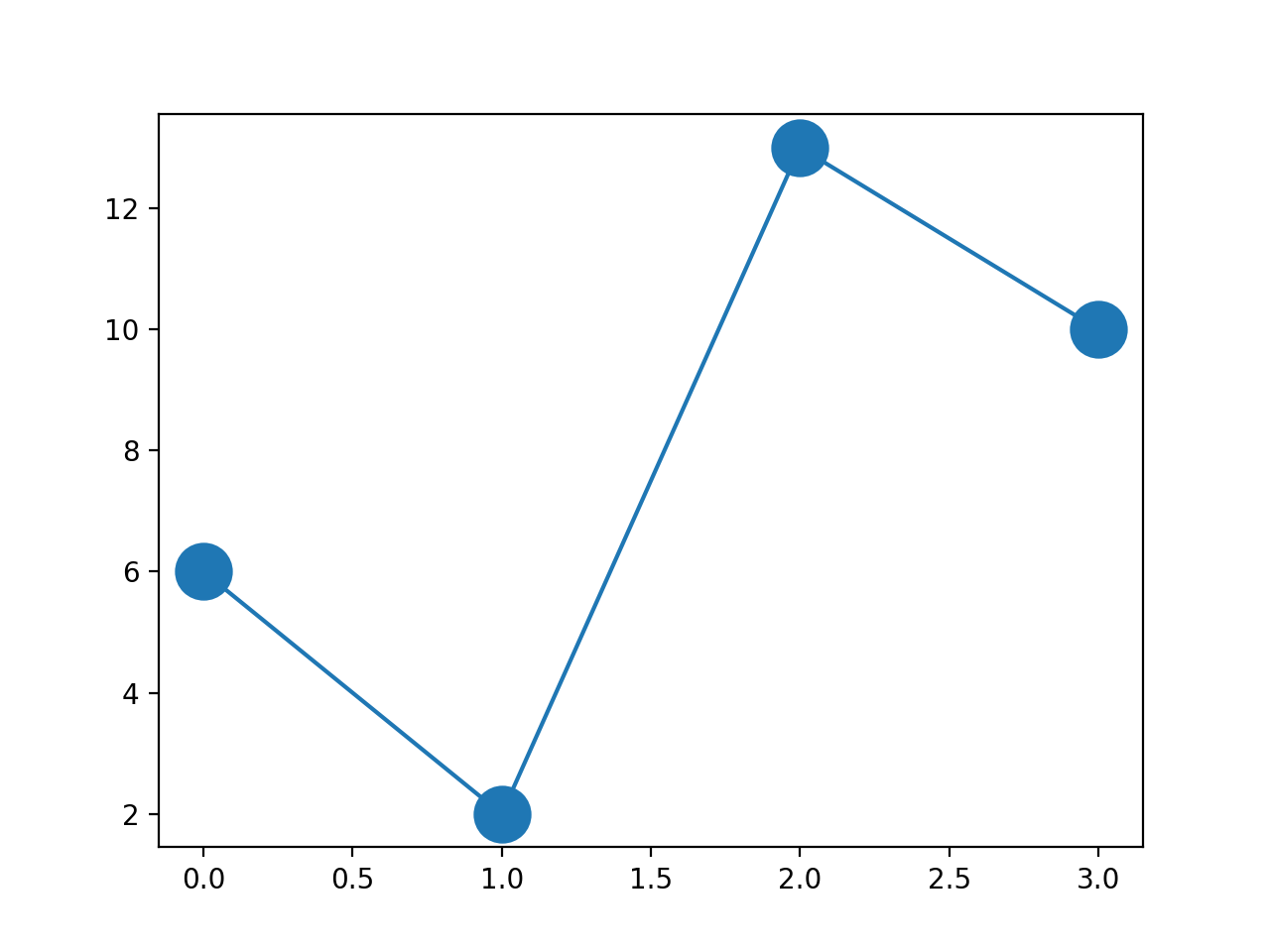
Установите размер маркера:
Пример
import numpy as np
ypoints = np.array([6, 2, 13, 10])
plt.plot(ypoints, marker = 'o', ms = 20)
plt.show()
Отображаемый результат выглядит следующим образом:
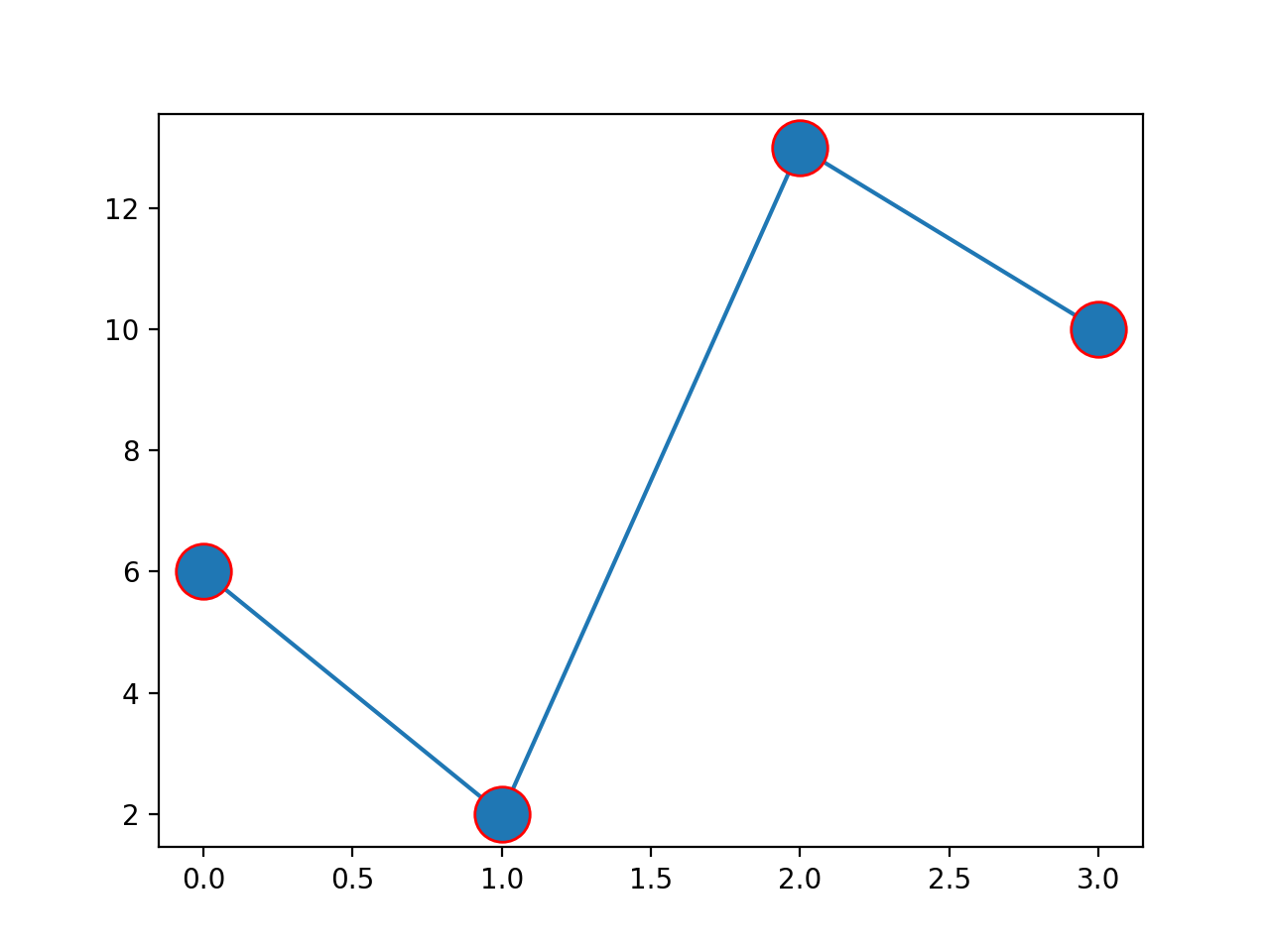
Установите цвет границы маркера:
Пример
import numpy as np
ypoints = np.array([6, 2, 13, 10])
plt.plot(ypoints, marker = 'o', ms = 20, mec = 'r')
plt.show()
Отображаемый результат выглядит следующим образом:
Установите цвет внутренней части маркера:
Пример
import numpy as np
ypoints = np.array([6, 2, 13, 10])
plt.plot(ypoints, marker = 'o', ms = 20, mfc = 'r')
plt.show()
Отображаемый результат выглядит следующим образом:
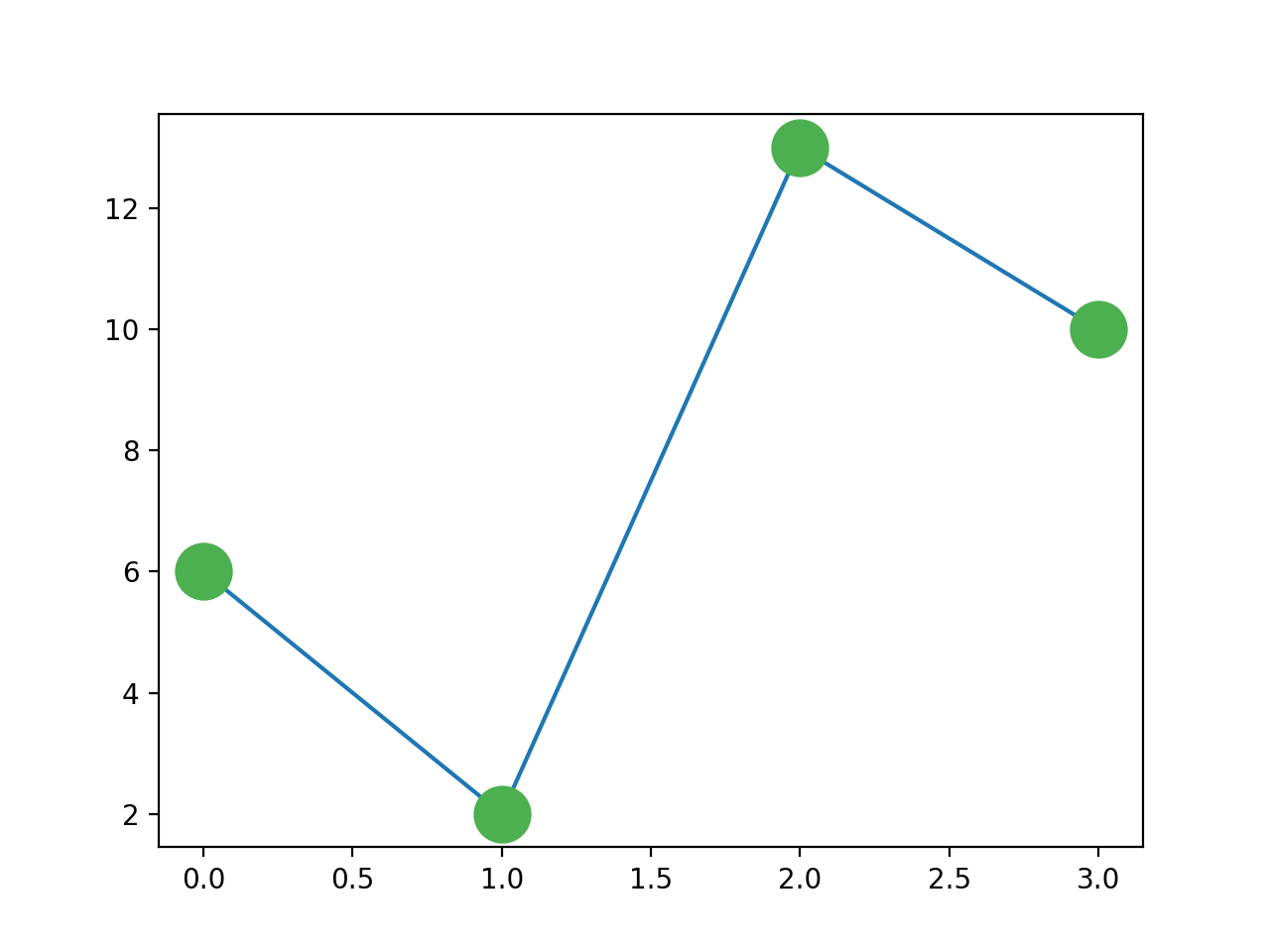
Настройте цвет внутренней части и границы маркера:
Пример
import numpy as np
ypoints = np.array([6, 2, 13, 10])
plt.plot(ypoints, marker = 'o', ms = 20, mec = '#4C7EAF', mfc = '#4C7EAF')
plt.show()
Отображаемый результат выглядит следующим образом: