Matplotlib: построение линий
В процессе построения графика мы можем настроить стиль линии, включая тип линии, цвет и размер и т. д.
Типы линий
Тип линии можно задать с помощью параметраlinestyle, сокращённоls。
| Type | Сокращение | Описание |
|---|---|---|
| 'solid' (по умолчанию) | '-' | Сплошная линия |
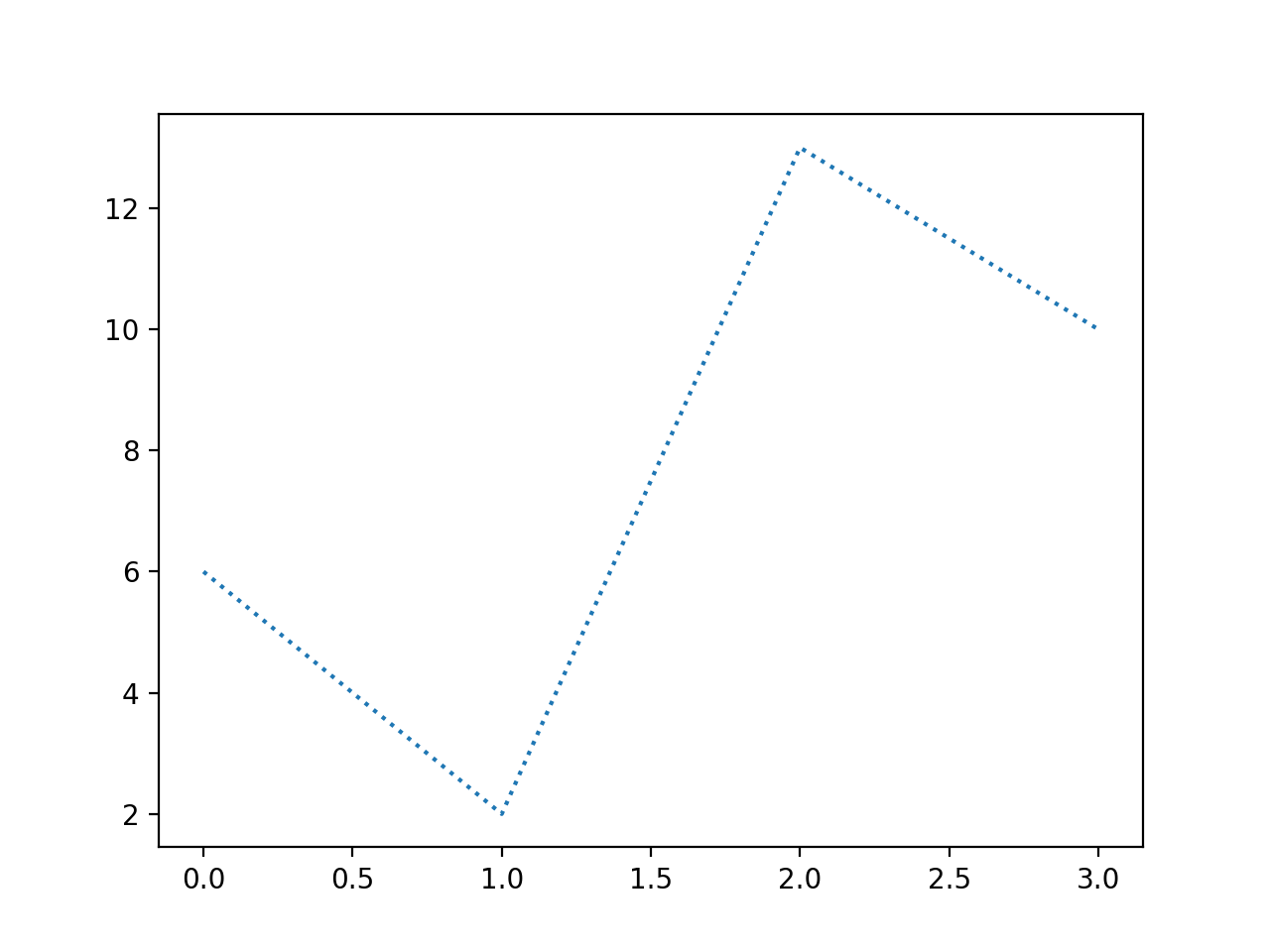
| 'dotted' | ':' | Пунктирная линия |
| 'dashed' | '--' | Пунктирная линия |
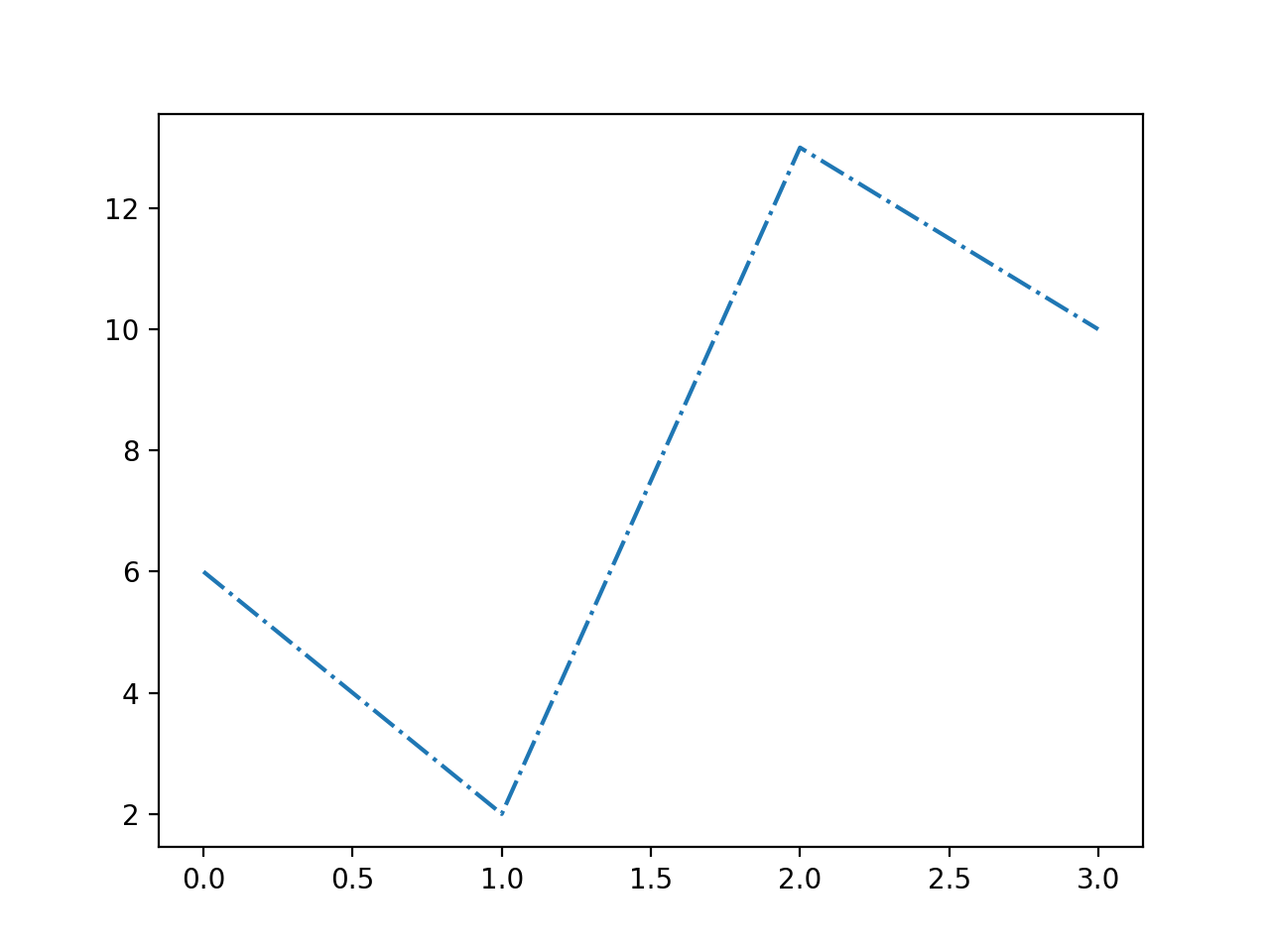
| 'dashdot' | '-.' | Штрихпунктирная линия |
| 'None' | '' или ' ' | Нет линии |
Пример
import numpy as np
ypoints = np.array([6, 2, 13, 10])
plt.plot(ypoints, linestyle = 'dotted')
plt.show()
Результат отображения выглядит следующим образом:
Использование сокращённой записи:
Пример
import numpy as np
ypoints = np.array([6, 2, 13, 10])
plt.plot(ypoints, ls = '-.')
plt.show()
Результат отображения выглядит следующим образом:
Цвета линий
Цвет линии можно задать с помощью параметраcolor, сокращённо какc。
Типы цветов:
| Цветовой код | Описание | |
|---|---|---|
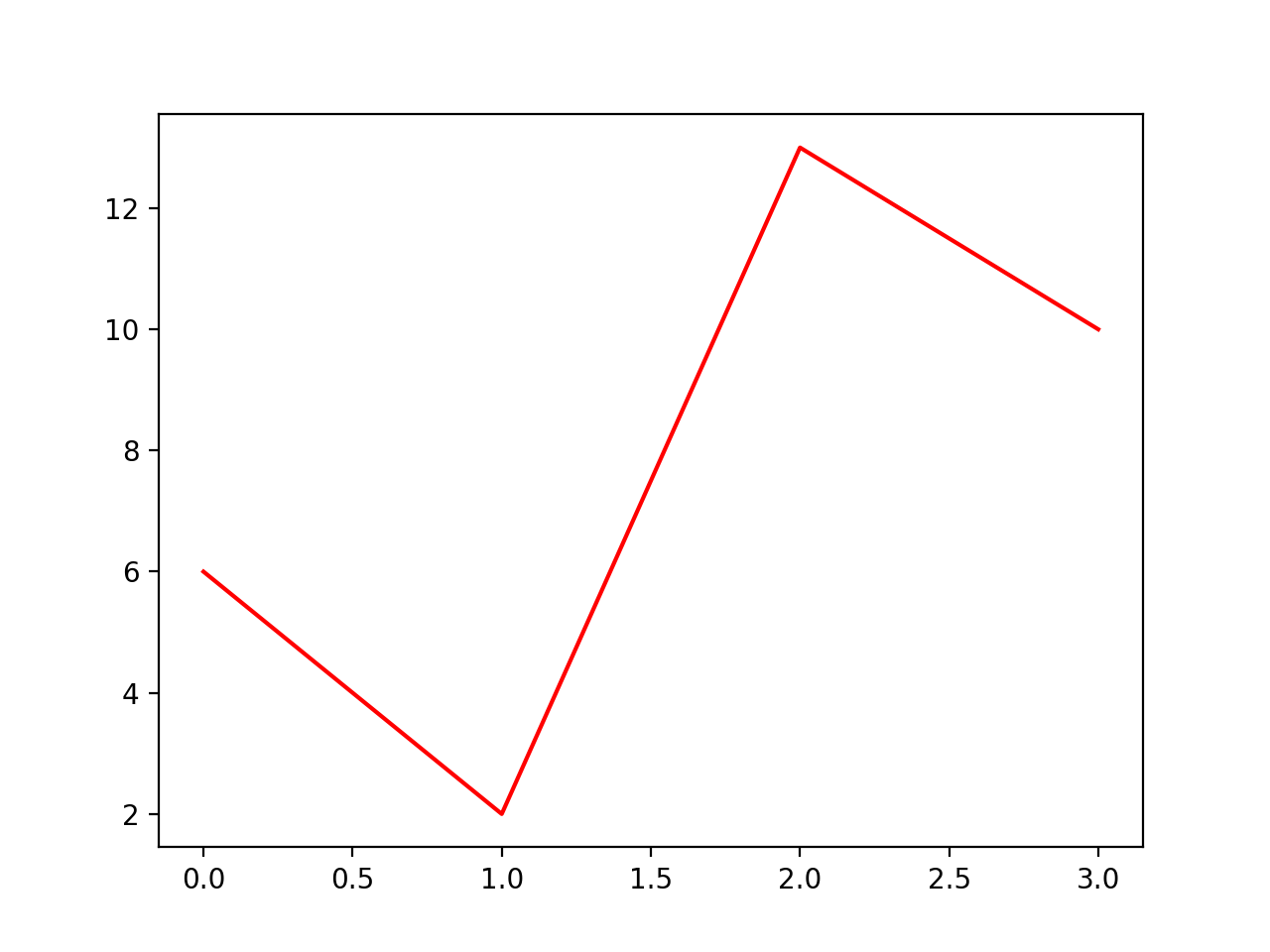
| 'r' | Красный | |
| 'g' | Зелёный | |
| 'b' | Синий | |
| 'c' | Циан | |
| 'm' | Magenta | |
| 'y' | Жёлтый | |
| 'k' | Чёрный | |
| 'w' | Белый | |
Конечно, вы также можете настроить типы цветов, например:SeaGreen、#8FA6BCи т. д. Полный список стилей см. взначения цветов HTML。
Пример
import numpy as np
ypoints = np.array([6, 2, 13, 10])
plt.plot(ypoints, color = 'r')
plt.show()
Результат отображения выглядит следующим образом:
Пример
import numpy as np
ypoints = np.array([6, 2, 13, 10])
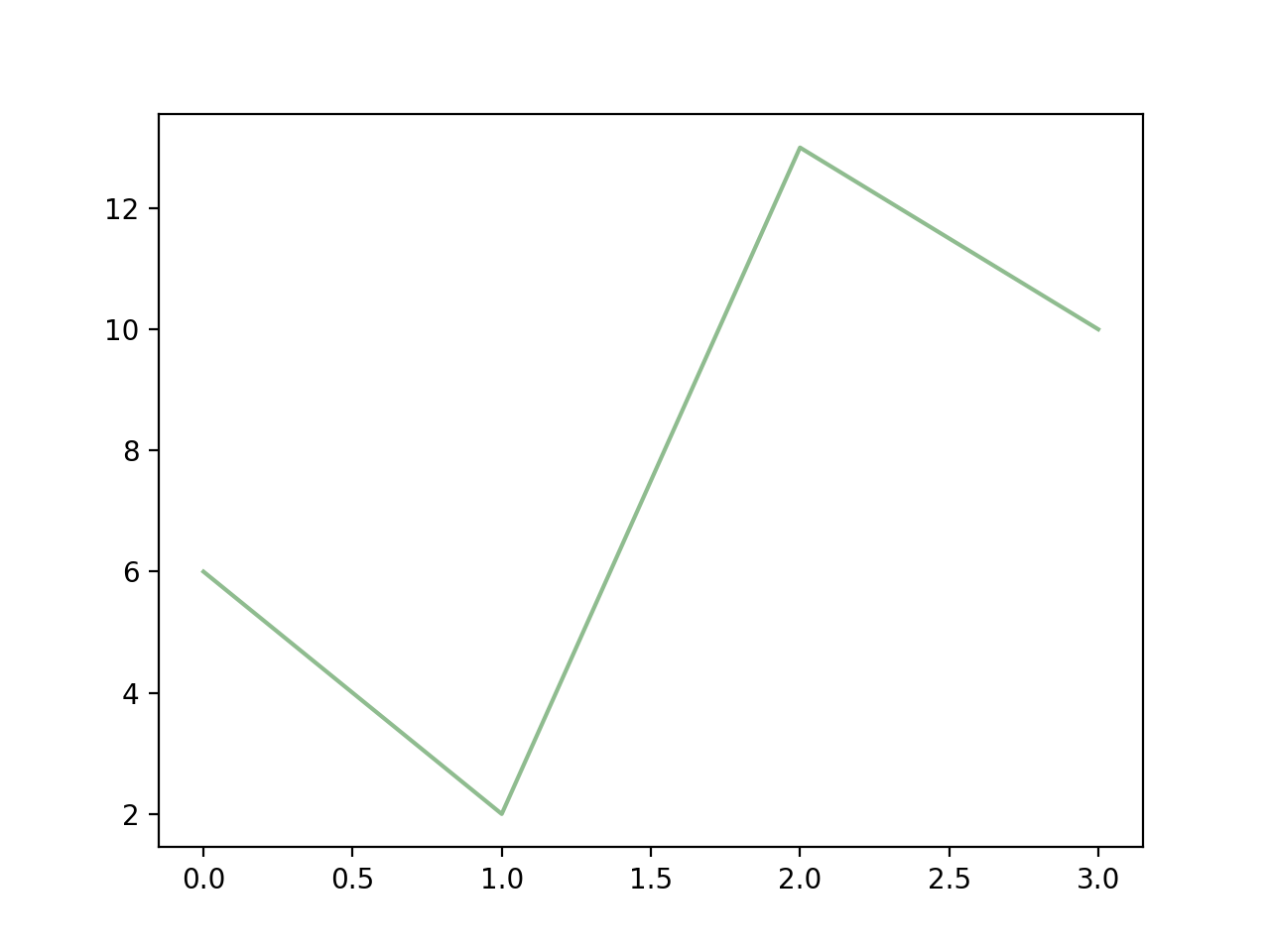
plt.plot(ypoints, c = '#8FA6BC')
plt.show()
Результат отображения выглядит следующим образом:
Пример
import numpy as np
ypoints = np.array([6, 2, 13, 10])
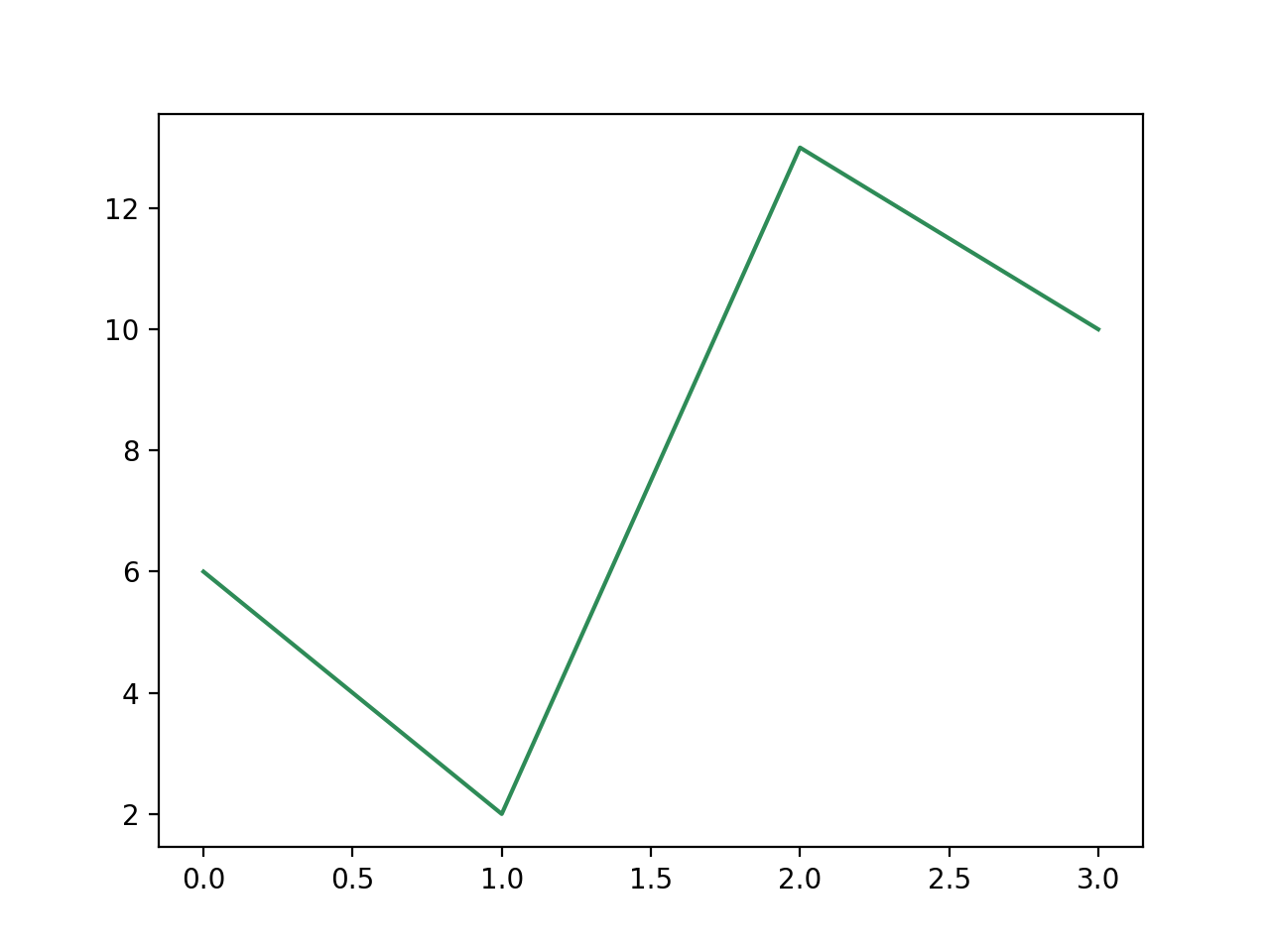
plt.plot(ypoints, c = 'SeaGreen')
plt.show()
Результат отображения выглядит следующим образом:
Ширина линии
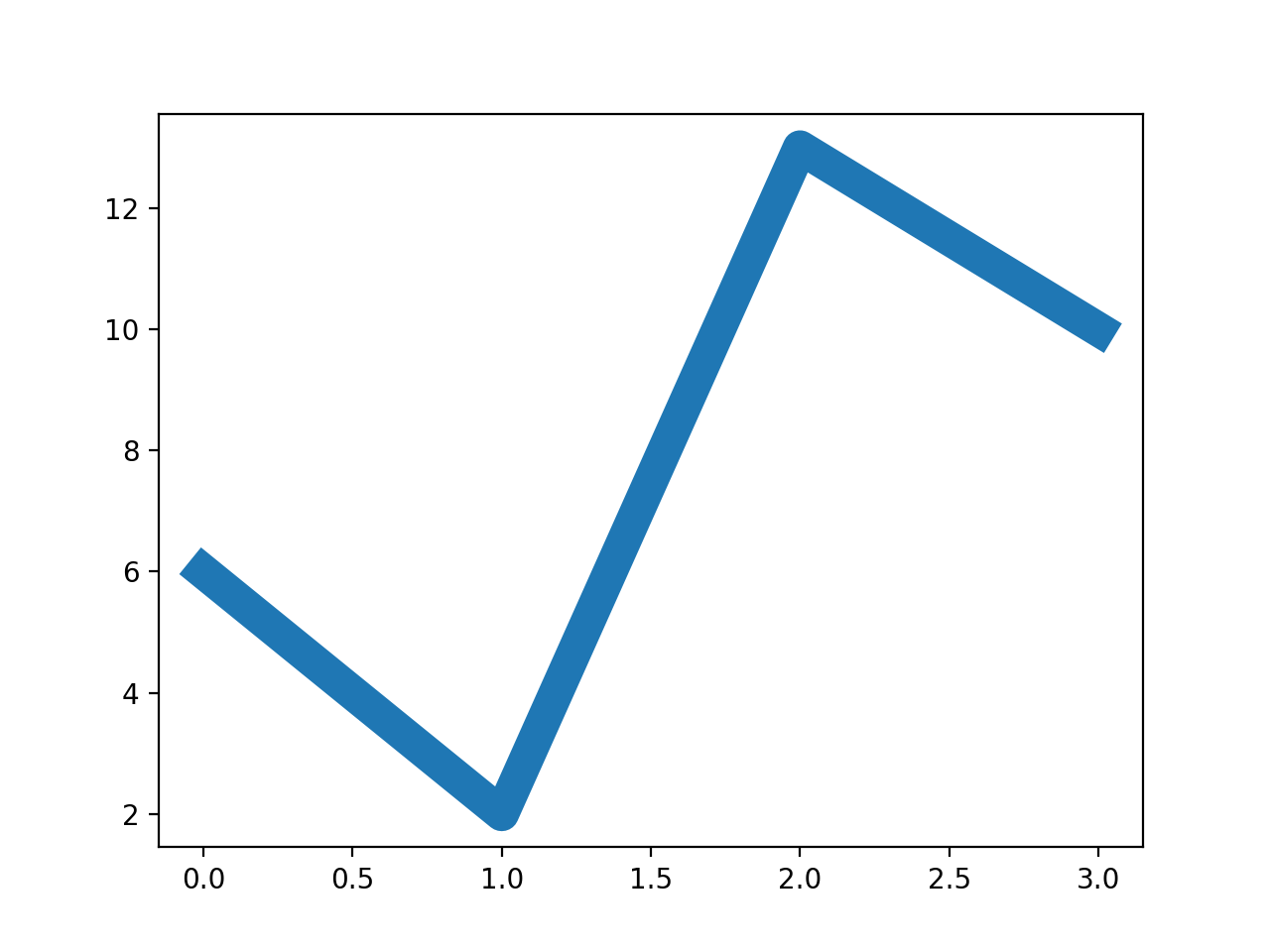
Ширину линии можно задать с помощью параметра linewidth , сокращённоlw; значение может быть числом с плавающей точкой, например:1、2.0、5.67и т. д.
Пример
import numpy as np
ypoints = np.array([6, 2, 13, 10])
plt.plot(ypoints, linewidth = '12.5')
plt.show()
Результат отображения выглядит следующим образом:
Несколько линий
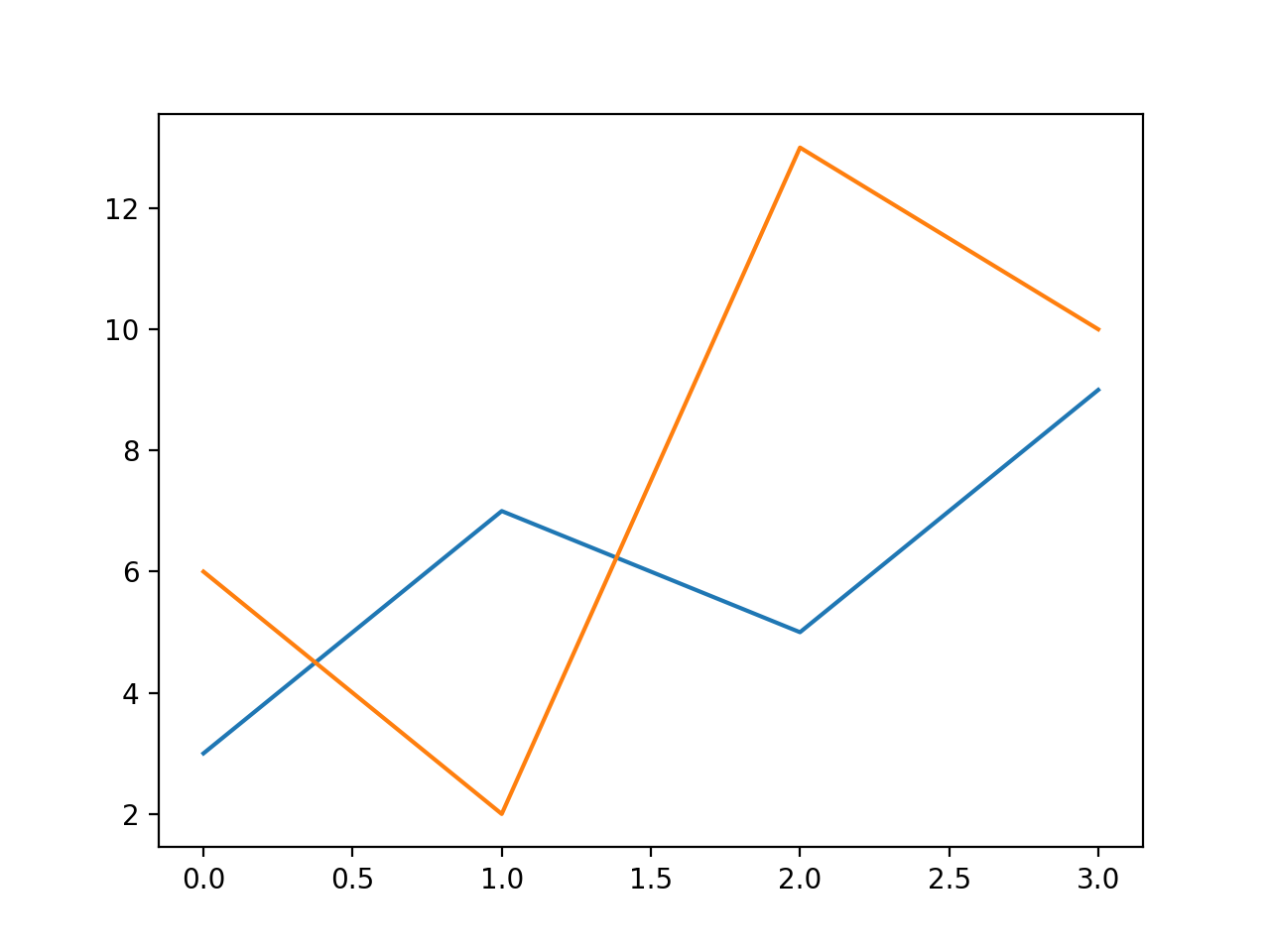
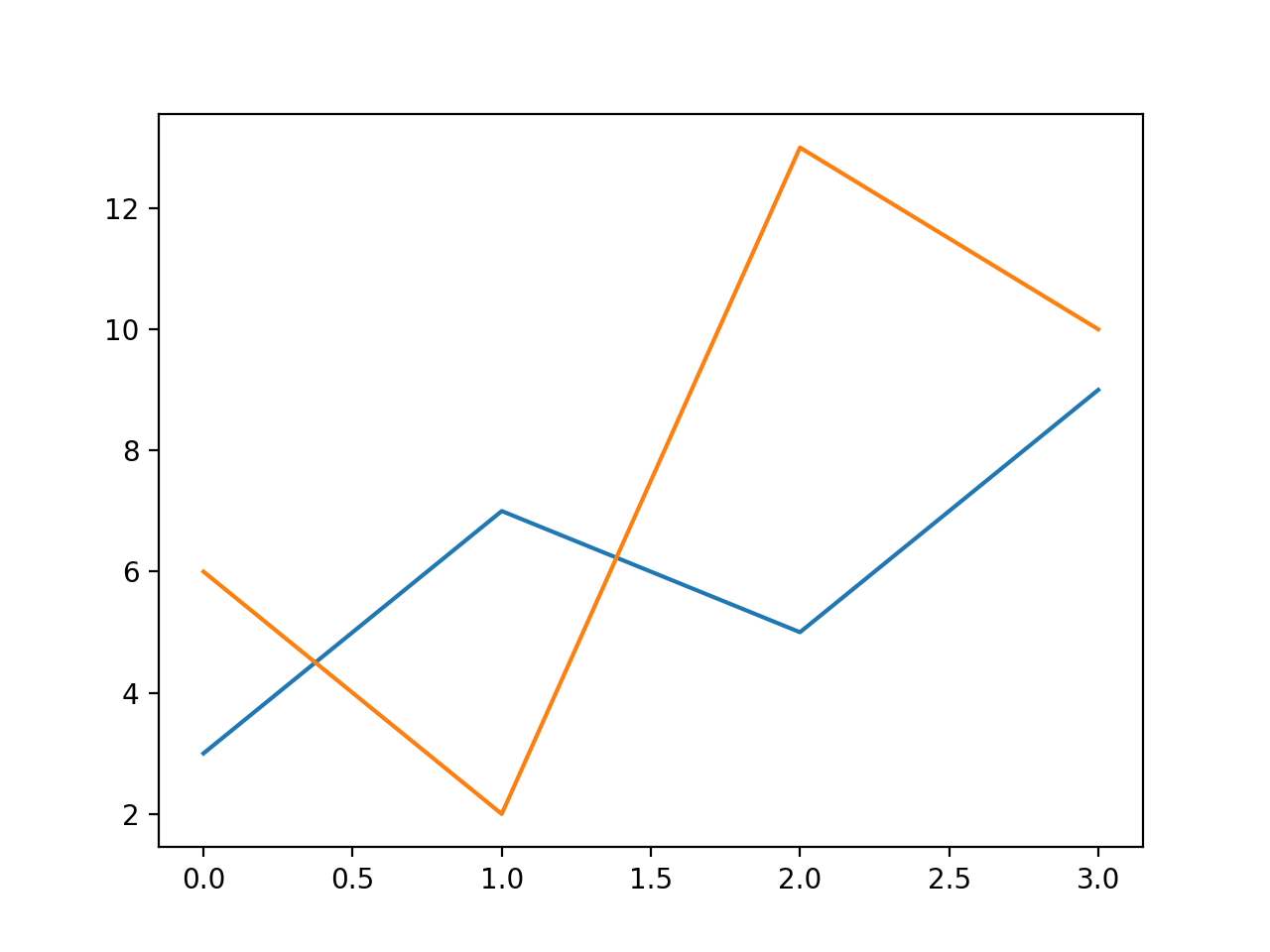
Метод plot() может содержать несколько пар значений x, y для построения нескольких линий.
Пример
import numpy as np
y1 = np.array([3, 7, 5, 9])
y2 = np.array([6, 2, 13, 10])
plt.plot(y1)
plt.plot(y2)
plt.show()
Как видно из рисунка выше,xзначение по умолчанию установлено в[0, 1, 2, 3]。
Результат отображения выглядит следующим образом:
Мы также можем сами задать значения координат x:
Пример
import numpy as np
x1 = np.array([0, 1, 2, 3])
y1 = np.array([3, 7, 5, 9])
x2 = np.array([0, 1, 2, 3])
y2 = np.array([6, 2, 13, 10])
plt.plot(x1, y1, x2, y2)
plt.show()
Результат отображения выглядит следующим образом: