Linux Установка
В этой главе мы представим установку Linux. Шаги установки довольно сложны. На самом деле, облачные серверы сейчас довольно распространены и дешевы. Если вы не хотите создавать его самостоятельно, вы также можете настроить его. СмотритеОблачный сервер Linux。
В этой главе в качестве примера используется centos6.4.
адрес загрузки centos:
Вы можете скачать последнюю версию с официального сайта:https://www.centos.org/download/
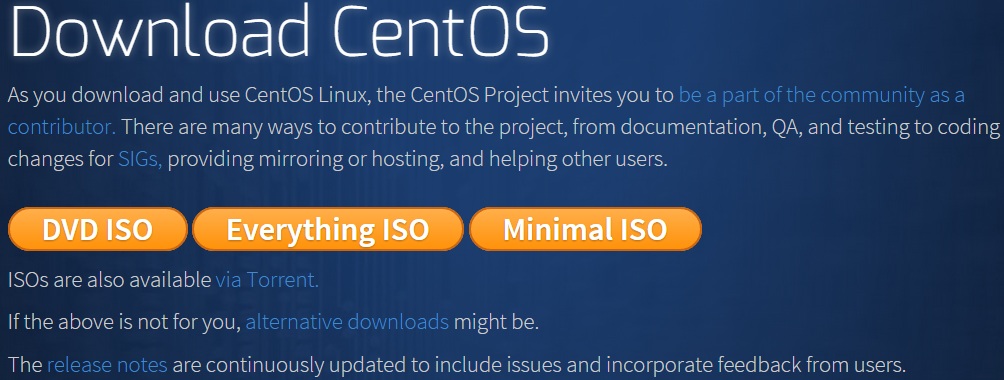
Ниже объясняются ISO-образы каждой версии по отдельности:
- CentOS-7.0-x86_64-DVD-1503-01.iso : Стандартная версия установки. Обычно просто скачайте эту (рекомендуется)
- CentOS-7.0-x86_64-NetInstall-1503-01.iso : Образ для установки по сети (установка из сети или системы восстановления)
- CentOS-7.0-x86_64-Everything-1503-01.iso: Дополняет программное обеспечение полного установочного диска и интегрирует все программное обеспечение. (Включает полный набор пакетов программного обеспечения для centos7, который можно использовать для установки системы или заполнения локального образа)
- CentOS-7.0-x86_64-GnomeLive-1503-01.iso: Версия с рабочим столом GNOME
- CentOS-7.0-x86_64-KdeLive-1503-01.iso: Версия с рабочим столом KDE
- CentOS-7.0-x86_64-livecd-1503-01.iso : Система, работающая с диска, похожа на winpe
- CentOS-7.0-x86_64-minimal-1503-01.iso : Облегчённая версия, поставляется с минимальным набором программного обеспечения
Примечание:Рекомендуется устанавливать 64-битную систему Linux.
Адрес загрузки старой версии:https://wiki.centos.org/Download
Далее необходимо записать загруженную систему Linux на CD- или USB-накопитель.
Примечание:Вы также можете установить систему Linux, установив виртуальную машину VMware в Windows.
Шаги установки Linux
1. Сначала для установки используйте CD-привод, USB-накопитель или загруженный вами ISO-файл Linux.
Описание интерфейса:

Установить или обновить существующую систему
установить систему с базовым видеодрайвером — использовать базовый графический драйвер во время установки
Восстановить установленную систему — войти в режим восстановления системы
Загрузиться с локального диска — выйти из установки и загрузиться с жёсткого диска
Проверка памяти
Примечание: при установке на Lenovo E49 выбор первого варианта приводил к нарушениям отображения на экране; позже при переключении на второй вариант установка прошла без проблем.
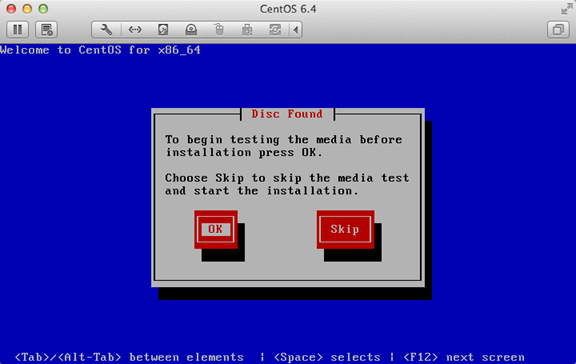
2. На этом этапе просто нажмите "skip".
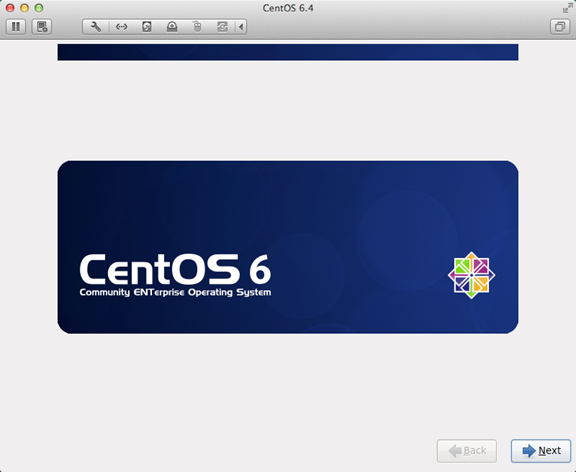
3. Когда появится экран загрузки, нажмите "next".
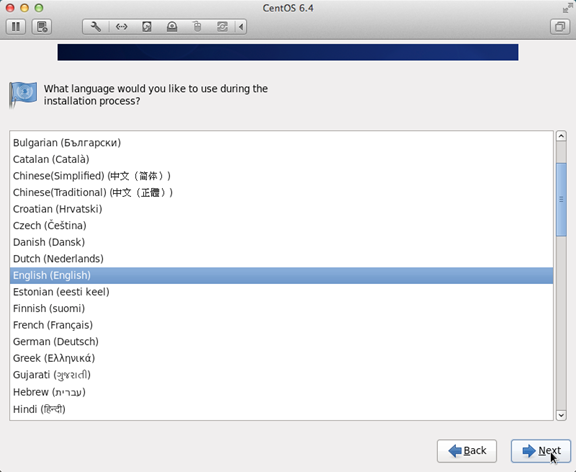
4. Выберите "English (English)", иначе могут возникнуть проблемы с кодировкой.
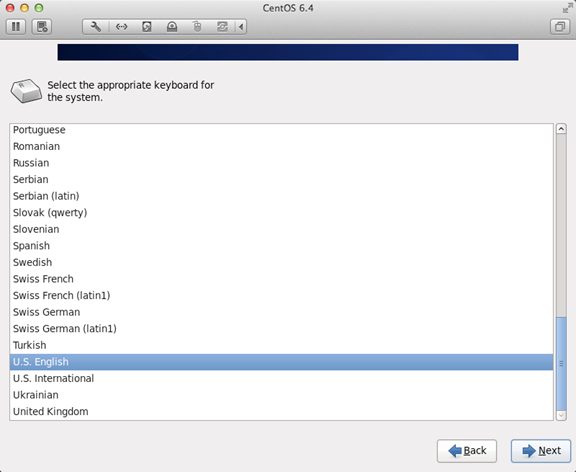
5. Выберите "U.S.English" для раскладки клавиатуры.
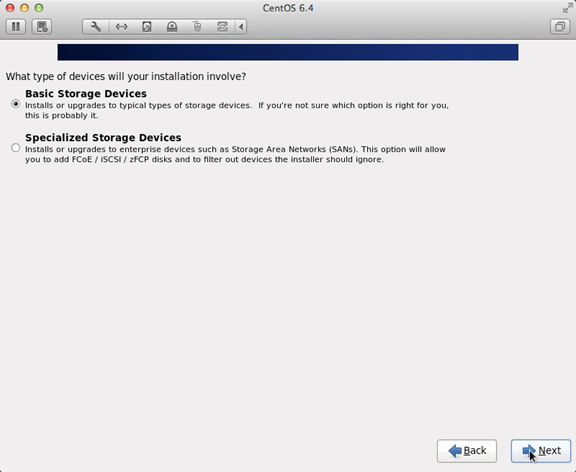
6. Выберите "Basic Storage Devices" и нажмите "Next".
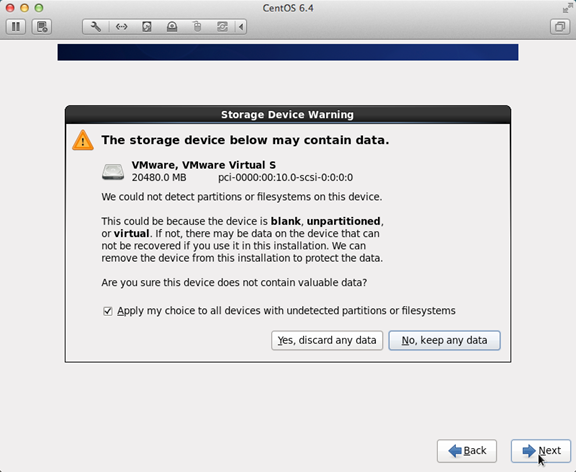
7. Появится запрос, следует ли игнорировать все данные. Для установки системы на новый компьютер выберите "Yes, discard any data".
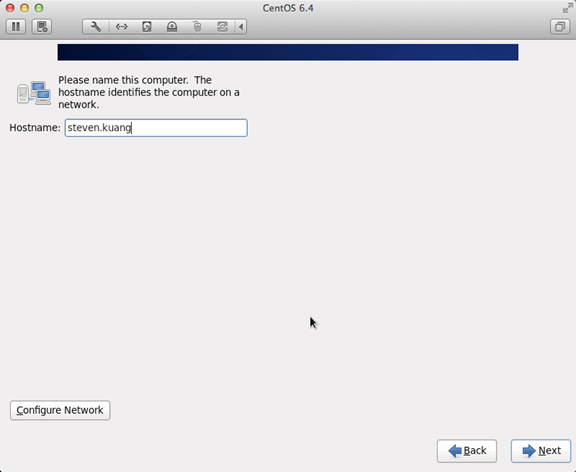
8. Заполните поле Hostname в формате "English first name.surname".
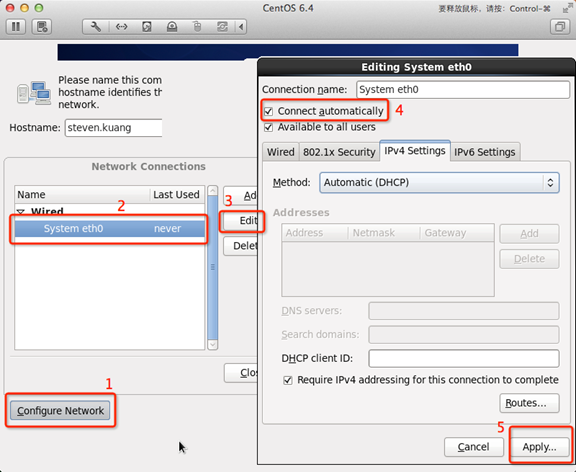
9. Для настроек сети просто нажмите в порядке, показанном на схеме.
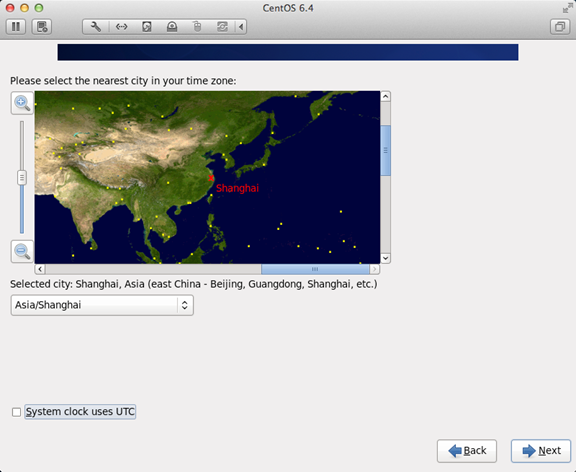
10. Для часового пояса можно кликнуть по карте, выбрать "shanghai" и снять флажок "System clock uses UTC".
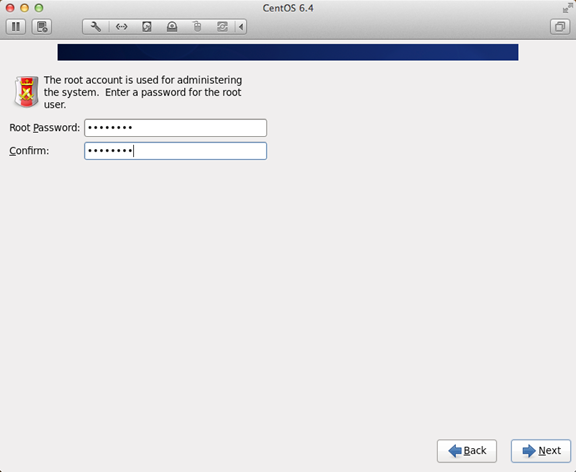
11. Задайте пароль root.
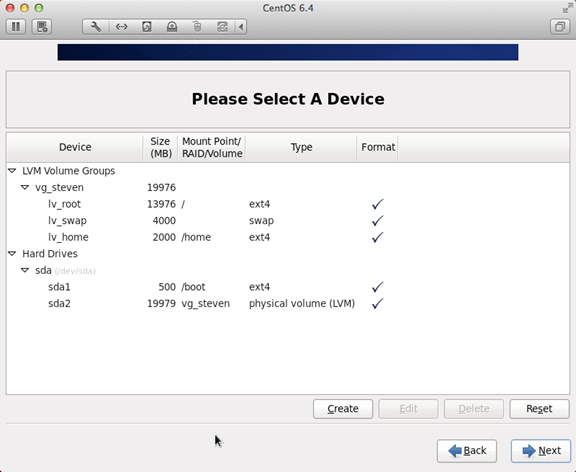
12. При разметке диска обязательно выбирайте в соответствии со схемой.

13. Настройте разделы. Обязательно должен быть раздел /home. Если такого раздела нет, установка некоторых программ может завершиться ошибкой.
14. Появится запрос, форматировать ли раздел.
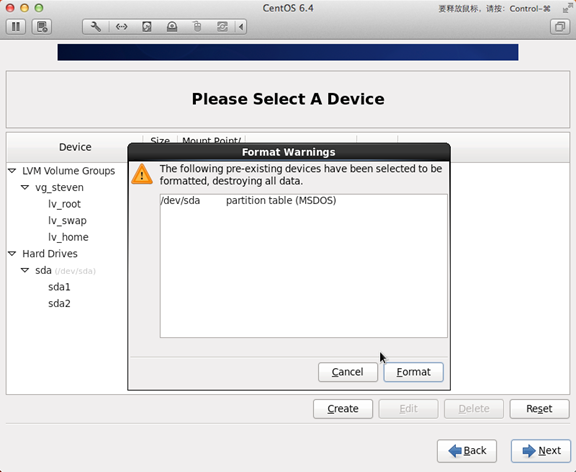
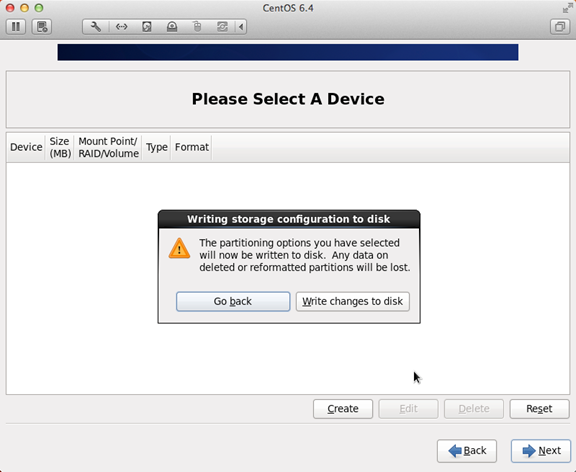
15. Запишите изменения на диск.
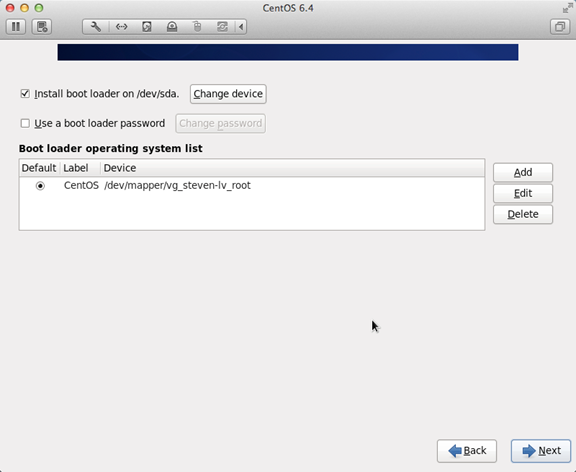
16. Место установки загрузчика.
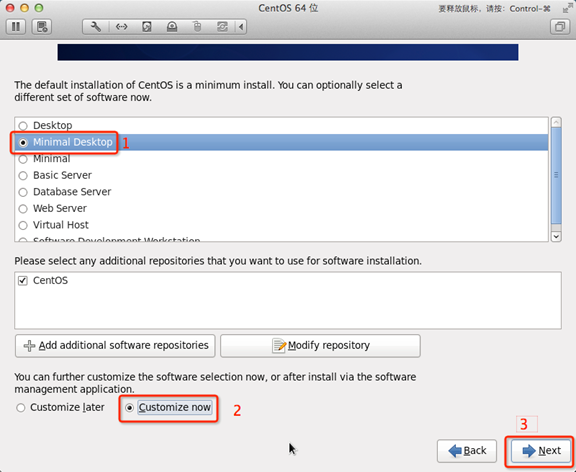
17. Самый важный шаг, а также самый критичный шаг в этом руководстве, и шаг, не упомянутый в других руководствах. Нажимайте в порядке, показанном на схеме.
18. Снимите все флажки для следующего содержимого.
Приложения
Базовая система
Серверы
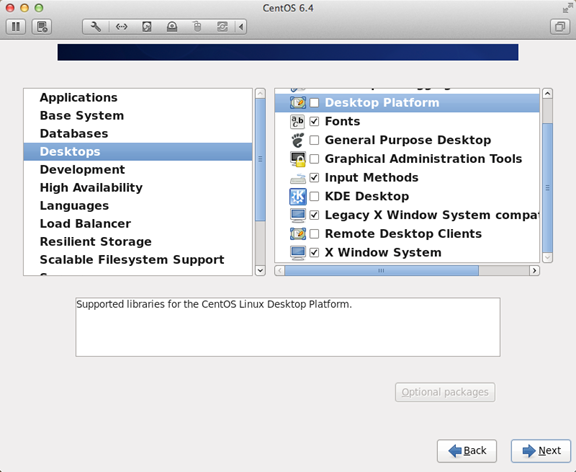
И выполните следующие настройки для рабочих столов:
То есть снимите флажки для следующих параметров:
Средства отладки и повышения производительности для рабочего стола
Платформа рабочего стола
Клиенты удалённого рабочего стола
Методы вводаСреди них оставьте только ibus-pinyin-1.3.8-1.el6.x86_64, а у всех остальных снимите флажки.

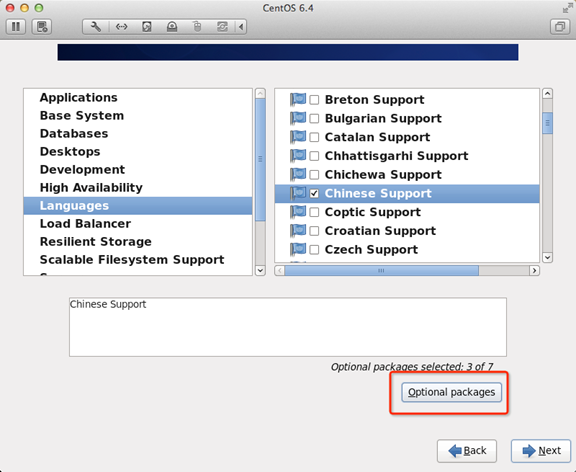
19. Выберите Языки, затем справа выберите Поддержка китайского языка, а затем щёлкните по красной области.
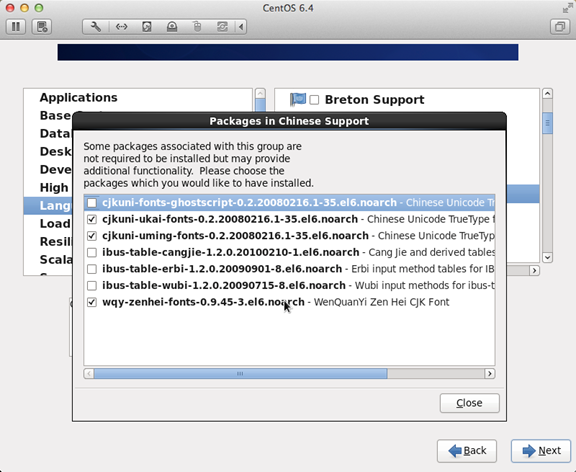
20. После настройки это будет выглядеть как на следующем рисунке.
21. На этом этапе настроена минимальная среда рабочего стола.
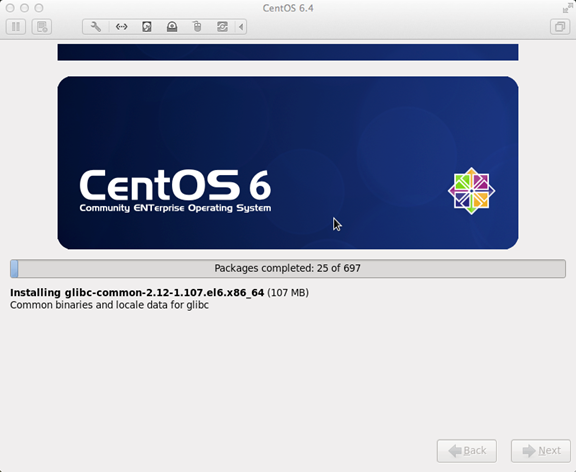
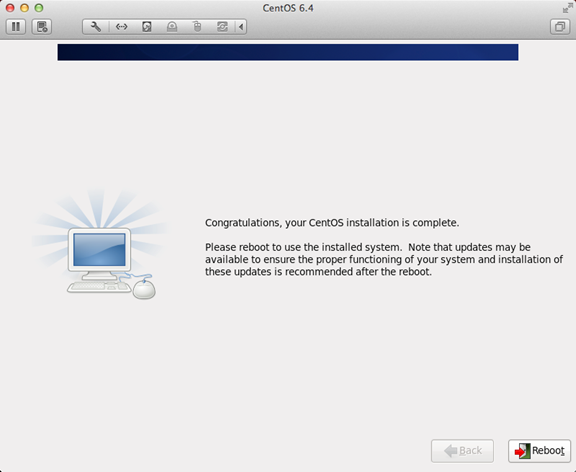
22. Установка завершена, перезагрузитесь.
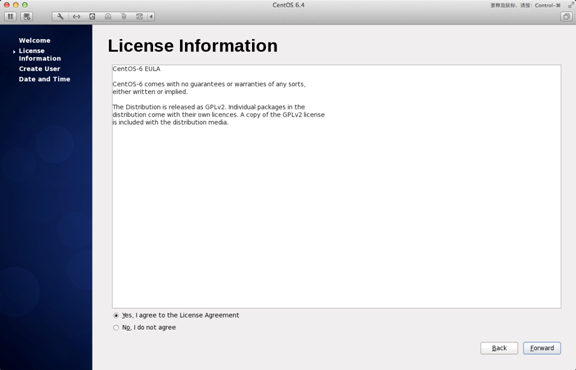
23. После перезагрузки — Информация о лицензии
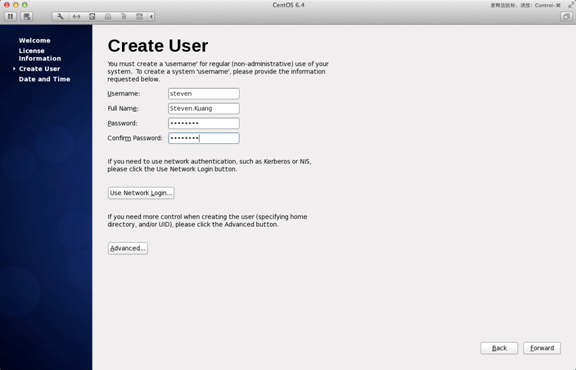
24、Создание пользователя
Имя пользователя: Укажите своё английское имя (без .surname)
Полное имя: Укажите ваше английское name.surname (с заглавной первой буквы)
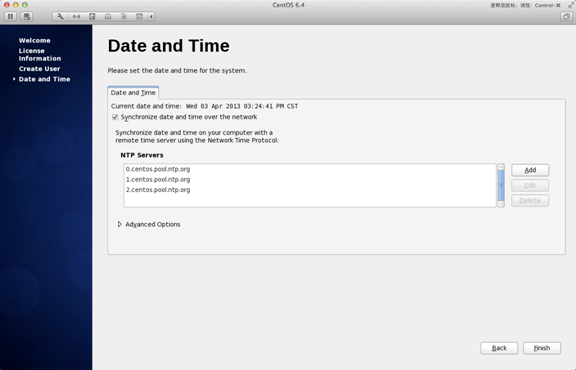
25. В разделе "Дата и время" выберите "Синхронизировать дату и время по сети".
После нажатия кнопки «Finish» система перезагрузится.
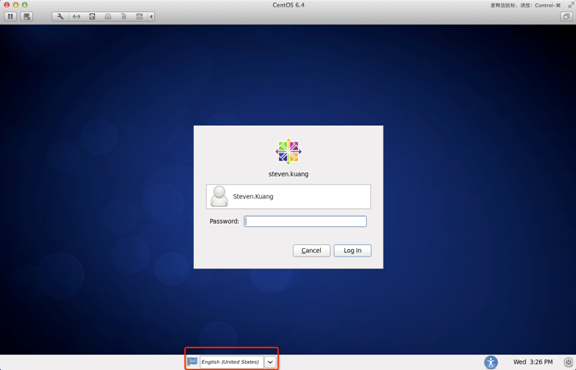
26. Первый вход: не вносите никаких изменений до входа в систему. Это очень важно!!! После входа в систему сразу выйдите из системы.
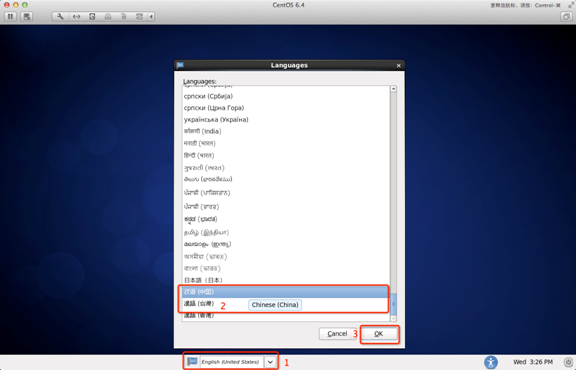
Второй вход: выберите язык. В красной области нажмите на маленький треугольник раскрывающегося списка, выберите "other", затем выберите "Chinese (China)".
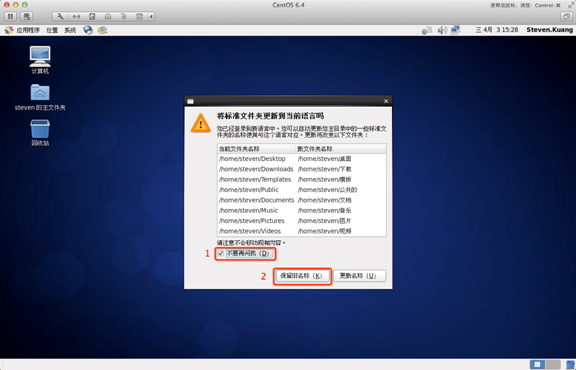
27. После входа в систему обязательно нажимайте в следующем порядке!
На этом установка CentOS завершена. Если у вас есть другие вопросы, пожалуйста, обращайтесь ко мне!!

Другие расширенияЕсли вы используете VMware, можете обратиться к:Установка Centos7 в VMware