1. Подготовка программного и аппаратного обеспечения
Программное обеспечение: рекомендуется VMware. Я использую VMware 12.
Образ: CentOS6. Если у вас нет образа, вы можете скачать его из Alibaba Cloud.https://mirrors.aliyun.com/centos/

Аппаратное обеспечение: поскольку вы запускаете программное обеспечение виртуализации на хост-машине для установки CentOS, существуют определенные требования к конфигурации хост-машины. Как минимум: двухъядерный i5 CPU, жесткий диск 500GB и 4GB или больше RAM.

2. Подготовка виртуальной машины
1. Откройте VMware и выберите «Создать новую виртуальную машину».

2. Типичная установка или выборочная установка
Типичная установка: VMware применяет стандартные конфигурации к операционной системе виртуальной машины, что очень удобно для новичков.
Выборочная установка: при выборочной установке можно целенаправленно усилить некоторые ресурсы и удалить ненужные, избегая напрасного расхода ресурсов.
Здесь я выбираю выборочную установку.

3. Выбор совместимости виртуальной машины
Здесь следует обратить внимание на совместимость. Если виртуальная машина, созданная в VMware 12, будет скопирована в VMware 11, 10 или ещё более старую версию, могут возникнуть проблемы несовместимости. Если виртуальную машину, созданную в VMware 10, открыть в VMware 12, проблем совместимости не возникнет.

4. Выберите «Установить операционную систему позже»

5. Выбор операционной системы
Здесь выберите операционную систему, которая будет установлена позже. Правильный выбор обеспечит лучшую совместимость с VMware Tools. Здесь выберите CentOS в категории Linux.

6. Расположение и имя виртуальной машины
Имя виртуальной машины — это просто имя; оно упрощает поиск, когда виртуальных машин много.
По умолчанию VMware располагается на диске C. Здесь я меняю его на диск F.

7. Распределение процессора и памяти
Выделение процессора следует основывать на ваших фактических потребностях. Если во время использования процессора будет недостаточно, его можно увеличить позже. Это только демонстрация установки CentOS, поэтому и процессор, и ядра установлены в 1.

Память также следует выделять исходя из фактических потребностей. На моей хост-машине 8GB ОЗУ, поэтому я выделяю виртуальной машине 2GB памяти.

8. Выбор типа сетевого подключения. Всего существует четыре типа сетевых подключений: Bridged, NAT, Host-Only и No Networking.
Bridged: в режиме Bridged виртуальная машина и хост-машина являются равноправными узлами сети, что эквивалентно подключению к одному коммутатору.
NAT: в режиме NAT для доступа к сети виртуальная машина должна сначала связаться с внешним миром через хост-машину.
Host-Only: виртуальная машина напрямую подключена к хост-машине.
Процесс доступа в интернет в режимах Bridged и NAT показан на рисунке ниже.
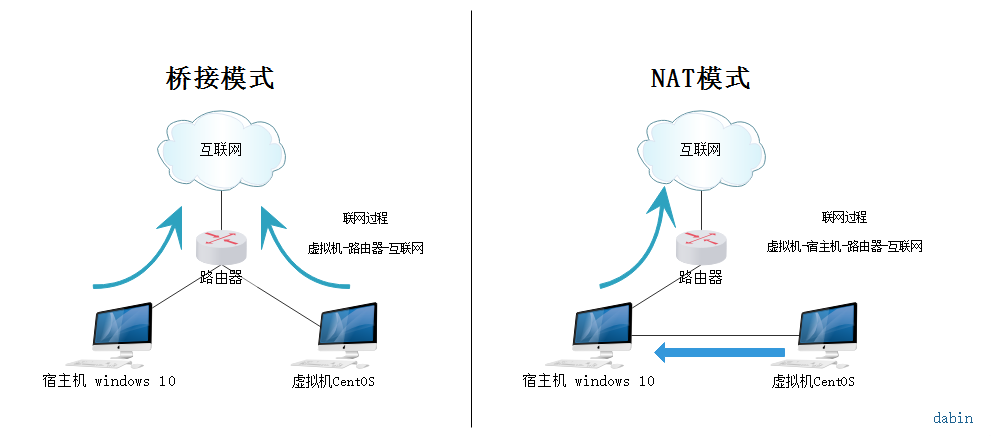
Разница между Bridged и NAT
Здесь я выбираю режим Bridged.

9. Для двух оставшихся пунктов оставьте параметры по умолчанию.

10. Емкость диска
Временно выделите 100GB емкости диска; позже ее можно в любой момент увеличить. Не устанавливайте флажок "Выделить все пространство диска сейчас", иначе виртуальная машина сразу выделит все 100GB для CentOS, что приведет к уменьшению оставшегося места на жестком диске хост-машины. Установите флажок "Разбить виртуальный диск на несколько файлов", что упрощает копирование и дублирование виртуальной машины с помощью устройств хранения.

11. Имя диска — оставьте по умолчанию.

12. Удаление ненужного оборудования
Нажмите "Настроить оборудование".

Выберите ненужное оборудование, например звуковую карту и принтер, затем удалите его.

13. Нажмите "Готово"; виртуальная машина создана.

3. Установка CentOS
1. Подключите диск
Щелкните правой кнопкой мыши по только что созданной виртуальной машине и выберите "Настройки".
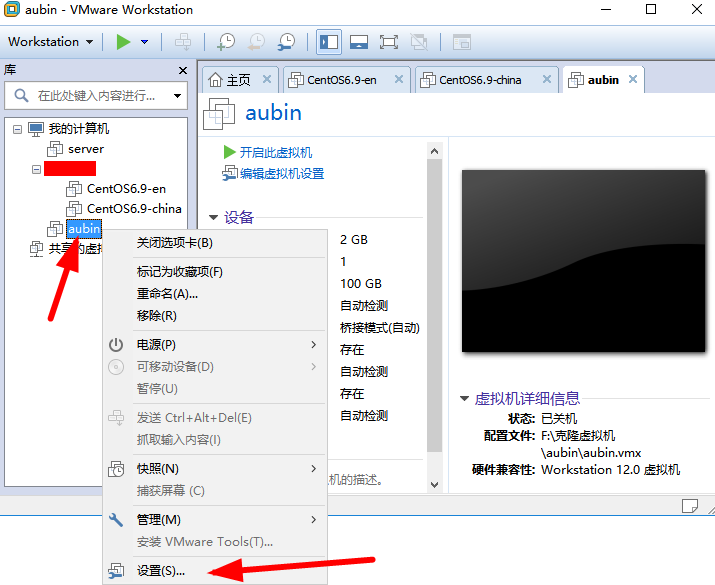
Сначала выберите CD/DVD, затем выберите "Использовать файл образа ISO", а затем нажмите "Обзор", чтобы найти загруженный файл образа. Обязательно установите флажок "Подключать при включении питания", затем нажмите ОК.

2. Включите виртуальную машину

3. Установка операционной системы
После включения виртуальной машины появится следующий экран:
- Установить CentOS 7
- Проверить этот носитель и установить CentOS 7
- Устранение неполадок
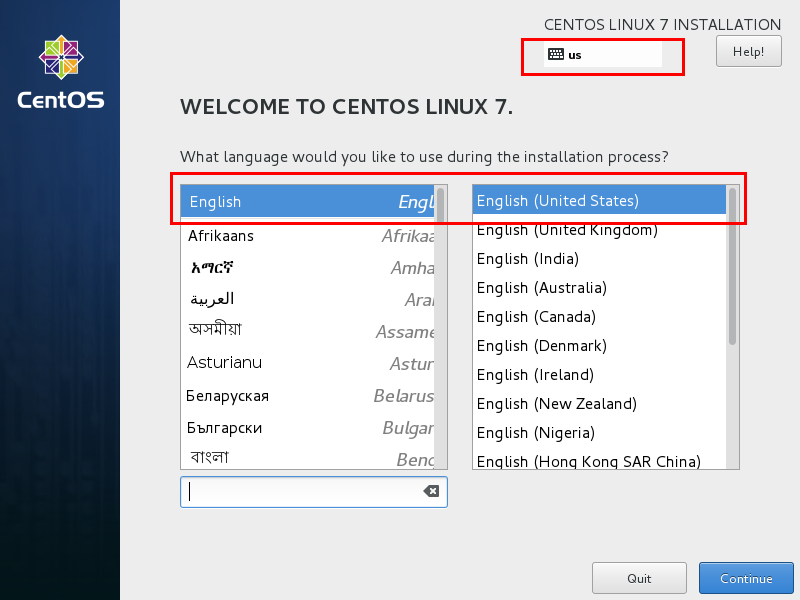
Выберите первый вариант для установки CentOS 7, нажмите Enter, и появится следующий экран.

Выберите язык, который будет использоваться во время установки. Здесь выберите English в качестве языка и раскладку клавиатуры US. Нажмите Continue.
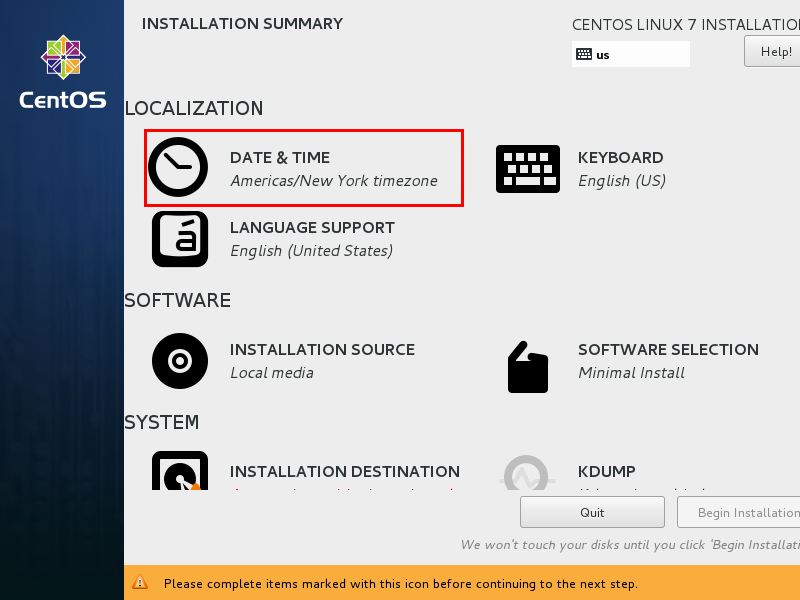
Сначала установите время.
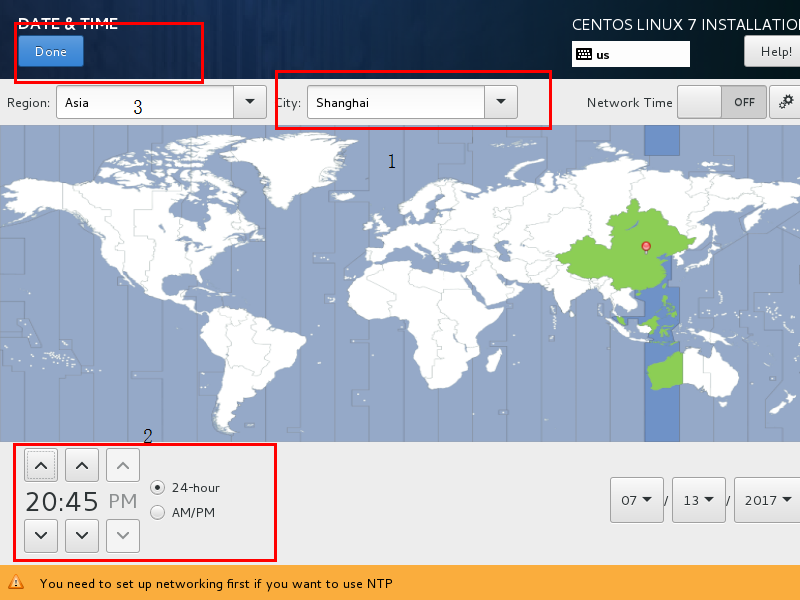
Выберите часовой пояс Shanghai и проверьте, правильно ли указано время. Затем нажмите Done.
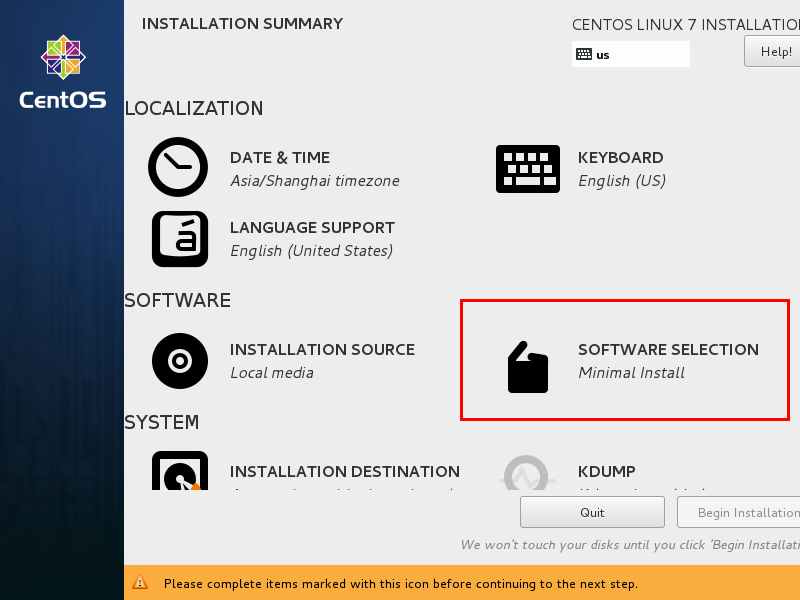
Выберите программное обеспечение для установки.
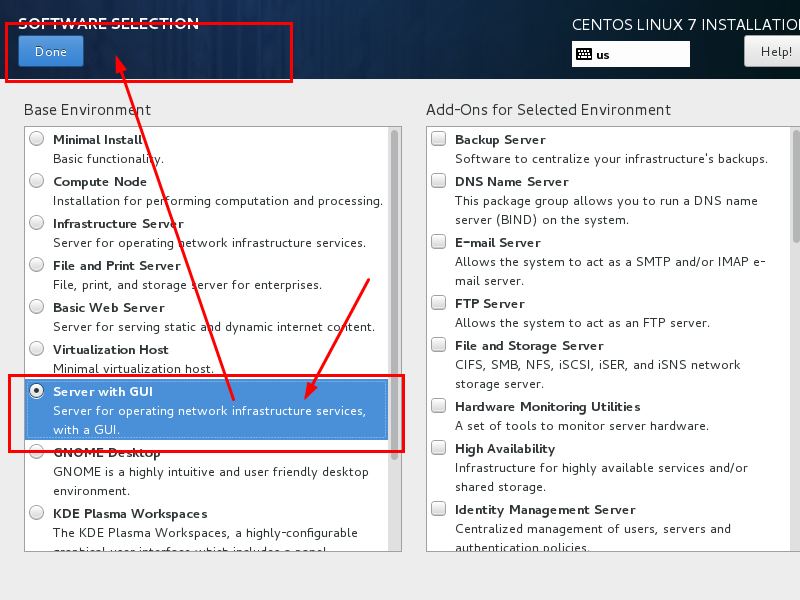
Выберите "Server with GUI", затем нажмите Done.
Выберите "Installation Destination"; здесь можно разметить диск.
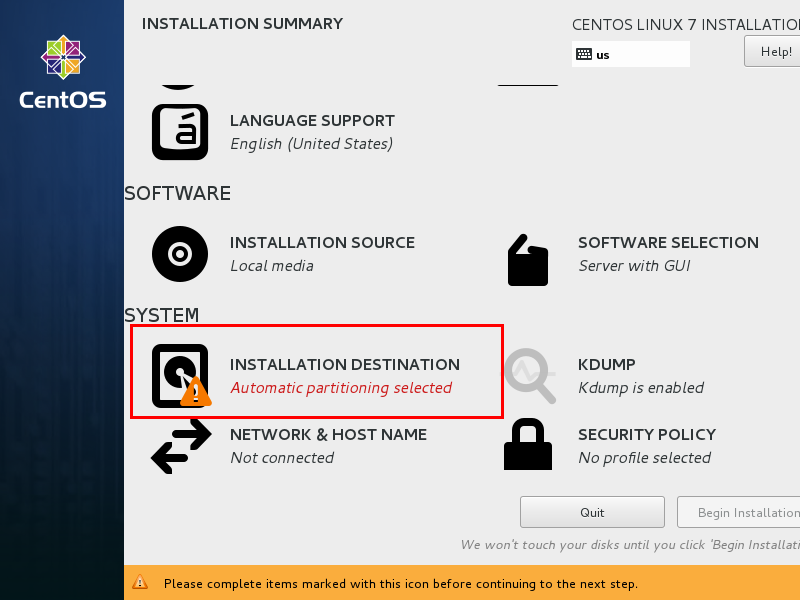
Выберите "I will configure partitioning", затем нажмите Done.
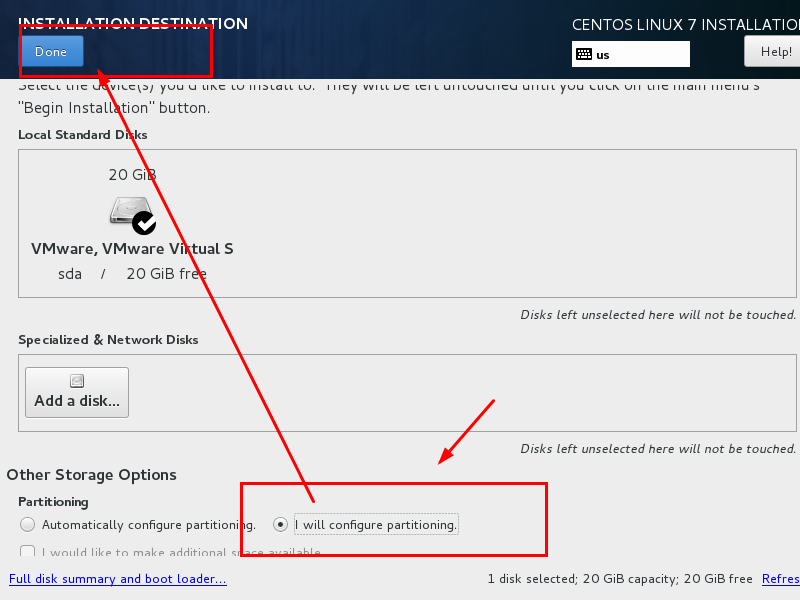
Как показано на рисунке ниже, нажмите знак плюс, выберите /boot и выделите 200MB для загрузочного раздела. В конце нажмите Add.
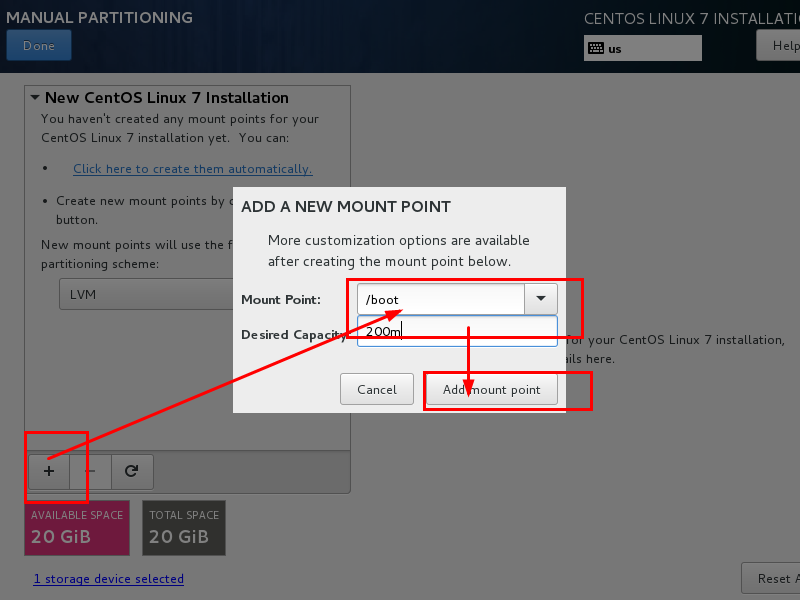
Затем таким же образом выделите место для остальных трёх разделов и нажмите Done.
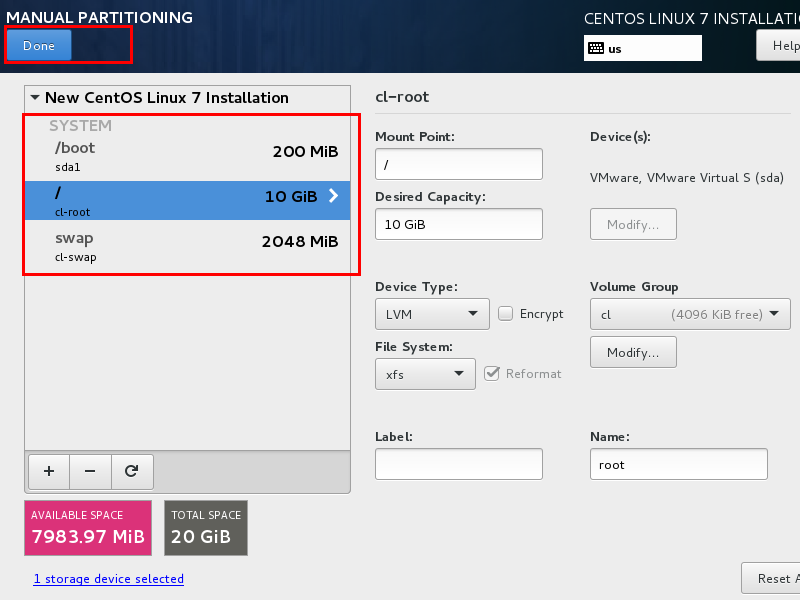
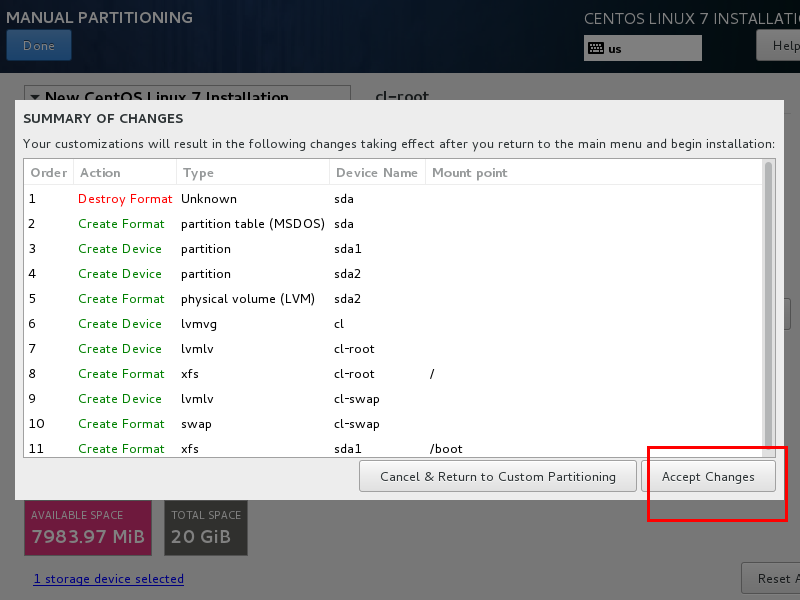
Появится сводное сообщение; нажмите "Accept Changes".
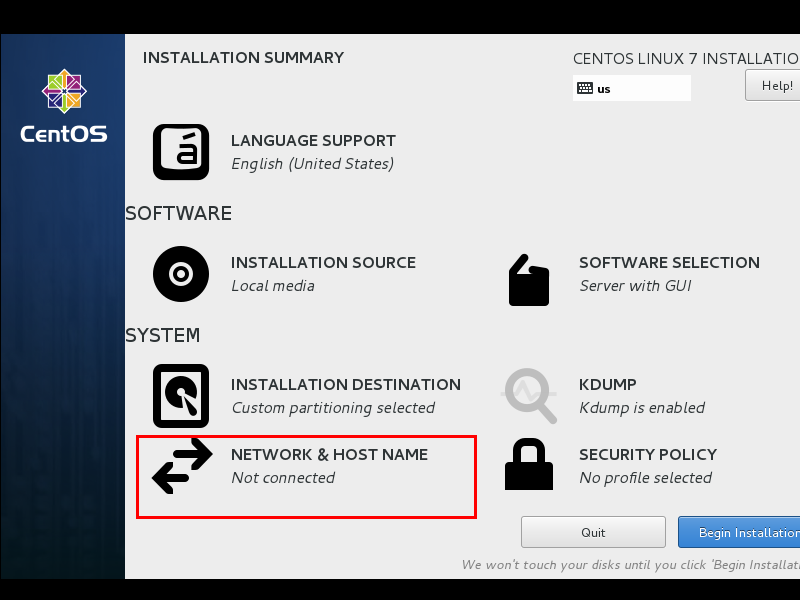
Установите имя хоста и информацию о сетевом адаптере.
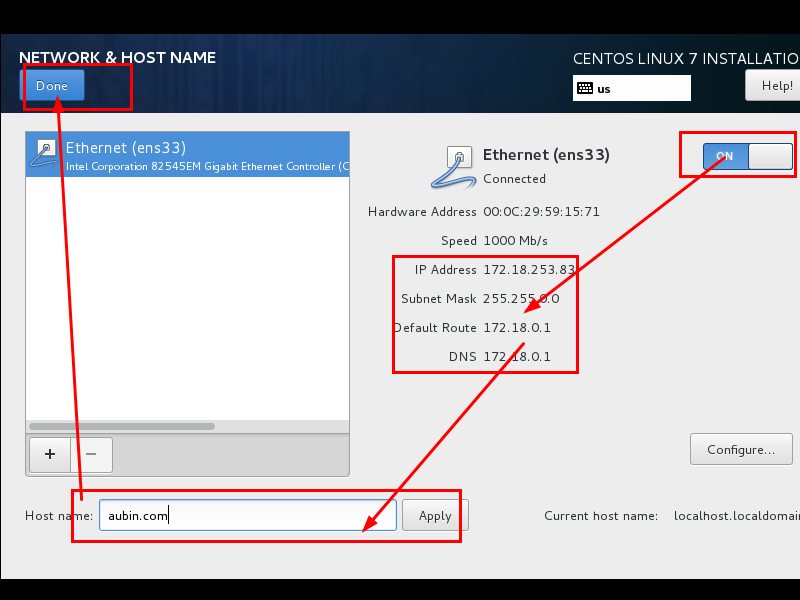
Сначала включите сетевой адаптер, затем проверьте, можно ли получить IP-адрес (здесь я использую режим Bridged). Затем измените имя хоста и нажмите Done.
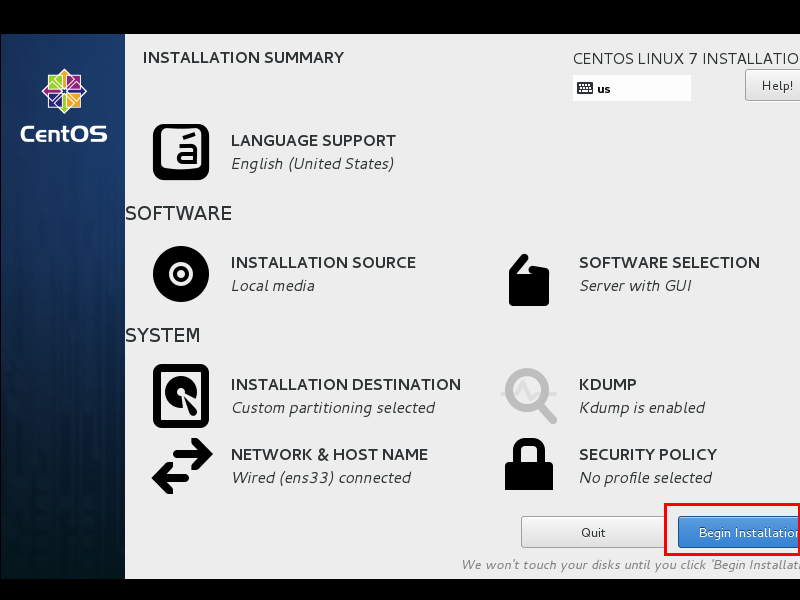
Наконец, выберите "Begin Installation".
Установите пароль root.
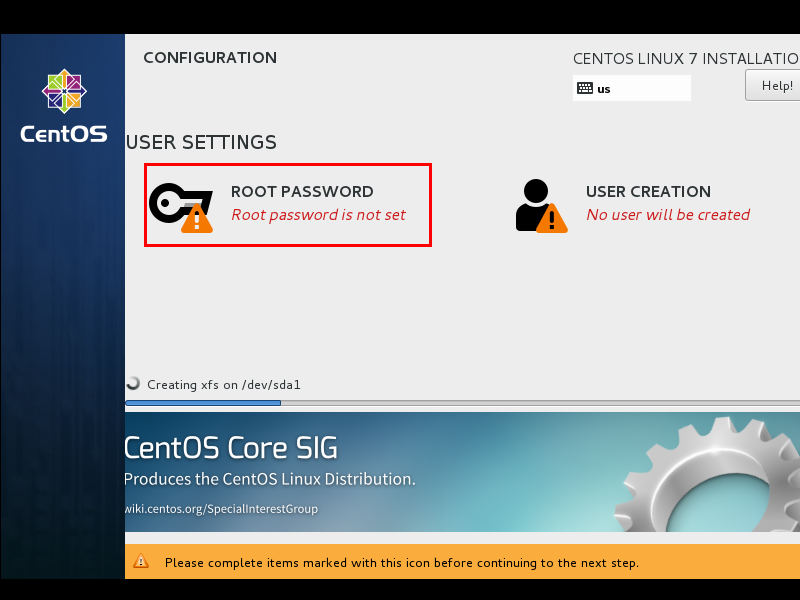
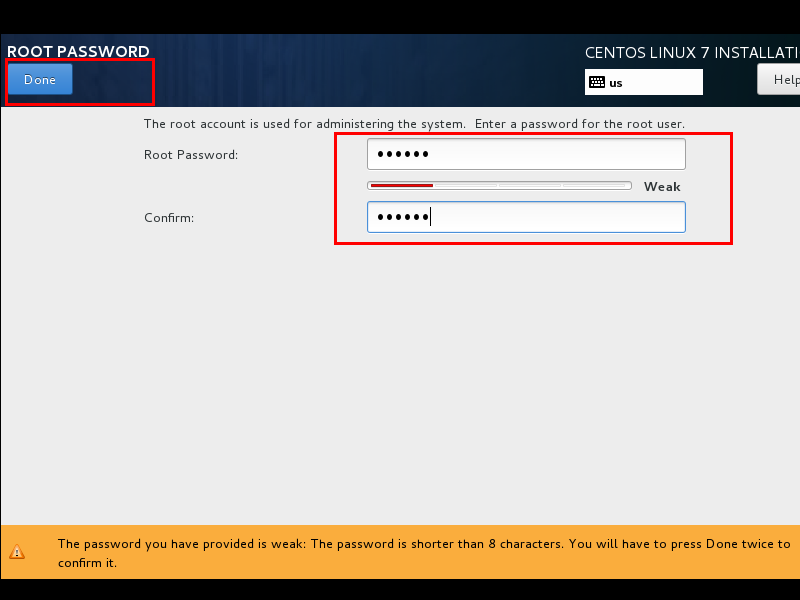
После установки пароля root нажмите Done.
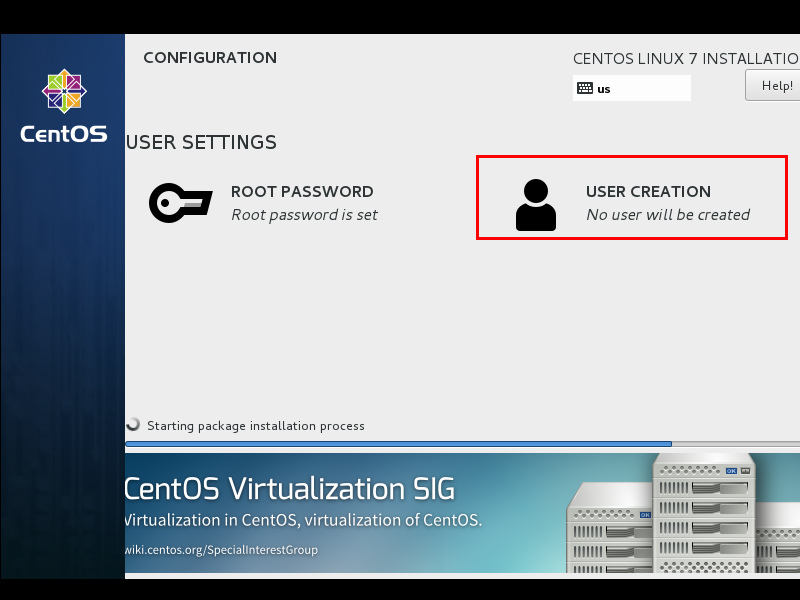
Нажмите "USER CREATION", чтобы создать пользователя-администратора.
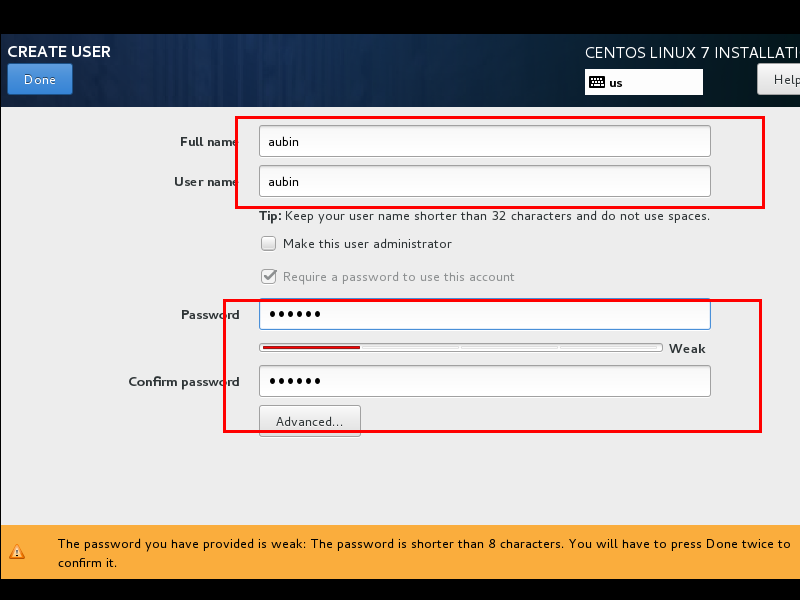
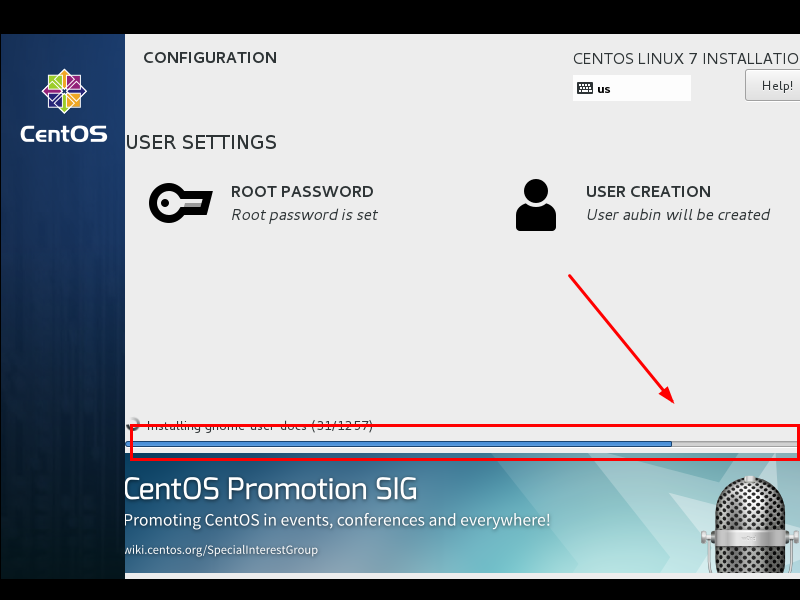
Введите имя пользователя и пароль, затем нажмите Done.
Дождитесь завершения установки системы, затем перезагрузите систему.
Автор: Aubin
Ссылка: https://www.jianshu.com/p/ce08cdbc4ddb
Источник: Jianshu