Настройка среды Eclipse JSP/Servlet
В этой статье предполагается, что у вас уже установлена среда JDK. Если нет, обратитесь кКонфигурация среды разработки Java。
Мы можем использовать Eclipse для настройки среды разработки JSP. Сначала давайте скачаем пакеты программ отдельно:
- Eclipse J2EE:http://www.eclipse.org/downloads/
- Tomcat:http://tomcat.apache.org/download-70.cgi
Скачивание и установка Tomcat
Вы можете скачать соответствующий пакет в зависимости от вашей системы (в качестве примера ниже используется система Windows):

После скачивания распакуйте сжатый пакет на диск D (можете выбрать сами):

Обратите внимание, что имя каталога не может содержать китайские символы или пробелы. Описание каталогов следующее:
- bin: двоичные исполняемые файлы. Наиболее часто используемый файл внутри —startup.bat, а если это система Linux или Mac, файл запуска —startup.sh。
- conf: каталог конфигурации. Самый основной файл внутри —server.xml. Внутри можно изменить номер порта и т. д. Номер порта по умолчанию — 8080, то есть этот номер порта не может быть занят другими приложениями.
- lib: файлы библиотек. Каталог, в котором находятся jar-пакеты, необходимые Tomcat во время выполнения
- logs: журналы
- temp: Временные файлы, то есть кэш
- webapps: Веб-приложения.Веб-приложения, размещённые в этом каталоге, доступны напрямую из браузера
- work: Скомпилированные файлы классов.
Затем мы можем дважды щёлкнуть startup.bat, чтобы запустить Tomcat, и появится следующее окно:
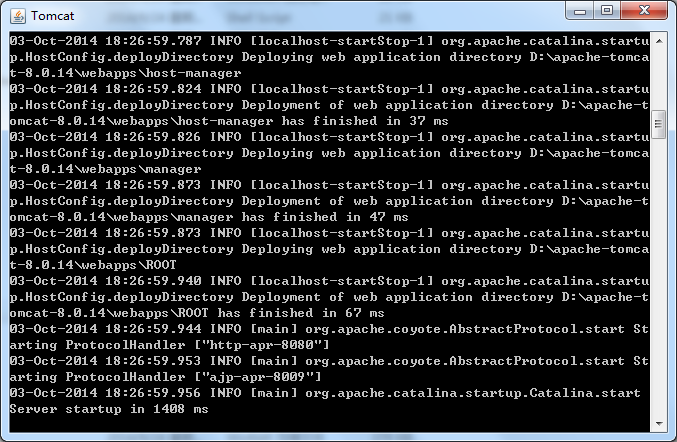
На данный момент локальный сервер настроен. Если вы хотите закрыть сервер, можно просто закрыть окно выше или нажать Ctrl+C в нём, чтобы остановить службу.
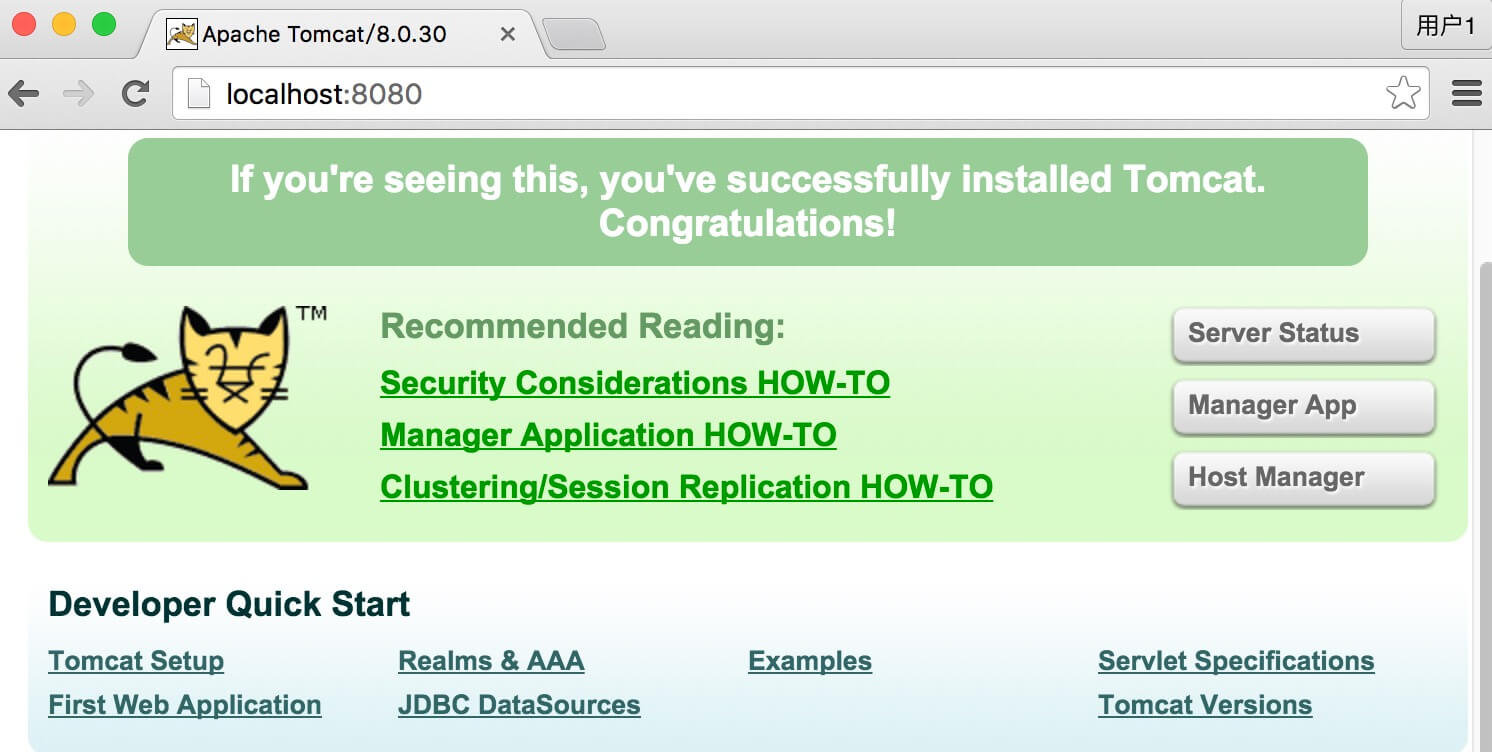
Затем мы вводим в браузереhttp://localhost:8080/, если появится следующее окно, значит Tomcat был успешно установлен и запущен:
Давайте теперь проверим это в браузере:
Сначала создайте файл JSP в каталоге D:\apache-tomcat-8.0.14\webapps\ROOT:
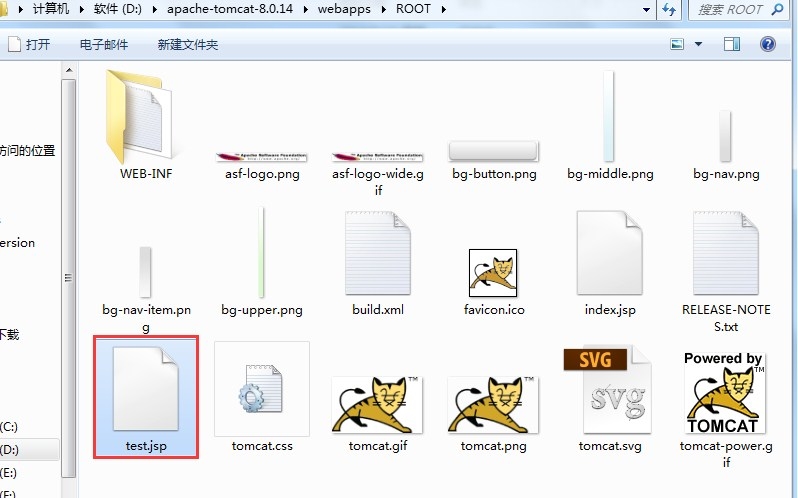
Код файла test.jsp выглядит следующим образом:
<%@ page contentType="text/html;charset=UTF-8" %>
<%
out.print("Example : http://www.example.com");
%>
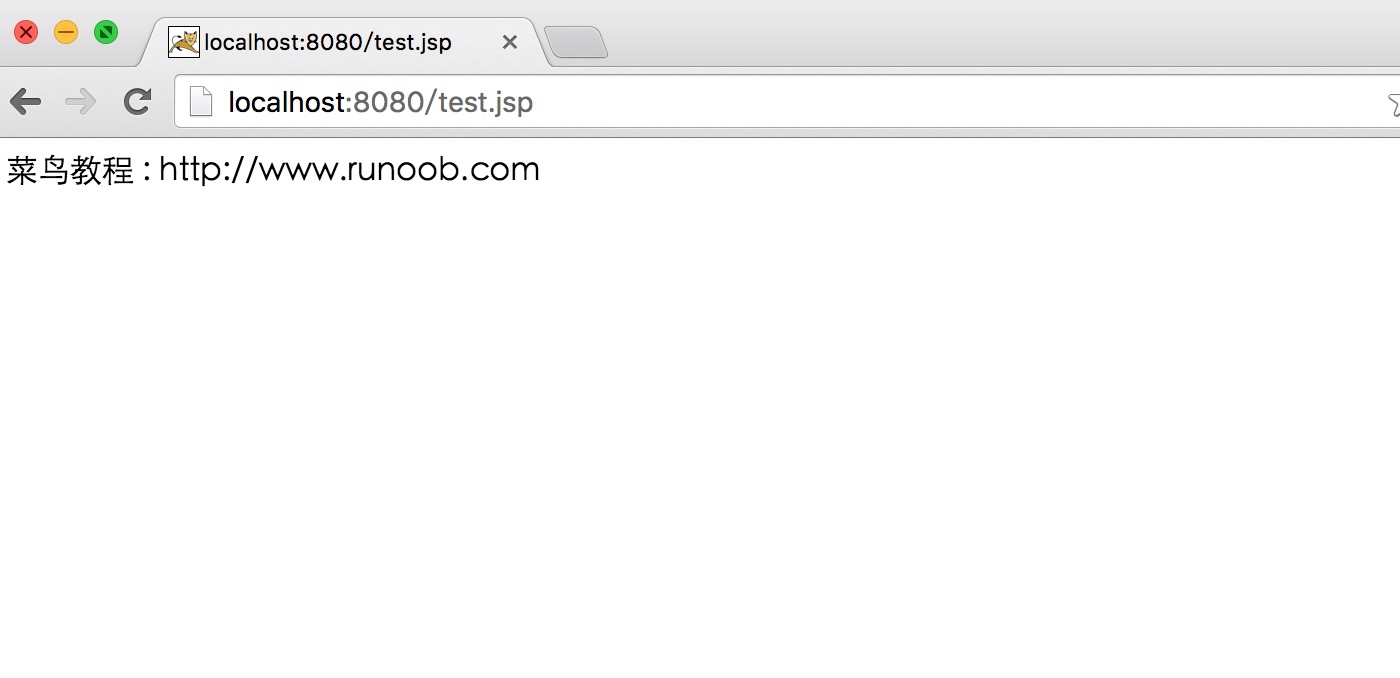
Затем откройте в браузере адресhttp://localhost:8080/test.jsp, результат вывода будет следующим:
Связать Tomcat с Eclipse
После загрузки Eclipse J2EE распакуйте его, и его можно использовать. Мы открываем Java EE, выбираем в строке меню Windows --> preferences (в системах Mac это Eclipse --> Preferences), и появляется следующее окно:
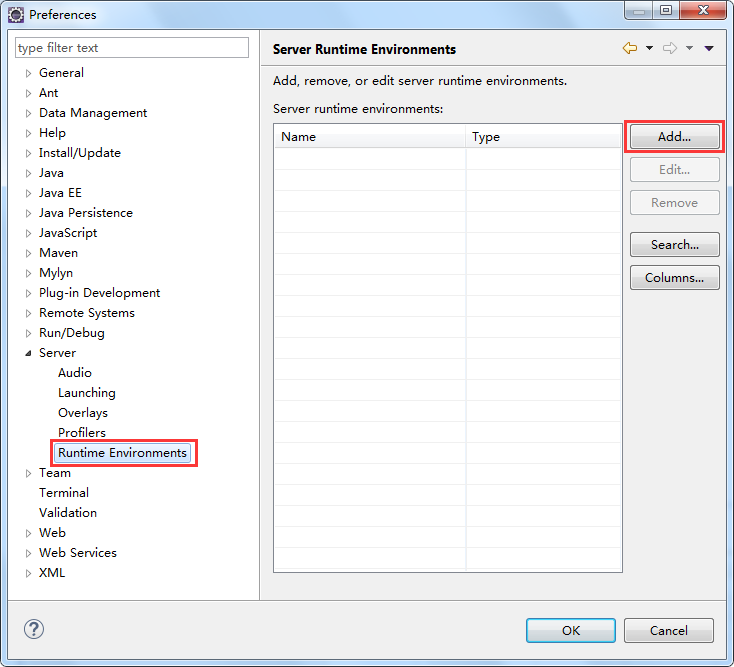
На рисунке выше нажмите кнопку «add», и появится следующий интерфейс:
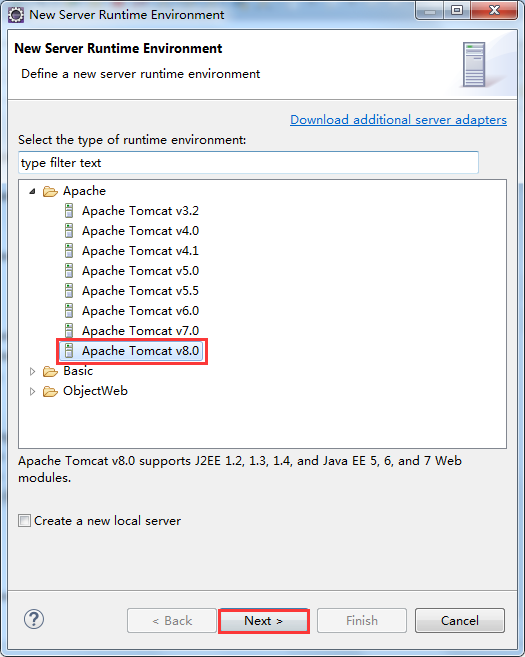
В параметрах выбираем соответствующую версию Tomcat, затем нажимаем «Next», выбираем каталог установки Tomcat и выбираем установленную среду Java:
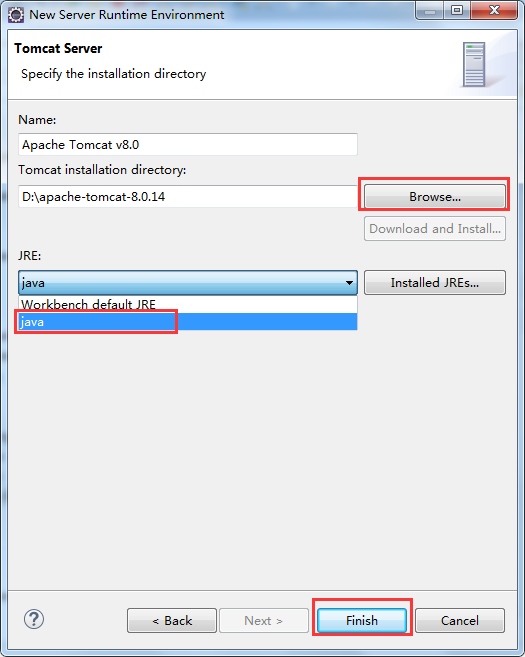
Нажмите «Finish», чтобы завершить настройку.
Создание примера
Выберите «File --> New --> Dynamic Web Project», чтобы создать проект TomcatTest:

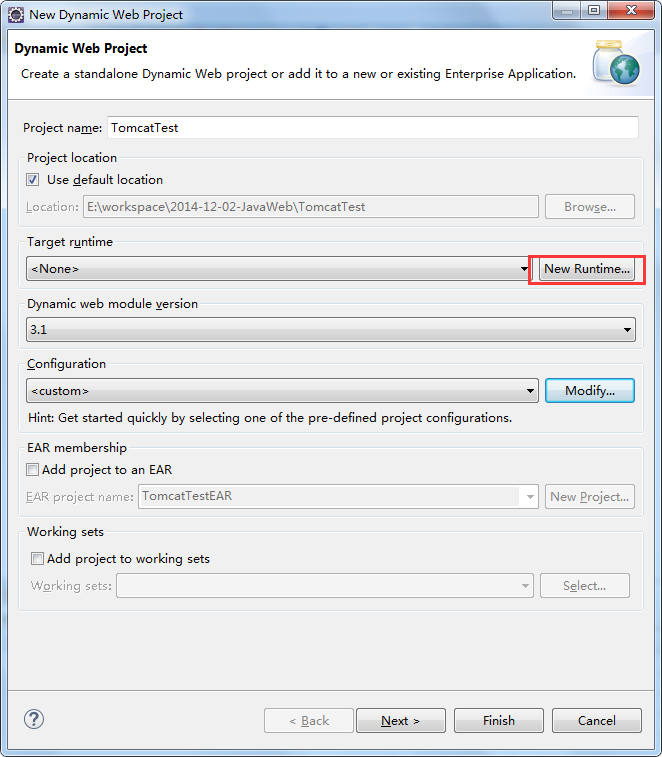
Нажмите область, выделенную красным прямоугольником на рисунке выше, и появится следующий интерфейс:
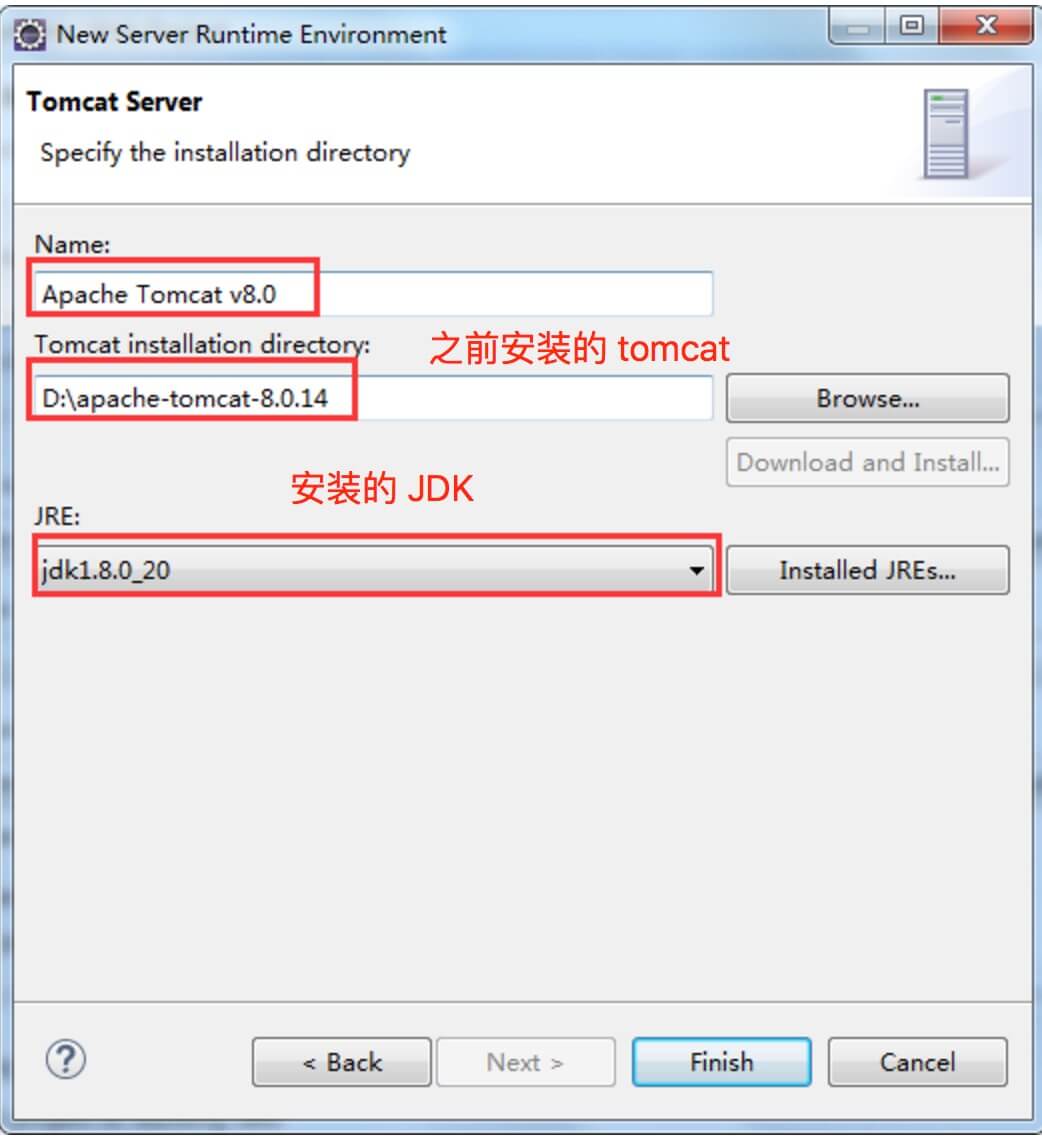
Примечание: если Tomcat и JDK, установленные ранее, уже выбраны по умолчанию, можно пропустить этот шаг.
Затем нажмите «Finish» и продолжайте:
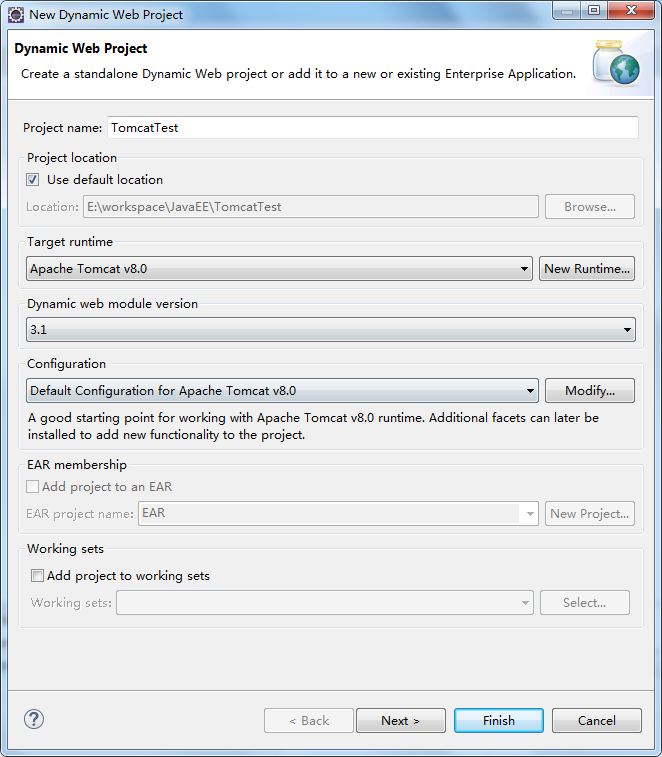
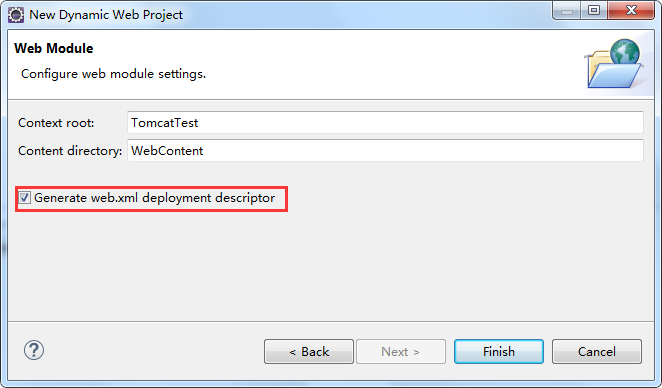
Структура файлов проекта:

Пояснение к каждому каталогу на рисунке выше:
- deployment descriptor: Описание развертывания.
- Web App Libraries: Здесь можно разместить пакеты, которые вы добавляете сами.
- build: Сюда помещаются скомпилированные файлы.
- WebContent: поместите в него написанные страницы.
Создайте новый файл test.jsp в папке WebContent. Его код по умолчанию вы можете увидеть на рисунке ниже:
<%@ page language="java" contentType="text/html; charset=UTF-8"
    pageEncoding="UTF-8"%>
<!DOCTYPE html PUBLIC "-//W3C//DTD HTML 4.01 Transitional//EN" "http://www.w3.org/TR/html4/loose.dtd">
<html>
<head>
<meta http-equiv="Content-Type" content="text/html; charset=UTF-8">
<title>Insert title here</title>
</head>
<body>

</body>
</html>
Далее мы изменяем код файла test.jsp, как показано ниже:
<%@ page language="java" contentType="text/html; charset=UTF-8"
    pageEncoding="UTF-8"%>
<!DOCTYPE html PUBLIC "-//W3C//DTD HTML 4.01 Transitional//EN" "http://www.w3.org/TR/html4/loose.dtd">
<html>
<head>
<meta http-equiv="Content-Type" content="text/html; charset=UTF-8">
<title>Example</title>
</head>
<body>
<%
    out.println("Hello World!");
%>
</body>
</html>
Перед запуском программы давайте сначала изменим параметры браузера:
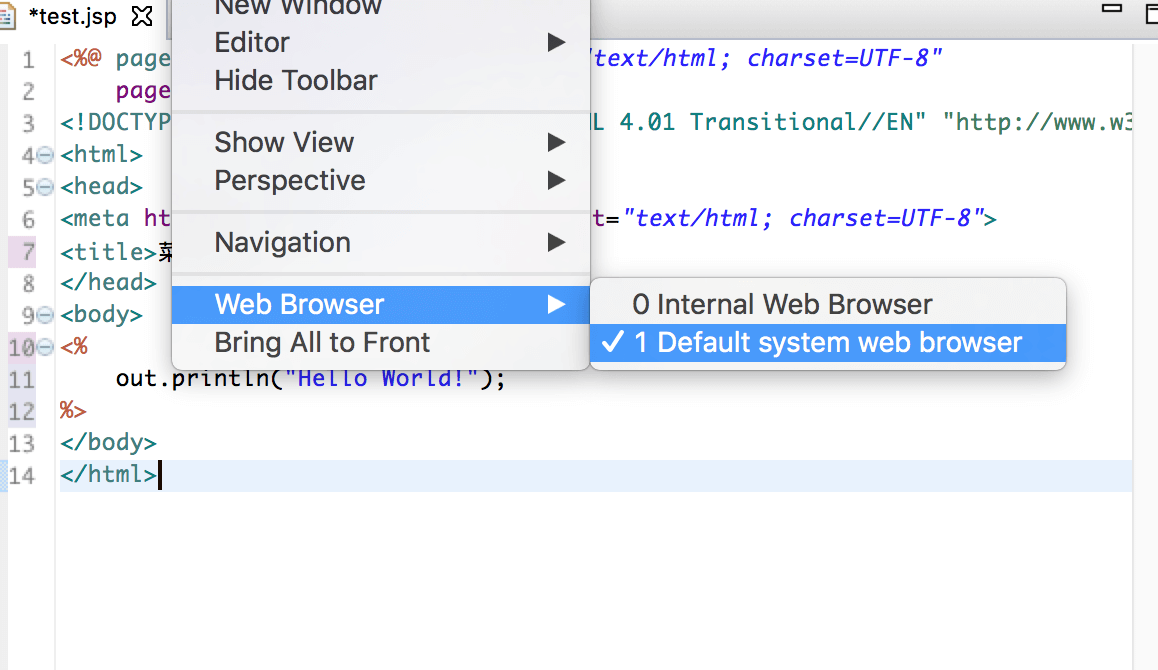
Затем мы запускаем проект:
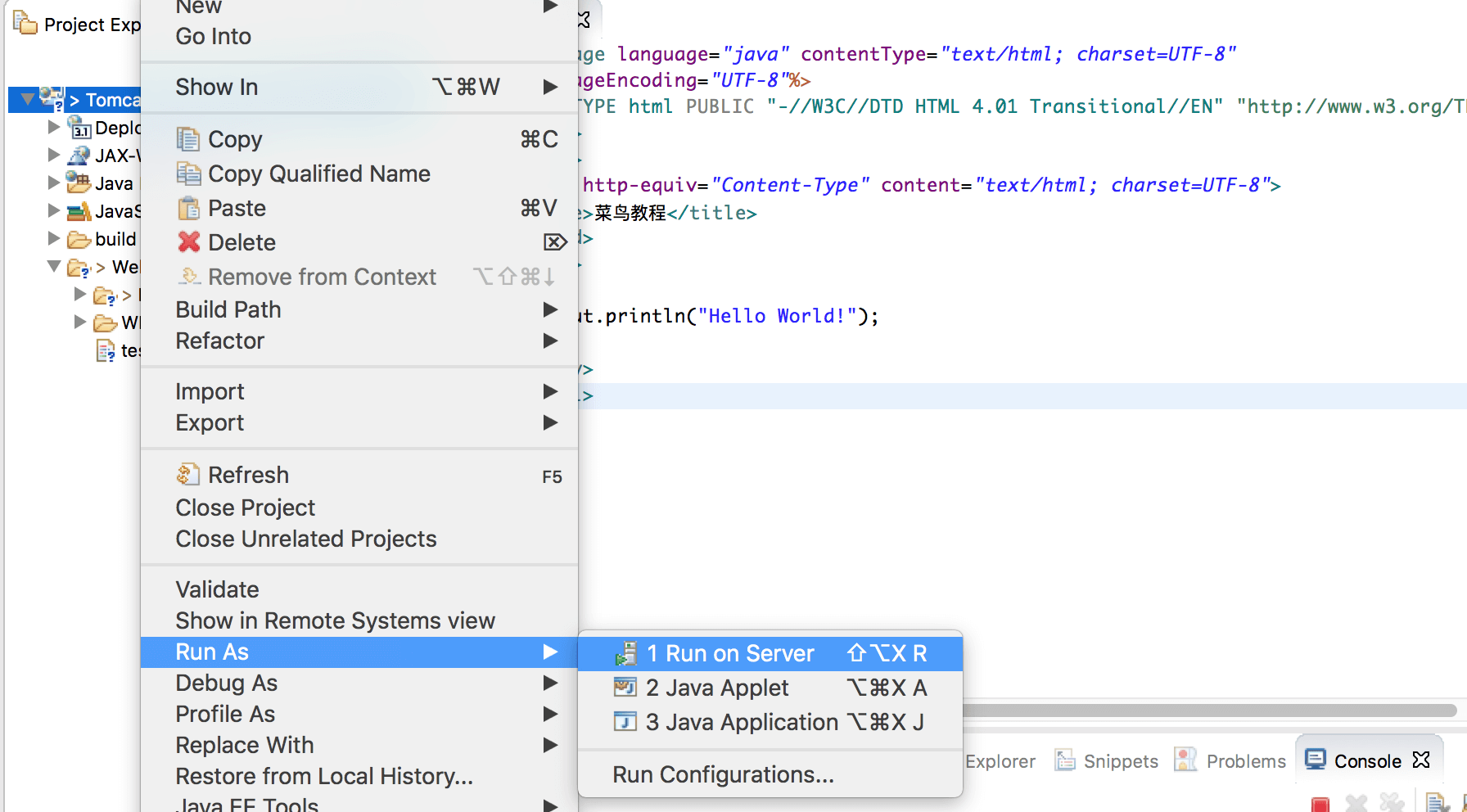
При запуске появляется следующая ошибка: (Если у вас нет этой ошибки, проигнорируйте её)

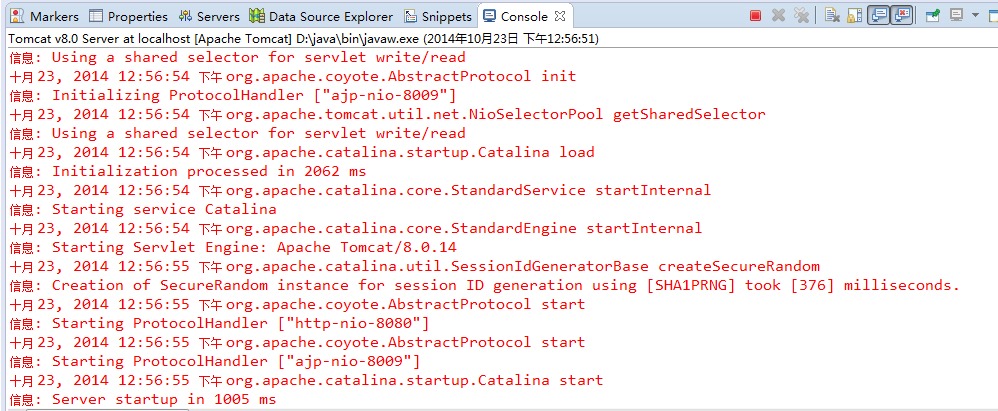
Причина в том, что ранее мы нажали startup.bat в установочном пакете Tomcat, что вручную запустило сервер Tomcat. Это явно излишне, потому что при запуске программы Eclipse автоматически запустит сервер Tomcat. Поэтому мы сначала вручную выключаем программное обеспечение Tomcat, затем снова запускаем программу, и всё. Информация в консоли выглядит следующим образом:
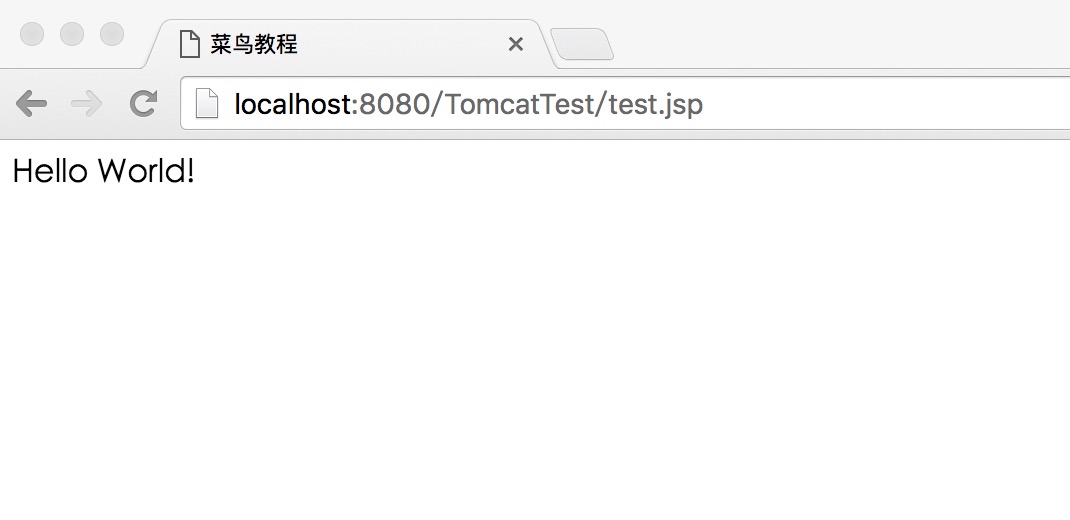
Доступ через браузерhttp://localhost:8080/TomcatTest/test.jsp, тогда будет выведен нормальный результат:
Создание примера сервлета
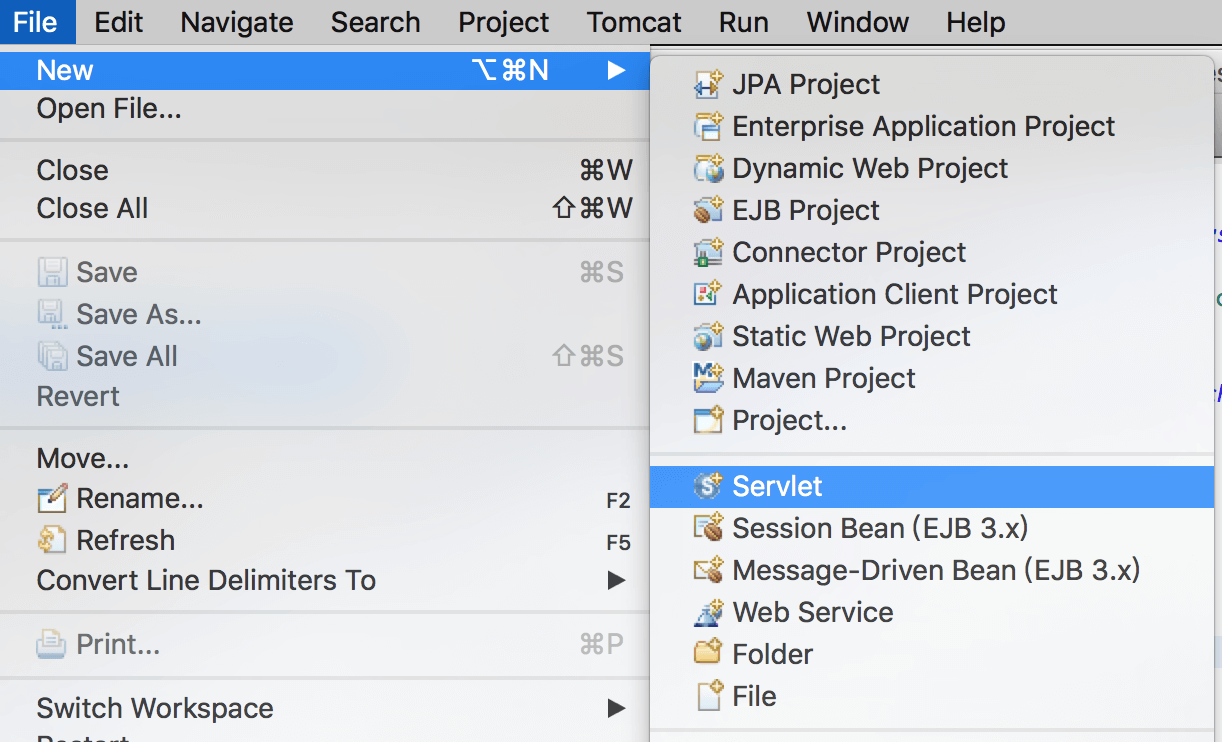
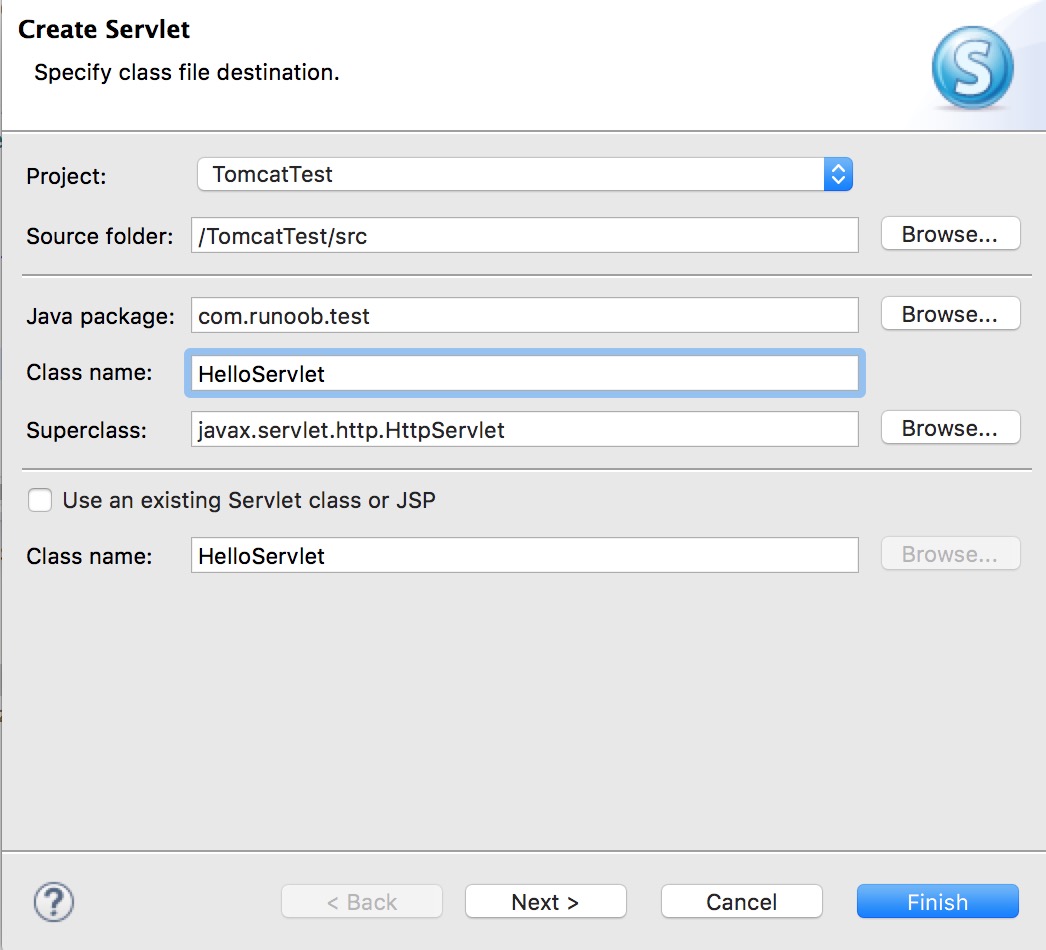
Мы также можем использовать вышеописанную среду для создания файла Servlet. Выберите "File --> New --> Servlet":
Создайте класс "HelloServlet" в каталоге /TomcatTest/src проекта TomcatTest с пакетом "com.example.test":
Код HelloServlet.java выглядит следующим образом:
package com.example.test;

import java.io.IOException;
import javax.servlet.ServletException;
import javax.servlet.annotation.WebServlet;
import javax.servlet.http.HttpServlet;
import javax.servlet.http.HttpServletRequest;
import javax.servlet.http.HttpServletResponse;

/**
 * Servlet implementation class HelloServlet
 */
@WebServlet("/HelloServlet")
public class HelloServlet extends HttpServlet {
    private static final long serialVersionUID = 1L;

    /**
     * @see HttpServlet#HttpServlet()
     */
    public HelloServlet() {
        super();
        // TODO Auto-generated constructor stub
    }

    /**
     * @see HttpServlet#doGet(HttpServletRequest request, HttpServletResponse response)
     */
    protected void doGet(HttpServletRequest request, HttpServletResponse response) throws ServletException, IOException {
        // 使用 GBK 设置中文正常显示
        response.setCharacterEncoding("GBK");
        response.getWriter().write("Example:http://www.example.com");
    }

    /**
     * @see HttpServlet#doPost(HttpServletRequest request, HttpServletResponse response)
     */
    protected void doPost(HttpServletRequest request, HttpServletResponse response) throws ServletException, IOException {
        // TODO Auto-generated method stub
        doGet(request, response);
    }

}
Создайте файл /TomcatTest/WebContent/WEB-INF/web.xml (если он отсутствует), код выглядит следующим образом:
<?xml version="1.0" encoding="UTF-8"?>
<web-app version="2.5"
    xmlns="http://java.sun.com/xml/ns/javaee"
    xmlns:xsi="http://www.w3.org/2001/XMLSchema-instance"
    xsi:schemaLocation="http://java.sun.com/xml/ns/javaee
    http://java.sun.com/xml/ns/javaee/web-app_2_5.xsd">
  <servlet>
     <!-- 类名 -->
    <servlet-name>HelloServlet</servlet-name>
    <!-- 所在的包 -->
    <servlet-class>com.example.test.HelloServlet</servlet-class>
  </servlet>
  <servlet-mapping>
    <servlet-name>HelloServlet</servlet-name>
    <!-- 访问的网址 -->
    <url-pattern>/TomcatTest/HelloServlet</url-pattern>
    </servlet-mapping>
</web-app>
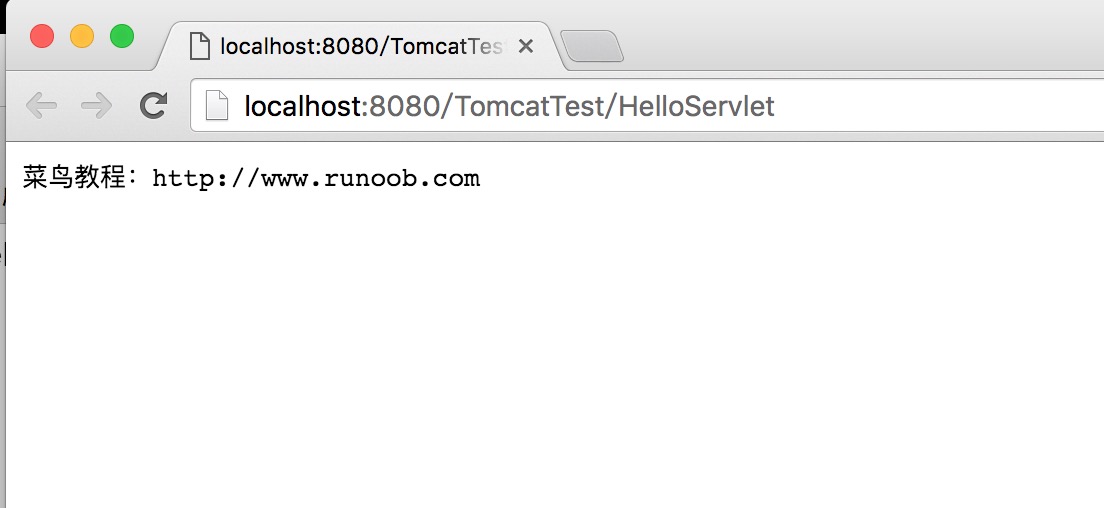
Затем перезапустите Tomcat и откройте в браузереhttp://localhost:8080/TomcatTest/HelloServlet:
Справочная статья: http://www.cnblogs.com/smyhvae/p/4046862.html
Другие расширения