Настройка среды разработки Java
В этой главе мы расскажем, как настроить среду разработки Java.
Установка Java в Windows
Скачать JDK
Сначала нам нужно скачать Java Development Kit (JDK). Адрес загрузки:https://www.oracle.com/java/technologies/downloads/, на странице загрузки выберите соответствующую версию в соответствии с вашей системой. В этой статье в качестве примера используется 64-битная система Windows:
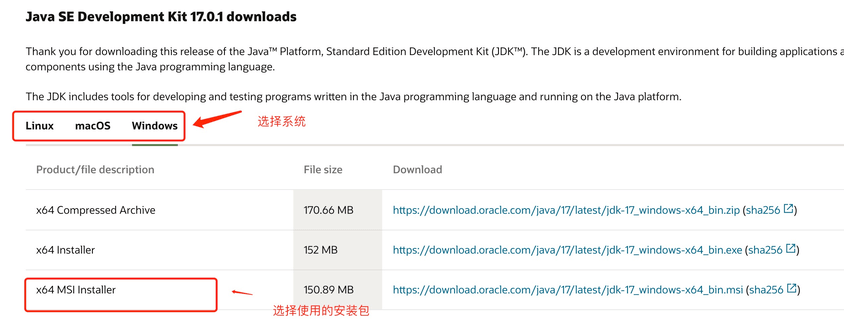
После загрузки следуйте инструкциям для установки JDK. Кроме того, при установке JDK также установится JRE; просто установите их вместе.
Установите JDK. Во время установки можно настроить каталог установки и другую информацию. Например, мы выбираем каталог установки какC:\Program Files (x86)\Java\jdk1.8.0_91。
Настройте переменные среды
1. После установки щёлкните правой кнопкой мыши по "Мой компьютер", нажмите "Свойства", выберите "Дополнительные параметры системы";
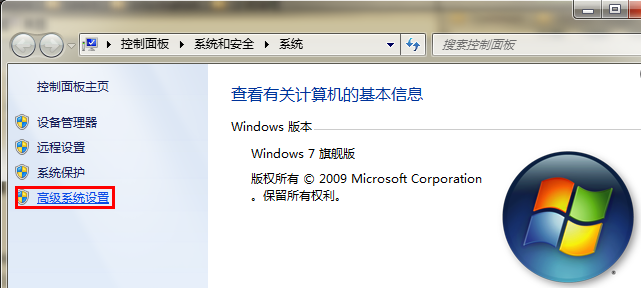
2. Выберите вкладку "Дополнительно", нажмите "Переменные среды";

Затем появится окно, как показано ниже:
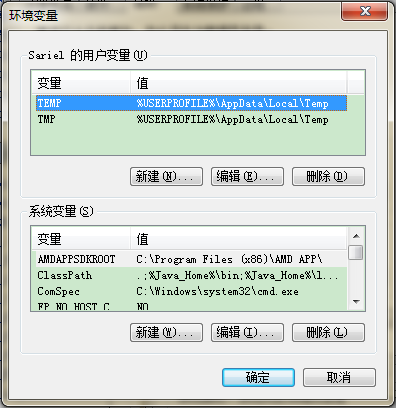
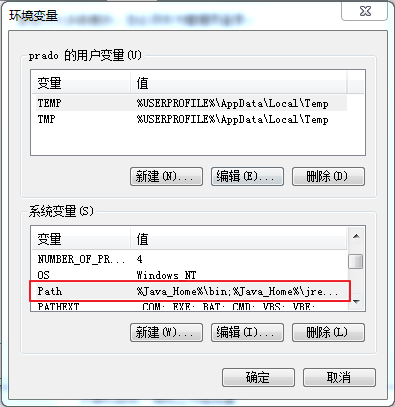
В разделе "Системные переменные" задайте 3 переменные: JAVA_HOME, PATH, CLASSPATH (регистр не имеет значения). Если они уже существуют, нажмите "Изменить"; если нет — нажмите "Создать".
Примечание:Если вы используете JDK версии 1.5 или выше, вам не нужно задавать переменную среды CLASSPATH; вы всё равно сможете нормально компилировать и запускать программы Java.
Параметры настройки переменных следующие:
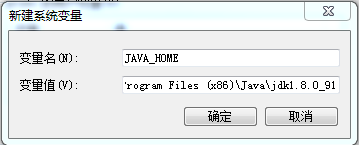
- Имя переменной:JAVA_HOME
- Значение переменной:C:\Program Files (x86)\Java\jdk1.8.0_91// Настройте в соответствии с вашим фактическим путём
- Имя переменной:CLASSPATH
- Значение переменной:.;%JAVA_HOME%\lib\dt.jar;%JAVA_HOME%\lib\tools.jar;// Помните, что в начале стоит "."
- Имя переменной:Path
- Значение переменной:%JAVA_HOME%\bin;%JAVA_HOME%\jre\bin;
Настройки JAVA_HOME

Настройки PATH

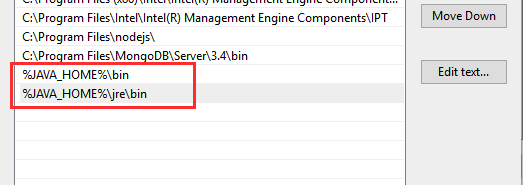
Примечание:В Windows 10 переменная Path отображается отдельными записями. Нам нужно добавить%JAVA_HOME%\bin;%JAVA_HOME%\jre\bin;их отдельно, иначе они не будут распознаны:
%JAVA_HOME%\bin;
%JAVA_HOME%\jre\bin;
Для получения дополнительной информации см.:Windows 10 Настройка переменных среды Java
Настройки CLASSPATH

Это конфигурация среды Java. После настройки вы можете запустить Eclipse, чтобы писать код; он автоматически выполнит настройку среды Java.
Проверка успешной установки JDK
1. "Пуск" -> "Выполнить", введите "cmd";
2. Введите команду:java -version、java、javacПосле нескольких команд, если появится следующая информация, значит переменные среды успешно настроены;

Настройки переменных среды для Linux, UNIX, Solaris, FreeBSD
Переменную среды PATH следует настроить так, чтобы она указывала на расположение, где установлены бинарные файлы Java. Если у вас возникнут трудности с её настройкой, обратитесь к документации оболочки.
Например, если вы используете bash в качестве своей оболочки, можно добавить следующее в конец файла .bashrc: export PATH=/path/to/java:$PATH
Популярные инструменты разработки на Java
Как гласит пословица, «Мастер должен сначала наточить свои инструменты, чтобы выполнить работу». В процессе разработки на Java нам также нужен хороший инструмент разработки. На рынке есть много IDE. В этой статье рекомендуются следующие инструменты разработки Java:
JetBrainsIDEA, которую многие сейчас начинают использовать, обладает очень мощными возможностями. Адрес для скачивания:https://www.jetbrains.com/idea/download/

VSCode : VSCode (полное название: Visual Studio Code) — это бесплатный кроссплатформенный редактор исходного кода, разработанный Microsoft.
Адрес для скачивания:https://code.visualstudio.com/
Руководство по установке: https://www.example.com/w3cnote/vscode-tutorial.html
Netbeans:Бесплатная Java IDE с открытым исходным кодом. Адрес для скачивания:https://www.netbeans.org/index.html

Eclipse:Ещё одна бесплатная Java IDE с открытым исходным кодом. Адрес для скачивания:https://www.eclipse.org/downloads/packages/
ВыберитеEclipse IDE for Java Developers:

Создайте свое первое приложение на Java с помощью IntelliJ IDEA
- 1. Запустите IntelliJ IDEA.
- 2. На экране приветствия нажмите "New Project".
- 3. В мастере "New Project" выберите "Java" в списке слева.
- 4. Назовите проект (например, HelloWorld) и при необходимости измените расположение по умолчанию.
- 5. В этом руководстве мы не будем использовать систему контроля версий, поэтому отключите параметр "Create Git repository".
- 6. Убедитесь, что в качестве системы сборки выбран IntelliJ.
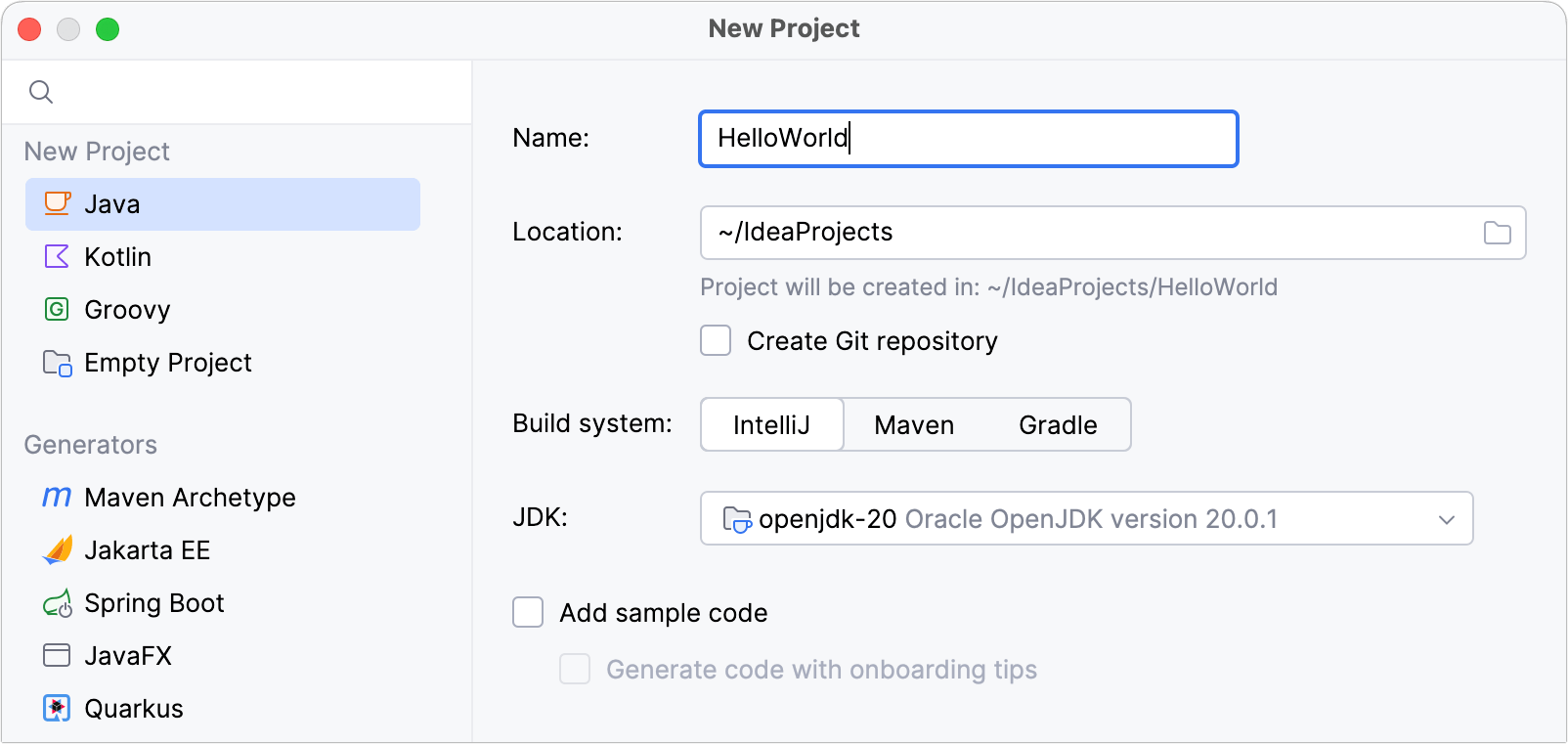
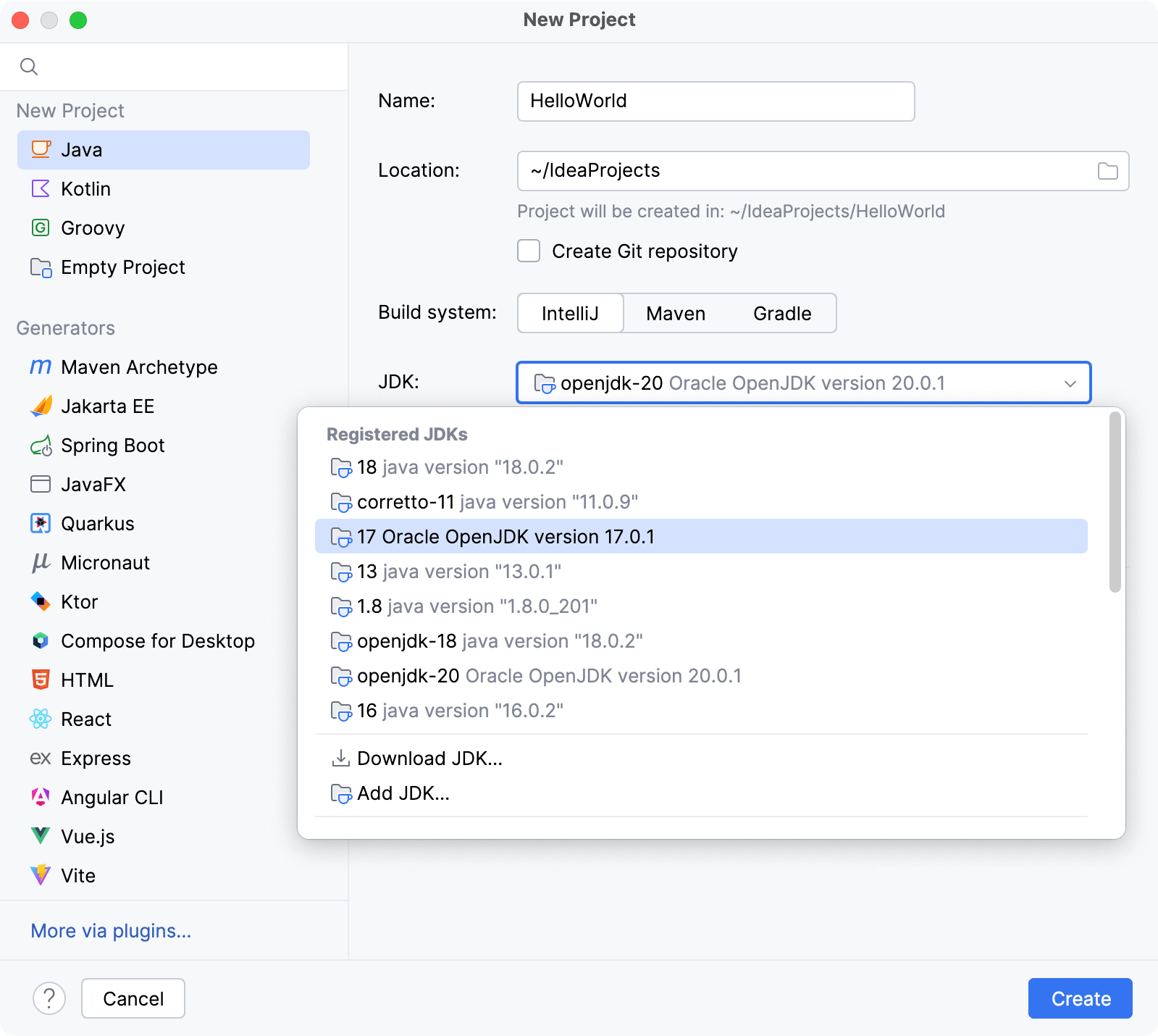
Для разработки приложений на Java в IntelliJ IDEA вам необходим Java SDK (JDK).
Если требуемый JDK уже определён в IntelliJ IDEA, выберите его из списка JDK.
Если JDK установлен на вашем компьютере, но не определён в IDE, выберите "Add JDK" и укажите путь к домашнему каталогу JDK (например, /Library/Java/JavaVirtualMachines/jdk-20.0.1.jdk).
Создайте пакеты и классы. В окне инструментов Project щёлкните правой кнопкой мыши папку src, выберите New, а затем выберите Java Class.
В поле Name введите com.example.helloworld.HelloWorld и нажмите OK. IntelliJ IDEA создаст пакет com.example.helloworld и класс HelloWorld.
Начните писать код:
Напишите код для вывода "Hello World".
Выполните код и выведите результат:
Запустите свою первую программу на Java с помощью Eclipse
Видеодемонстрация выглядит следующим образом:
Код файла HelloWorld.java: