Установка Ionic
В примерах на этом сайте используется ionic v1.3.2, а используемый адрес CDN-библиотеки:
<link href="https://cdn.staticfile.org/ionic/1.3.2/css/ionic.css" rel="stylesheet">
<script src="https://cdn.staticfile.org/ionic/1.3.2/js/ionic.bundle.min.js"></script>
Адрес загрузки последней версии ionic:http://ionicframework.com/docs/overview/#download。
После загрузки и распаковки архива он содержит следующие каталоги:
css/               =>     样式文件
fonts/             =>     字体文件
js/                =>     Javascript文件
version.json       =>     版本更新说明
Вы также можете скачать следующие файлы ресурсов на Github:https://github.com/driftyco/ionic(в каталоге release).
Далее нам нужно только включить файлы css/ionic.min.css и js/ionic.bundle.min.js из вышеуказанных каталогов в проект, чтобы создать приложение Ionic.
Примеры
Попробуйте »
Нажмите кнопку "Try it", чтобы просмотреть онлайн-пример.
Этот учебник посвящен применению фреймворка Ionic. Большинство примеров работают в браузере. Работу на мобильных устройствах можно подробно изучить в следующем руководстве по установке из командной строки.
Примечание:В мобильных приложениях, таких как PhoneGap, нам просто нужно добавить соответствующие файлы js и css в библиотеку ресурсов.
Установка из командной строки
Сначала вам нужно установитьNode.js, его инструмент NPM понадобится нам при дальнейшей установке. Для более подробного знакомства с NPM вы можете обратиться к нашемуВведению в использование NPM。
Затем с помощьюинструмента командной строкиустановите последнюю версию cordova и ionic. Обратившись кAndroidиiOSофициальной документации для установки.
В Windows и Linux откройте инструмент командной строки и выполните следующие команды:
$ npm install -g cordova ionic
В системах Mac используйте следующие команды:
sudo npm install -g cordova ionic
Совет: iOS необходимо устанавливать и использовать в среде Mac OS X и Xcode.
Если вы уже установили вышеуказанное окружение, можете выполнить следующие команды для обновления версии:
npm update -g cordova ionic
или
sudo npm update -g cordova ionic
Создание приложения
Используйте готовые шаблоны приложений, предоставленные официальными разработчиками Ionic, или пустой проект для создания приложения Ionic:
$ ionic start myApp tabs
Запустите проект Ionic, который мы только что создали
Используйте инструмент ionic для создания, тестирования и запуска ваших приложений (или создавайте напрямую через Cordova).
Создайте приложение для Android
$ cd myApp
$ ionic cordova platform add android
$ ionic cordova build android
$ ionic cordova emulate android
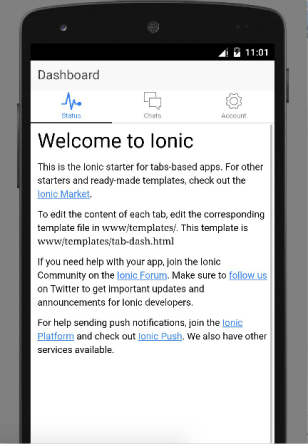
Если всё пройдёт хорошо, появится эмулятор, интерфейс будет таким:
Создайте приложение для iOS
$ cd myApp
$ ionic cordova platform add ios
$ ionic cordova build ios
$ ionic cordova emulate ios
Если возникнет ошибка "ios-sim was not found.", можно выполнить следующие команды:
npm install -g ios-sim
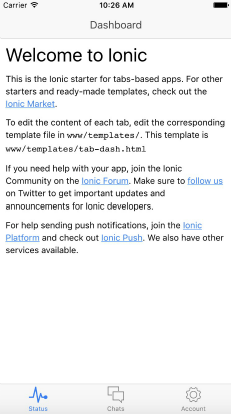
Если всё пройдёт хорошо, появится эмулятор, интерфейс будет таким:
Ionic Lab
Ionic Lab больше не обновляется.
Ionic Lab — это настольная среда разработки. Если вам не нравится использовать командную строку, Ionic Lab удовлетворит ваши потребности.
Ionic Lab предоставляет разработчикам более простой способ запускать, компилировать, выполнять и эмулировать приложения Ionic.
Ionic Lab поддерживает платформы: Windows, Mac OS X, Linux. Адрес для загрузки:http://lab.ionic.io/, после загрузки просто установите его. Весь интерфейс работы выглядит следующим образом:
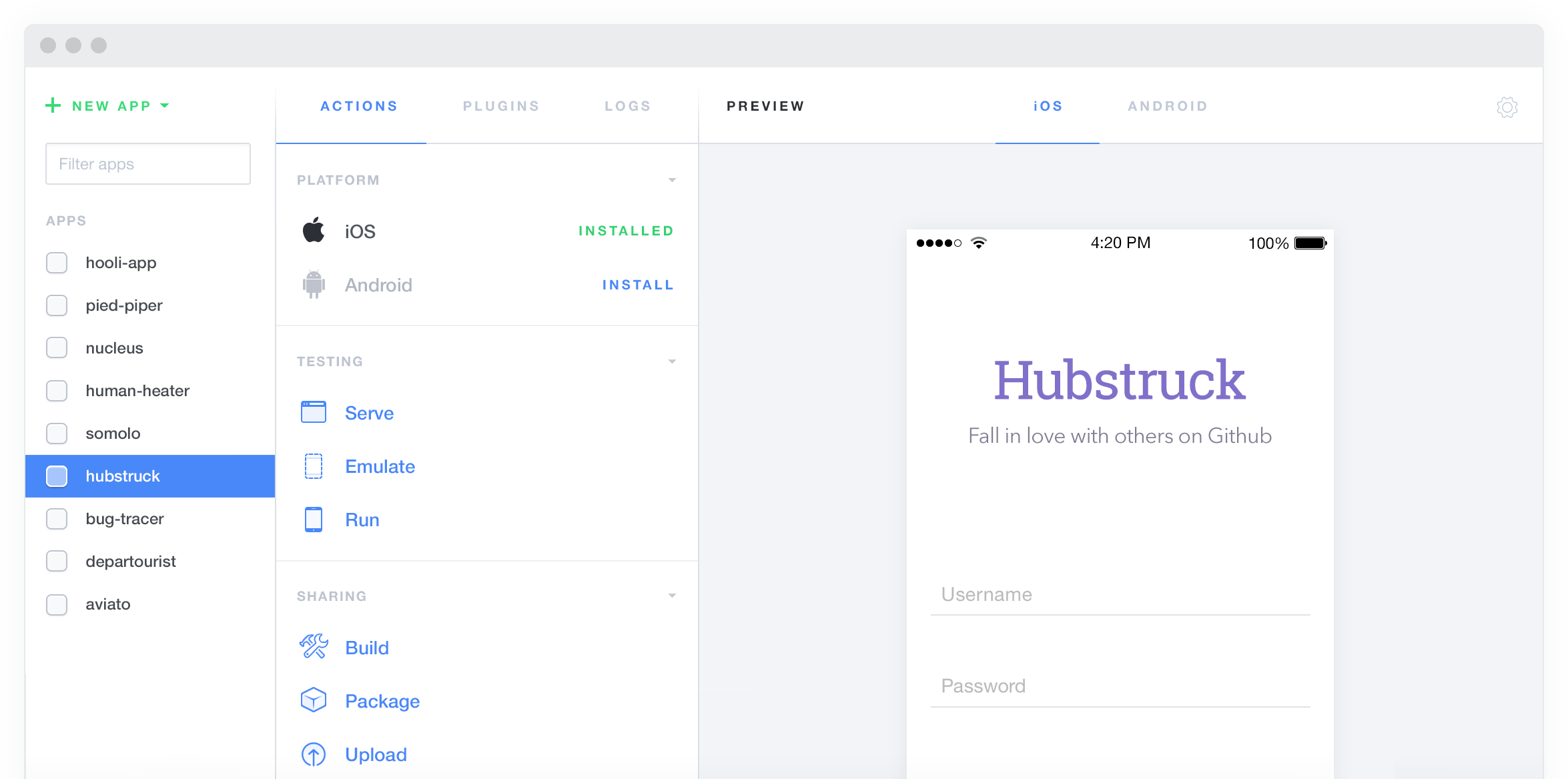
С помощью вышеуказанного интерфейса вы можете выполнить следующие операции:
- Создать приложение
- Предпросмотр приложения
- Компилировать приложение
- Запустить приложение
- Загрузить приложение
- Просмотреть журналы запуска ……
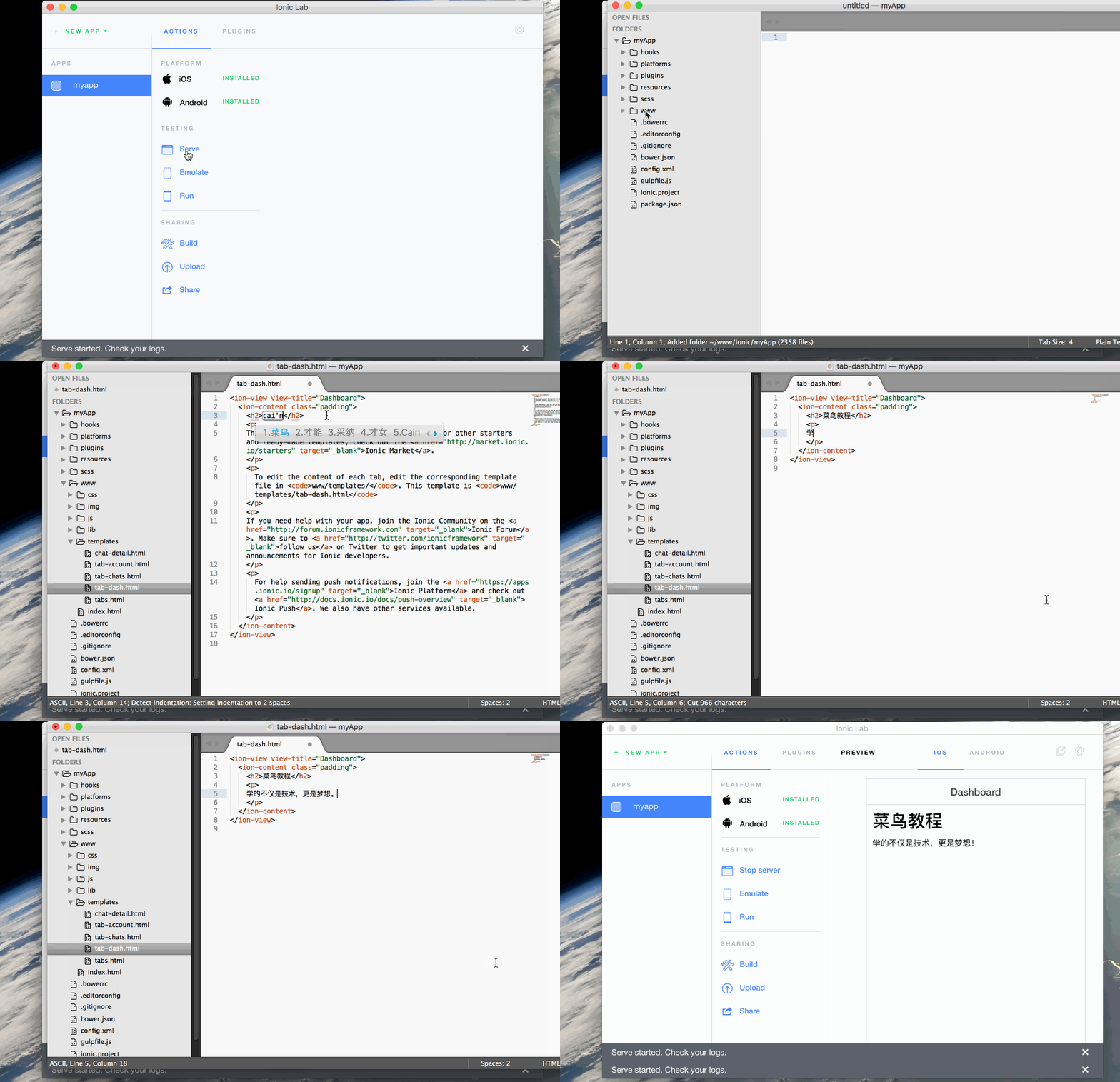
Рекомендуется использовать Sublime Text в качестве редактора для проектов Ionic. Мы можем напрямую открыть проект в Sublime Text через Ionic Lab, как показано ниже:

Демонстрация работы с GIF