Trae Solo
Trae は、ByteDance が開発した開発者向けの AI 統合開発環境(IDE)で、VS Code をベースとしており、インテリジェントな Q&A、コード自動補完、および Agent ベースの AI 自動プログラミング機能を提供します。
簡単に言うと、コードを書いたり開発を行ったりするための AI ツールで、複数のプログラミング言語と開発シーンをサポートしています。
デフォルトでは、ダウンロードボタンが自動的にコンピューターのシステムに合わせてくれます。自分のコンピューターの OS に適した Trae インストールパッケージを選択してダウンロードすることもできます。

Trae のインストールは以下を参照してください:https://www.example.com/w3cnote/trae-tutorial.html
SOLO モードは Trae の主要機能の一つで、AI が開発プロセス全体を主導します。
SOLO モードでは、自然言語で要件を明確に伝えるだけで(例:低価格商品を取得する関数を作成する)、AI が自動的にタスクを分解し、コードを生成し、変更内容の確認まで行ってくれるため、複雑な操作を手動で行う必要はありません。
SOLO モード
SOLO モードは AI を中核として主導し、要件の理解、コード生成、テストから成果物のプレビューまでの開発プロセス全体を自動的に計画・実行します。
SOLO モードでは、自然言語での記述、音声でのコミュニケーション、ローカルファイルのアップロードといった柔軟な方法で要件を提出するだけで、AI が迅速にタスクを自主分解し、効率的に実行を進めるため、開発プロセスが大幅に簡素化され、全工程がインテリジェント化されます。
公式サイトにアクセスしてダウンロード・インストール: https://www.trae.cn/
SOLO モードを有効にする
Trae のインストール後、Trae を開き、インターフェース左上隅のモード切り替えボタンをクリックすると、TRAE を SOLO モードに切り替えることができます。
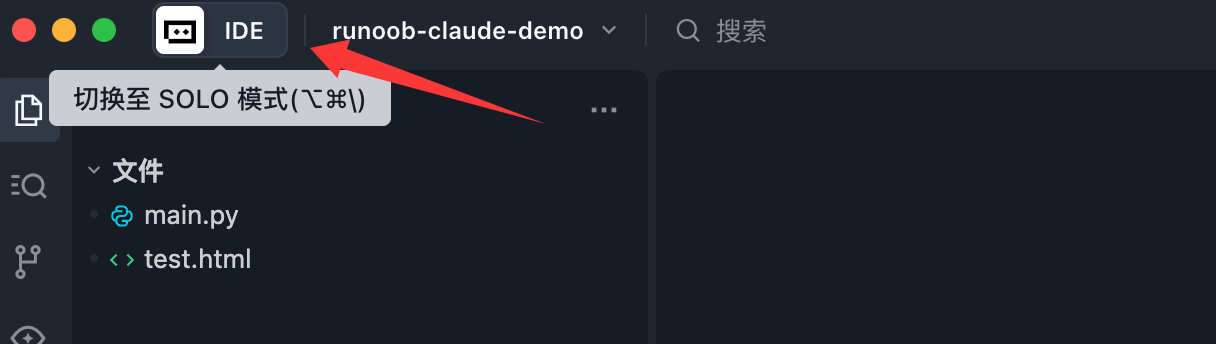
ユーザーインターフェース
SOLO モードは3カラムレイアウトを採用しており、左から右にタスク管理パネル、AI 会話パネル、ツールパネルの順に配置されています。
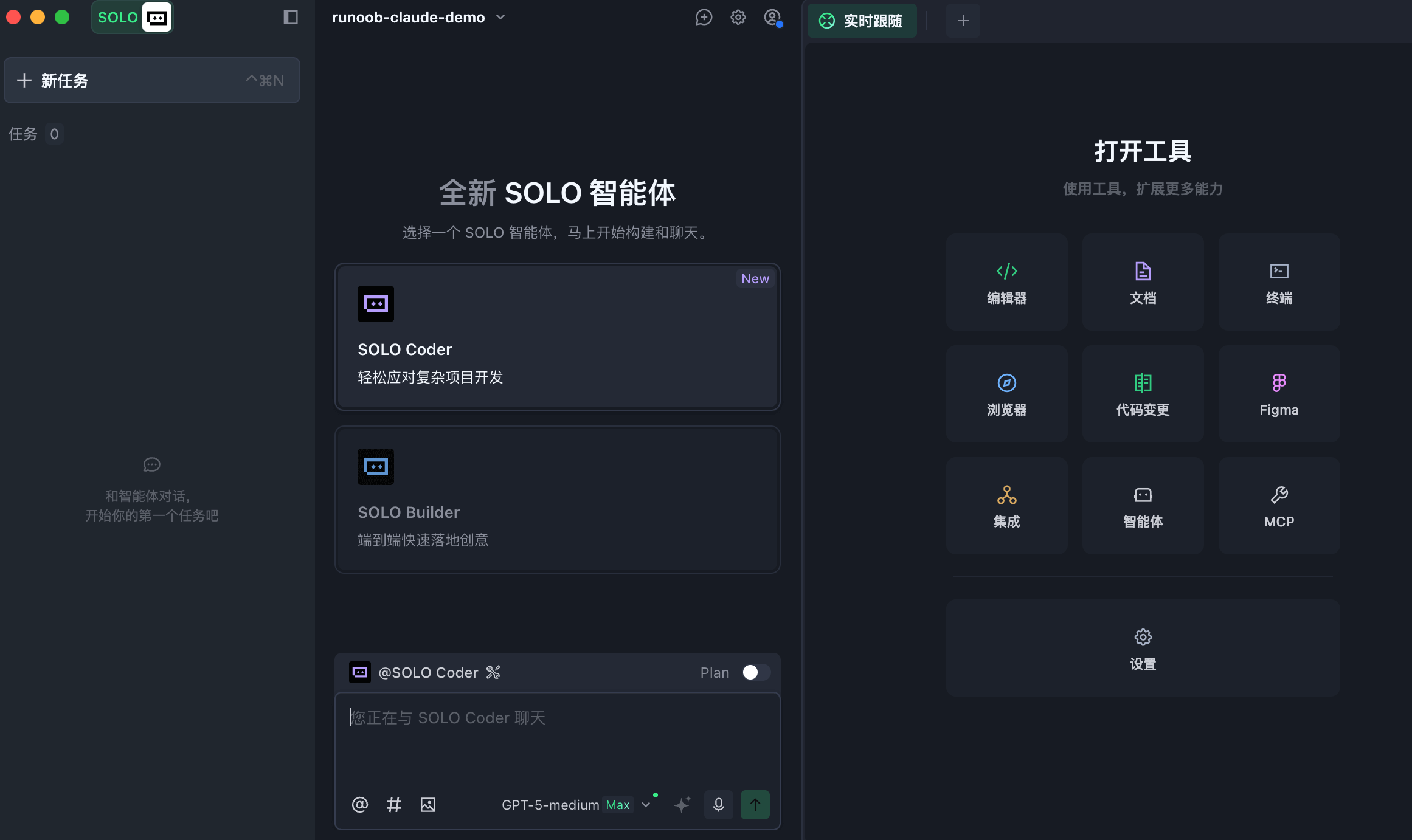
SOLO Coder の紹介
SOLO Coder は複雑なプロジェクト開発向けのエージェントで、要件の反復からアーキテクチャのリファクタリングまでの開発プロセス全体を効率的に完了できます。
SOLO Coder はインテリジェントなタスク計画と正確な実行能力を備えており、計画を確認すると自動的に開発を進めます。また、複数のエージェントを自由に編成して専用の AI チームを構築し、マルチロールの連携を実現して、プロジェクトの実現を加速することができます。
注意:SOLO Coder はデフォルトで Auto モードが有効になっており、変更はできません。このモードは応答速度、パフォーマンス、リソース使用量を総合的に考慮し、適切なモデルをインテリジェントにマッチングして、よりスムーズな AI 対話体験を提供します。
SOLO Coder を有効にする
SOLO モードに入ったら、AI 会話入力ボックス左下隅の @ 記号をクリックし、エージェントメニューから SOLO Coder を選択します。
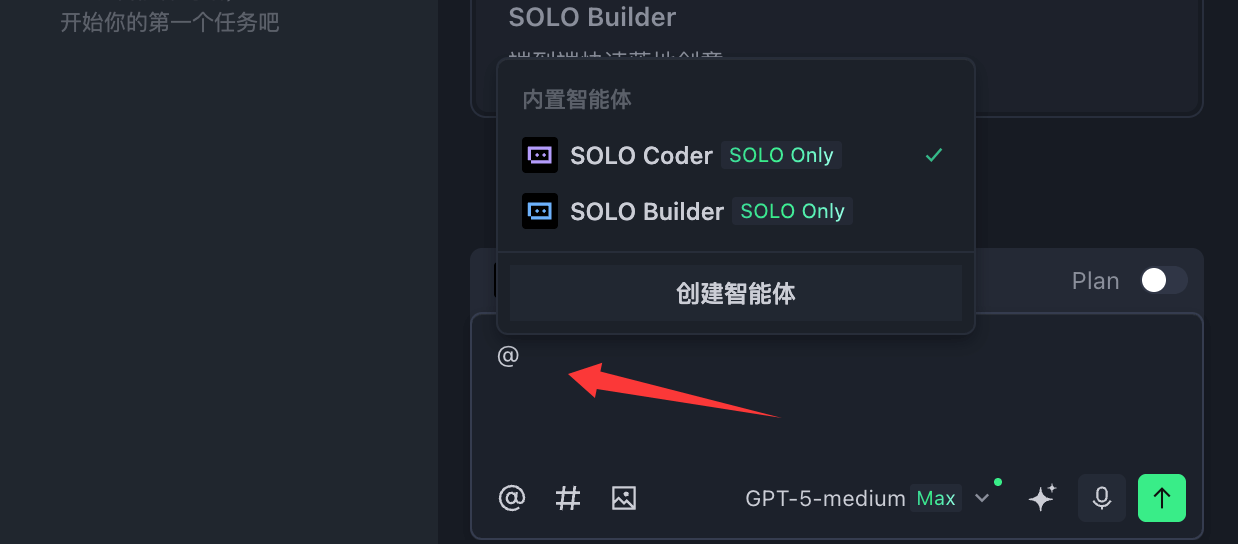
SOLO Coder を編集
SOLO Coder に、呼び出し可能なカスタムエージェント、MCP Server、組み込みツールを設定できます。
マウスを SOLO Coder 右側の設定アイコンにホバーし、パネル内の「ツールを編集」ボタンをクリックすると、SOLO Coder 設定パネルが開くので、対応する設定を完了します。
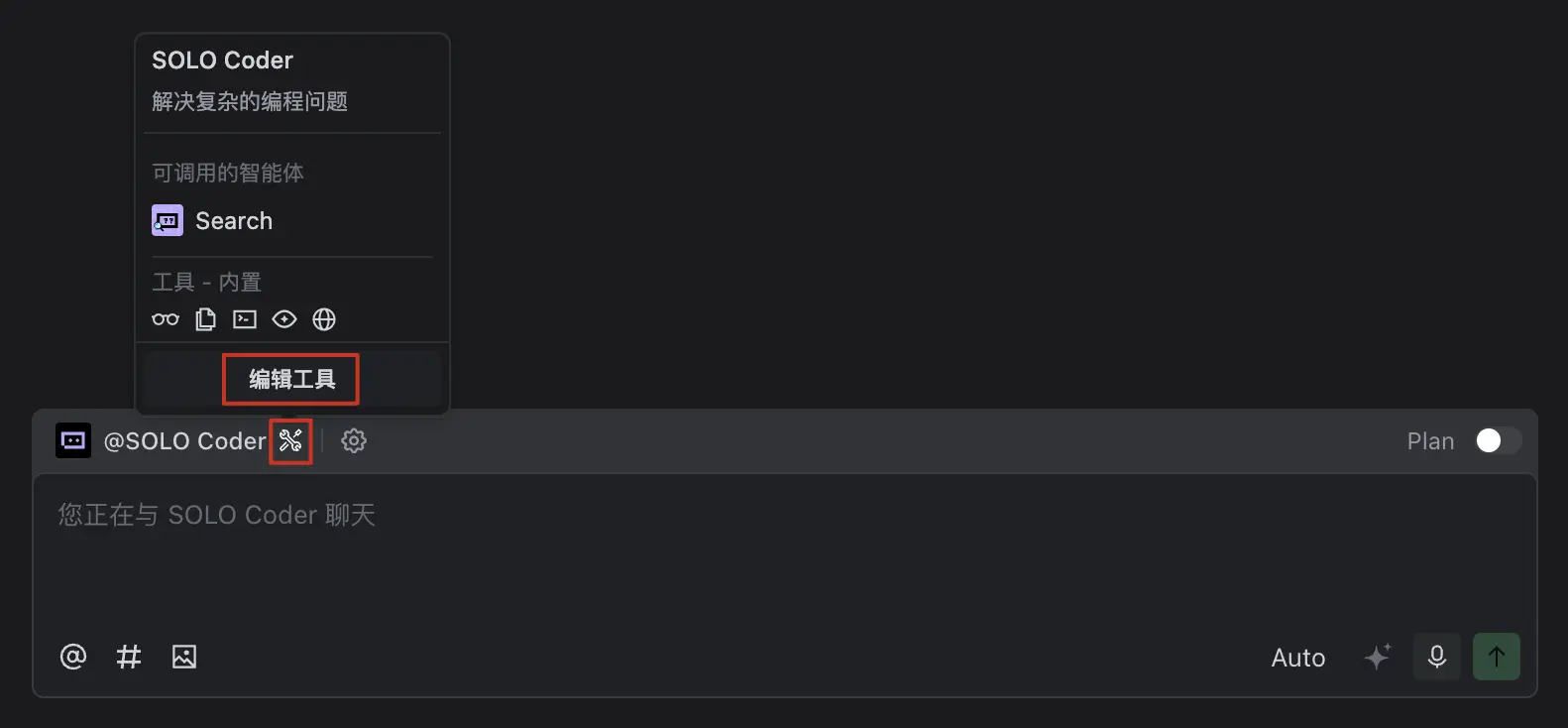
カスタムエージェントを呼び出す
SOLO Coder はカスタムエージェントの呼び出しをサポートしており、モジュール化されたタスク処理を完了できます。
デフォルトで Search エージェントが組み込まれており、ファイルの検索・閲覧が可能で、他のエージェントを正確に調整してタスクを協力して完了するのを支援します。
SOLO Coder に利用可能なエージェントを設定すると、マスターエージェントとして機能し、長いコンテキストや複雑度の高いタスクを処理する際に、タスクを自動的に分割・分離し、必要に応じて対応するエージェントを呼び出します。これにより、各エージェントが独立したコンテキスト内で作業に集中でき、全体的な実行効率と結果の品質が向上します。
プロンプトでターゲットとするエージェントを直接指定することもできます。SOLO Coder はコンテキストに基づいて、適切なタイミングで呼び出しを実行します。
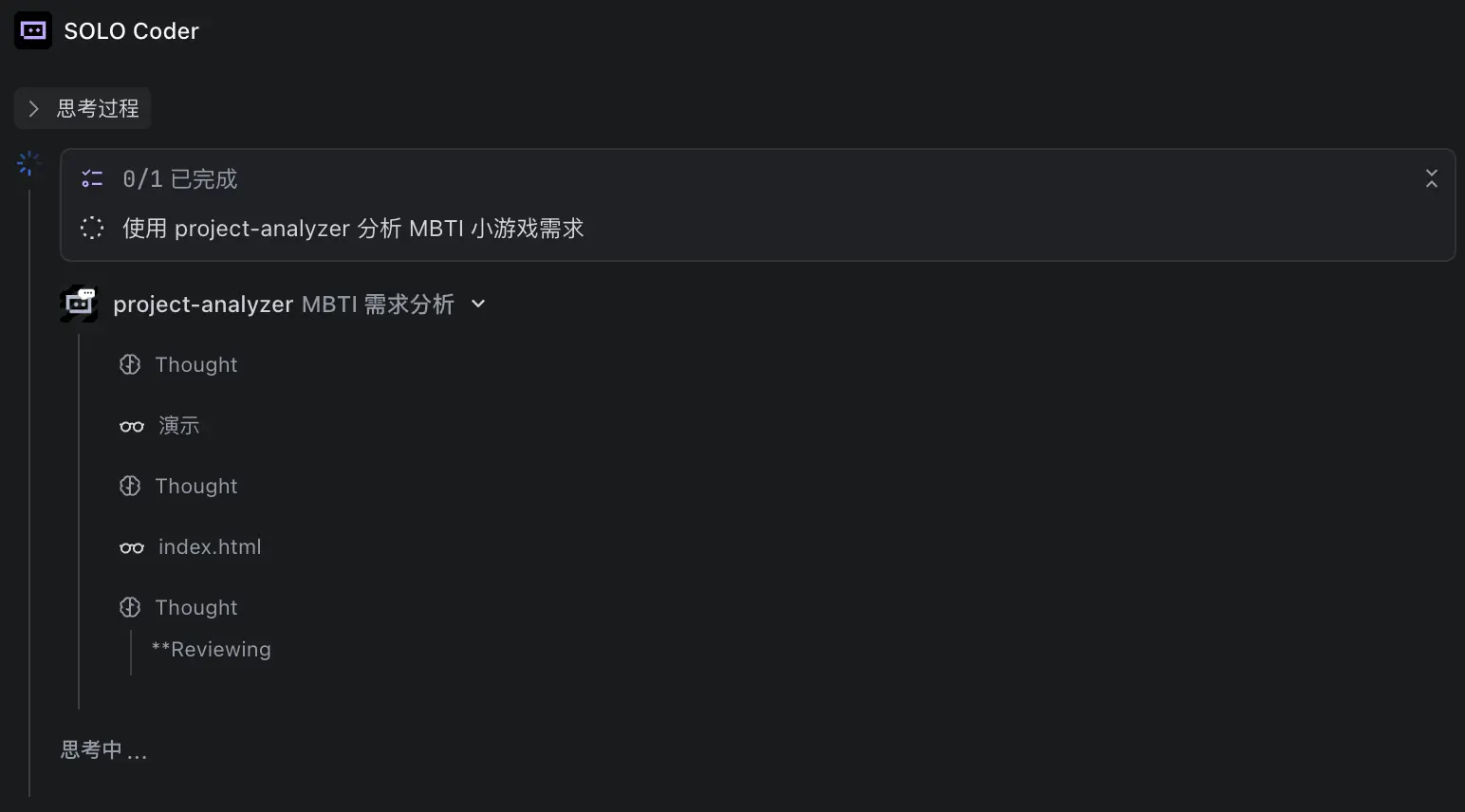
Plan モード
Plan モードは複雑で長いタスクに適しています。スイッチはダイアログ右上隅にあり、ショートカットキーでもすばやく有効にできます:macOS の場合Option + P、Windows の場合Alt + P。

有効にすると、SOLO Coder は要件を受け取ると、まず分析とタスク計画を行い、あなたの確認後にステップごとに実行します。
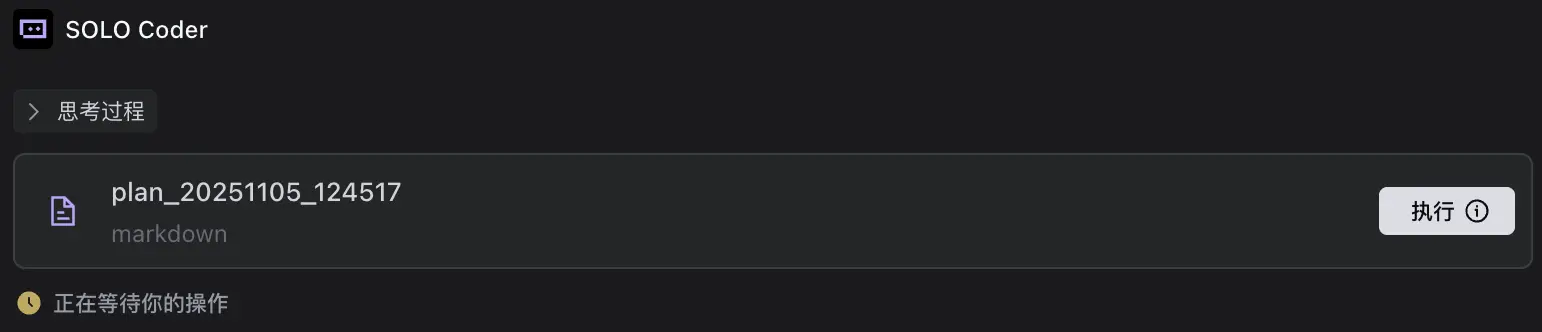
生成された計画が期待通りでない場合は、次の2つの方法で修正できます:
- 計画の内容を直接手動で編集し、完了したら「実行」ボタンをクリックします。
- SOLO Coder に修正指示を送信すると、自動的に計画内容を調整します。
SOLO Builder を有効にする
SOLO Builder は TRAE の SOLO モードに組み込まれている2つの中核エージェントの一つで、0 から 1 までの完全な Web アプリケーションを迅速に立ち上げることに特化しています。開発者が大量のコードを手動で書くことなく、アイデアのプロトタイプや新しいプロジェクトを効率的に構築でき、プロトタイプ検証やアイデアの迅速な具現化などのシーンに適しています。
SOLO Builder を有効にする
SOLO モードに入ったら、AI 会話入力ボックス左下隅の@記号をクリックし、エージェントメニューから SOLO Builder を選択します。