OpenCode入門チュートリアル
OpenCodeはオープンソースのAIコーディングエージェント(AI coding agent)です。ターミナル、デスクトップアプリ、主要なIDE(VS Codeなど)でAIとやり取りしながらコード関連のタスクを完了できます。
OpenCodeは、コードベースの理解、新機能の作成、コードのリファクタリング、Bugの修正などを支援し、開発効率を大幅に向上させます。
OpenCodeはClaudeのCodeモードやCursorのAgent機能に似ていますが、完全にオープンソースで、プライバシー重視、複数の大規模言語モデル(LLM)に対応し、ターミナル体験を重視しています。
OpenCodeは75以上のモデルプロバイダーに対応しており、GLM-4.7、MiniMax M2.1などの無料モデルが内蔵されています。OpenAI、Anthropic、Googleなどの商用モデルに接続できるほか、ローカルモデル(Llama 3など)も設定でき、軽量スクリプトや複雑なアーキテクチャなど、さまざまなシナリオに応じて利用できます。
OpenCodeの完全なチュートリアルはこちらを参照:https://www.example.com/opencode/opencode-tutorial.html

主な機能
2種類の内蔵Agentモード:
- Buildモード:フル権限で、ファイルの直接編集やコマンド実行が可能。
- Planモード:読み取り専用のプランニングモードで、デフォルトでは編集を拒否し、確認が必要。
ツールセット:bash実行、ファイル読み書き、grep検索、LSP診断など。
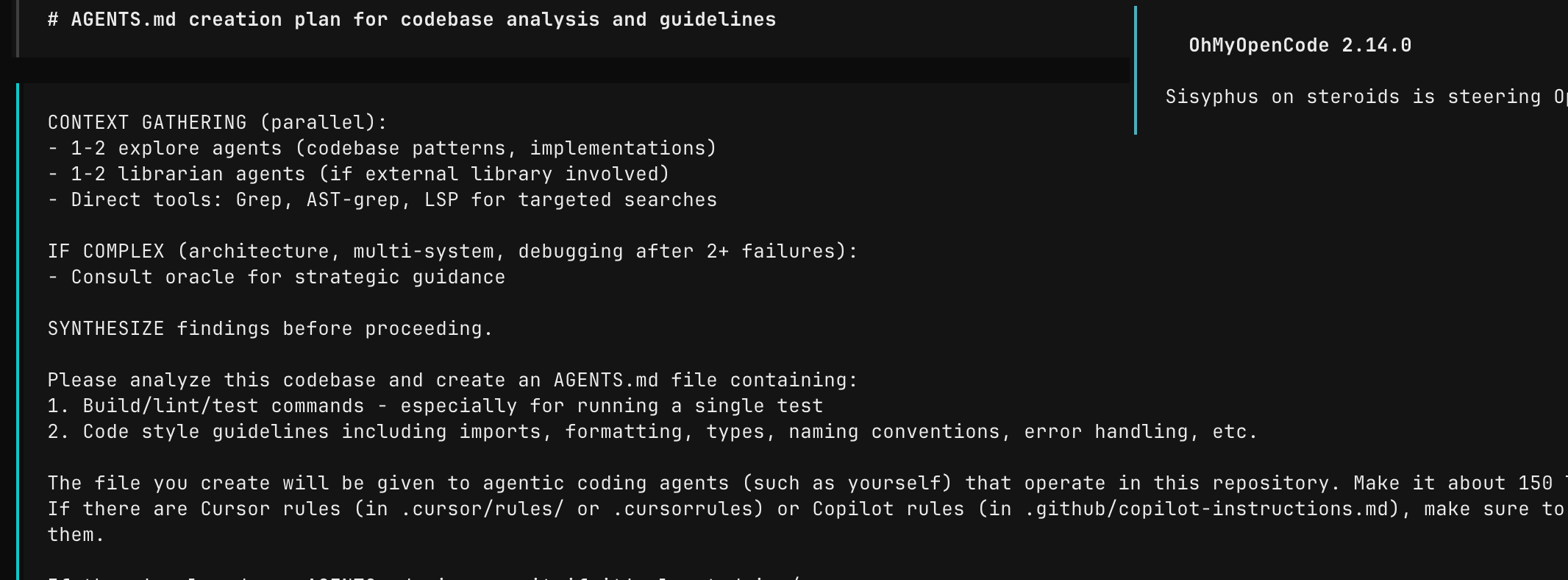
コンテキスト認識:プロジェクト構造を自動分析し、AGENTS.mdガイドを生成します。
共有とコラボレーション:ワンクリックでセッション共有リンクを生成。
OpenCodeのインストール
OpenCodeはmacOS / Windows / Linuxの複数プラットフォームでのインストールに対応しています。
汎用ワンクリックインストールスクリプト(これが最も簡単な方法です):
curl -fsSL https://opencode.ai/install | bash
インストールが完了すると、コマンドラインで実行できるはずです:
opencode --version
次のような出力が表示されたら1.1.19このようなバージョン番号情報が表示されれば、インストール成功です。
パッケージマネージャーによるインストール
macOS / Linux
brew install opencode
または:
npm install -g opencode-ai
Windows
choco install opencode
または:
scoop bucket add extras
scoop install extras/opencode
Arch Linux
paru -S opencode-bin
OpenCodeはターミナルで実行されます。システム標準のターミナルを使用してもよいですし、便利でモダンなターミナルツールを使用することもできます:
デスクトップアプリ
OpenCodeはデスクトップアプリも提供しており、直接リリースページ 或 opencode.ai/downloadからダウンロードできます。
| システムプラットフォーム | インストールパッケージのダウンロード |
|---|---|
| macOS(Appleシリコン) | opencode-desktop-darwin-aarch64.dmg |
| macOS(Intelチップ) | opencode-desktop-darwin-x64.dmg |
| Windows | opencode-desktop-windows-x64.exe |
| Linux | .deb、.rpm、またはAppImage形式 |
起動と使用方法
OpenCodeの起動は、ターミナルに起動コマンドを入力するだけです:
opencode
初回起動時には基本設定が案内されます:
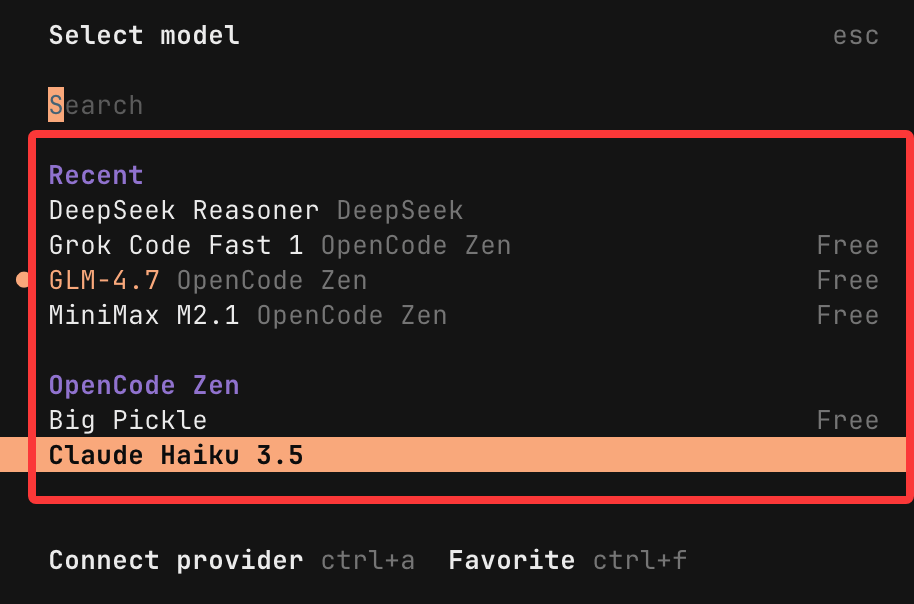
- モデル選択:デフォルトで利用可能なモデルリストが表示され、Freeと表示された無料モデル(MiniMax M2.1、GLM-4.7など)を直接選択できます。APIキーなしで使用できます。
- ログインオプション:ログインをスキップすることもできます。後で商用モデルに接続する必要があるときにAPIキーを設定します。また、Claude Code Proアカウントにログインして専用モデルを呼び出すこともできます。
起動に成功するとTUI画面に入り、コア機能を使い始めることができます。
ターミナルで /models と入力すると、利用可能な無料モデルを確認できます:

ポップアップ表示で、右側にFreeと書かれているものが無料です:
APIキーとモデルの設定
OpenAIやAnthropic Claudeなど、AIプロバイダーのAPIキーを接続する場合は、次を実行します:
opencode auth login
または、ターミナル起動後に入力します:
/connect
モデルを選択します。プロンプトに従ってログインし、APIキーを貼り付けます。
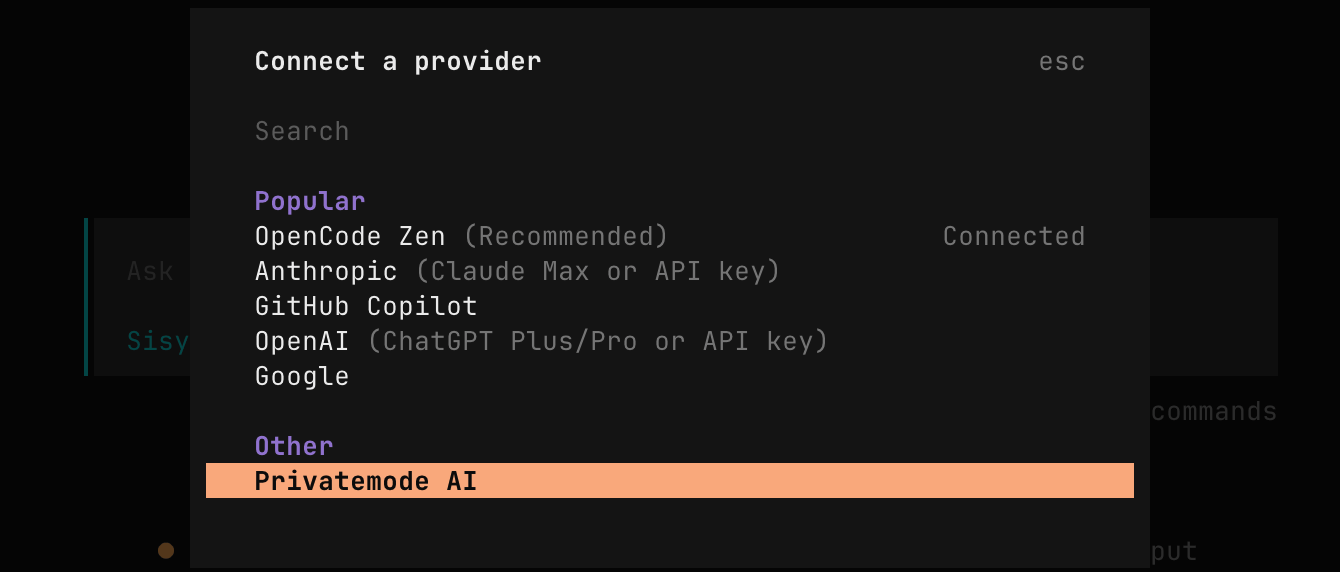
次のものも使用できますZenモデルコレクション(OpenCode公式が推奨し、テスト済みの高品質モデル)は、複数の外部アカウントを自分で管理する手間を省きます。
使用をやめたい場合は、以下のコマンドで終了できます:
/exit
基本的な使い方
OpenCodeの起動
処理したいプロジェクトのディレクトリに移動します:
cd /path/to/your/project
opencode
例として、opencode-サンプル-test ディレクトリを作成します:
mkdir opencode-サンプル-test
cd opencode-サンプル-test
次にコマンドを実行します:
opencode
権限の問題がある場合は、次を使用できます:
sudo opencode
これにより、OpenCodeのターミナルインタラクティブインターフェース(TUI)が開きます。
プロジェクトの初期化
OpenCodeの画面で次を実行します:
/init

これにより .opencode/ フォルダーが生成され、プロジェクトのベクトル化インデックスとカスタム命令が保存されます。
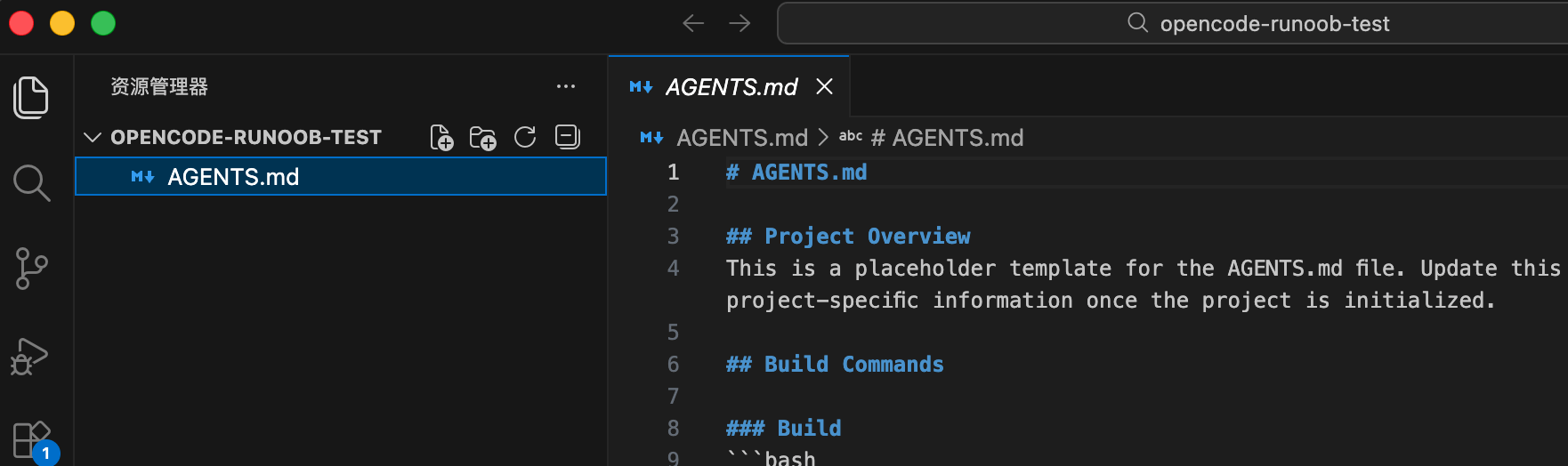
現在のディレクトリのコード構造をスキャンし、プロジェクト情報を記録するためのAGENTS.mdファイルを生成します。
opencode-サンプル-testディレクトリにAGENTS.mdファイルが確認できます:
次に、自然言語で要件を説明してタスクを開始します:
現在のディレクトリにログインページを作成する
すると大規模モデルが思考を開始し、ログインページを作成します:

生成されたファイル:

質問してコードを説明させる
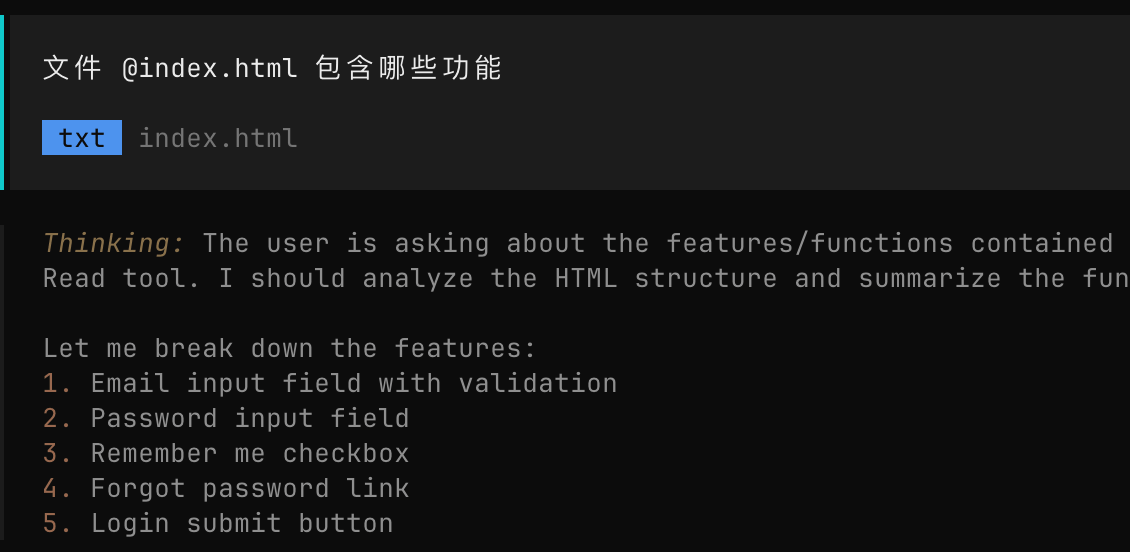
自然言語でOpenCodeにコードベースの詳細を直接尋ねることができます:
ファイル @index.html にはどのような機能が含まれていますか
ここで@は、プロジェクト内のファイルパスを参照するために使います。
日常的なやり取り
- 直接質問:「src/main.ts 内の認証ロジックを説明してください」など。
- 機能追加:要件を記述します。例:「ユーザー登録APIを追加し、メール検証をサポートする」。
- モード切替:TabキーでPlan/Buildモードを切り替えます(Planはより安全で、プランニング用です)。
- 変更を元に戻す:/undo
- やり直し:/redo
- セッションを共有:/share
対話モード(スクリプト化):
opencode -p "修复 login 函数中的 bug"
内蔵ツールの紹介
OpenCodeのAI Agentは、以下のツールを使用してコードベースを操作します(opencode.jsonで権限を制御できます:allow/deny/ask):
- bash:シェルコマンドを実行します(例:
git status、npm test)。 - write/edit/patch:ファイルの作成/変更/パッチ適用。
- read:ファイル内容の読み取り(行範囲をサポート)。
- grep/glob/list:ファイルの検索と一覧表示(.gitignoreを尊重)。
- webfetch:Webページの内容を取得(ドキュメントを参照)。
- lsp(実験的):コードジャンプ、ホバー表示など。
- question:ユーザーに質問して確認する。
- todo:タスクリストを管理する。
カスタムツールとMCP(Model Context Protocol)サーバーによる拡張をサポートします(データベース接続など)。
上級者向けの使い方
- カスタムコマンド:では
~/.config/opencode/commands/Markdownファイルを作成します。例:prime-context.md、内容はプリロード命令です。 - テーマとキー操作:設定で外観とショートカットキーをカスタマイズします。
- マルチセッション:複数のAgentを同時に起動し、異なるタスクを処理します。
- IDE統合:現在はVS Code拡張機能(OpenCode extensionを検索)をサポートしています。また、クライアント/サーバーアーキテクチャによるリモート制御も可能です。
- 権限制御:設定ファイルでツールに
askを設定して、機密性の高い操作を手動で確認します。
シンプルなNode.js APIを作成する
- 新しいディレクトリを作成:
mkdir my-api && cd my-api - 初期化:
npm init -y - OpenCodeを起動:
opencode - 入力
/init - 質問:Express.js サービスを作成し、/hello ルートが JSON { message: 'Hello World' } を返すようにして、README を追加してください。
oh-my-opencode
oh-my-opencode は OpenCode(向けに設計された強力なプラグイン/拡張レイヤーです。単一の AI エージェントをマルチエージェント協調チームにアップグレードし、すぐに使える高度な機能を提供します。
GitHub リポジトリ:https://github.com/code-yeongyu/oh-my-opencode
主なハイライトは以下のとおりです:
- Sisyphusメインエージェント:複雑なタスクを完了まで継続的に実行します。
- 専門のサブエージェント(Oracle 予言者、Librarian ドキュメント専門家、Frontend Engineer フロントエンドエンジニア、Explore 探索者など)の並行実行をサポートします。
- LSP/AST ツール(コードリファクタリング)、MCP(モデル呼び出しプラグイン、検索やドキュメント検索など)、フックシステム(25+ 種類のイベントトリガー)を内蔵。
- マルチモデルスケジューリング:タスクを最も適したモデルに自動的に割り当てます(例:Gemini はフロントエンド処理、Claude は計画処理)。
- キーワードによる完全自動化をトリガー(例:
ultrawork或ulw)、バックグラウンドタスク、Todo 強制実行、コンテキスト注入などをサポート。 - Claude Code ワークフローと完全互換で、高性能、自動化、カスタマイズ性を重視しています。
インストール
OpenCode に自動でインストールを完了させることをお勧めします。以下のプロンプトをコピーして OpenCode のダイアログに貼り付けてください:
按照以下说明安装和配置 oh-my-opencode:
https://raw.githubusercontent.com/code-yeongyu/oh-my-opencode/refs/heads/master/docs/guide/installation.md
インストール後はデフォルトですぐに使用でき、追加設定なしでほとんどの機能を体験できます。
基本的なトリガー
OpenCode のプロンプトにキーワード ultrawork(または省略形の ulw)を追加します。例:
ultrawork: 请帮我实现一个 React 组件,支持暗黑模式。
これにより完全モードが有効になります:Sisyphus メインエージェントが引き継ぎ、専門エージェントにサブタスクを自動的に割り当て、並行実行します(バックグラウンドでのコードベースマッピング、深い探索、自動リファクタリングなど)。タスクが 100% 完了するまで実行されます。
OpenCode TUIでよく使うスラッシュコマンド早見表
OpenCode のスラッシュコマンド(/で始まる)は主にターミナルユーザーインターフェース(TUI)で使用され、セッション、設定、操作をすばやく制御します。
コア設定と初期化
| コマンド | 説明 | エイリアス/ショートカットキー |
|---|---|---|
/connect |
LLM プロバイダーを追加または設定(API キー) | 无 |
/init |
プロジェクトの作成または更新AGENTS.mdファイル(コードベースを分析) |
Ctrl+X I |
/models |
利用可能なモデルを一覧表示して切り替え | Ctrl+X M |
セッション管理
| コマンド | 説明 | エイリアス/ショートカットキー |
|---|---|---|
/new |
新しいセッションを開始(現在をクリア) | /clear / Ctrl+X N |
/sessions |
セッションの一覧表示と切り替え | /resume / /continue / Ctrl+X L |
/share |
現在のセッションを共有(リンクを生成) | Ctrl+X S |
/unshare |
現在のセッションの共有をキャンセル | 无 |
/compact |
現在のセッションを圧縮/要約 | /summarize / Ctrl+X C |
編集と元に戻す
| コマンド | 説明 | エイリアス/ショートカットキー |
|---|---|---|
/undo |
最後の操作を元に戻す(Git リポジトリが必要、ファイル変更のロールバックをサポート) | Ctrl+X U |
/redo |
元に戻した操作をやり直す(Git リポジトリが必要) | Ctrl+X R |
表示と補助
| コマンド | 説明 | エイリアス/ショートカットキー |
|---|---|---|
/details |
ツール実行詳細の表示を切り替え | Ctrl+X D |
/thinking |
思考/推論プロセスの可視性を切り替え | 无 |
/theme |
テーマの一覧表示と切り替え | Ctrl+X T |
/help |
ヘルプダイアログを表示 | Ctrl+X H |
/editor |
外部エディタを使用してメッセージを記述 | Ctrl+X E |
/export |
現在の会話を Markdown としてエクスポートして編集を開く | Ctrl+X X |
終了
| コマンド | 説明 | エイリアス/ショートカットキー |
|---|---|---|
/exit |
OpenCode を終了 | /quit / /q / Ctrl+X Q |
注意:
- これらのコマンドは TUI チャットインターフェースで直接
/+ コマンド名を入力するとトリガーされます(自動補完がポップアップ表示されます)。 /undoと/redoファイル変更をロールバックするには、プロジェクトが Git リポジトリである必要があります。- カスタムスラッシュコマンドを作成できます(
~/.config/opencode/commands/またはプロジェクトディレクトリに配置)、これらは組み込みコマンドを上書きします。 - 詳細は公式ドキュメントを参照してください:https://opencode.ai/docs/tui
OpenCode CLIでよく使うパラメータ早見表
OpenCode のコマンドラインインターフェース(CLI)は主に TUI(ターミナルインターフェース)の起動、非対話モードでのプロンプト実行、または基本オプションの設定に使用されます。デフォルトでopencodeを実行すると、対話型 TUI が直接起動します。
以下はよく使うグローバルパラメータ(フラグ)です:
| パラメータ | 略称 | 説明 | 例 |
|---|---|---|---|
--help |
-h |
ヘルプ情報を表示(利用可能なすべてのパラメータを一覧表示) | opencode --help |
--debug |
-d |
デバッグモードを有効にする(問題の調査に役立つ詳細なログを出力) | opencode -d |
--cwd |
-c |
現在の作業ディレクトリを指定(起動時にそのパスへ切り替え) | opencode -c /path/to/your/project |
--prompt |
-p |
非対話モード:単一のプロンプトを直接実行して応答を出力(スクリプト/自動化に適しています) | opencode -p "修复这个 bug" |
--output-format |
-f |
非対話モードでの出力形式(text 或 json、デフォルトは text) |
opencode -p "解释代码" -f json |
--quiet |
-q |
非対話モードでローディングアニメーション(スピナー)を非表示にする | opencode -p "生成 README" -q |
基本的な使用例
- 対話型 TUI を起動:
opencode - デバッグ付きで起動:
opencode -d - プロジェクトディレクトリを指定して起動:
opencode -c ~/my-app - 非対話の単一プロンプト:
opencode -p "添加一个登录接口" -f json
注意:
- これらのパラメータはグローバルであり、組み合わせて使用できます。
- 非対話モード(
-p)は CI/CD、スクリプト、またはクイッククエリに特に適しており、TUI には入りません。 - モデル選択などのより高度な設定は、通常、環境変数または設定ファイル
~/.opencode.jsonで処理され、CLI パラメータでは処理されません。 - を実行すると
opencode --help最新の完全なリストを確認できます(ツールが更新される可能性があるため推奨)。
参考URL
- 公式サイト:https://opencode.ai/
- GitHub リポジトリ:https://github.com/anomalyco/opencode
- ドキュメント:https://opencode.ai/docs