Pandas CSV ファイル
CSV(Comma-Separated Values、カンマ区切り値。区切り文字がカンマでなくてもよいため、文字区切り値と呼ばれることもあります)。そのファイルは表データ(数値とテキスト)をプレーンテキスト形式で格納します。
CSV は汎用的で比較的単純なファイル形式であり、ユーザー、商業、科学の分野で広く使用されています。
Pandas は CSV ファイルを簡単に処理できます。一般的なメソッドは次のとおりです:
| メソッド名 | 機能説明 | 主なパラメータ |
|---|---|---|
pd.read_csv() | CSV ファイルからデータを読み取り、DataFrame として読み込む | filepath_or_buffer(パスまたはファイルオブジェクト)、sep(区切り文字)、header(ヘッダー行)、names(カスタム列名)、dtype(データ型)、index_col(インデックス列) |
DataFrame.to_csv() | DataFrame を CSV ファイルに書き込む | path_or_buffer(出力先パスまたはファイルオブジェクト)、sep(区切り文字)、index(インデックスを書き込むかどうか)、columns(列を指定)、header(列名を書き込むかどうか)、mode(書き込みモード) |
この記事ではnba.csvを例として、次のことができます。nba.csv をダウンロード 或nba.csv を開いて表示できます。
pd.read_csv() - CSV ファイルを読み取る
read_csv() は CSV ファイルからデータを読み取るための主要なメソッドであり、データを DataFrame として読み込みます。
import pandas as pd

# 读取 CSV 文件,并自定义列名和分隔符
df = pd.read_csv('data.csv', sep=';', header=0, names=['A', 'B', 'C'], dtype={'A': int, 'B': float})
print(df)
read_csv の主なパラメータ:
| パラメータ | 説明 | デフォルト値 |
|---|---|---|
filepath_or_buffer | CSV ファイルのパスまたはファイルオブジェクト(URL、ファイルパス、ファイルオブジェクトなどをサポート) | 必須パラメータ |
sep | フィールド区切り文字を定義します。デフォルトはカンマ(,)。他の文字に変更できます。たとえばタブ(\t) | ',' |
header | 行番号を列ヘッダーとして指定します。デフォルトは 0(最初の行を表します)、または設定:Noneヘッダーなし | 0 |
names | カスタム列名。列名のリストを渡します。 | None |
index_col | 行インデックスとして使用する列の列番号または列名 | None |
usecols | 指定した列を読み取ります。列名または列インデックスを指定できます。 | None |
dtype | 列を指定したデータ型に強制的に変換します | None |
skiprows | ファイルの先頭から指定した行数をスキップするか、行番号のリストを渡します | None |
nrows | 先頭の N 行のデータを読み取ります | None |
na_values | どの値を欠損値(NaN)とみなすかを指定します | None |
skipfooter | ファイルの末尾から指定した行数をスキップします | 0 |
encoding | ファイルのエンコーディング形式(例:utf-8,latin1など) | None |
nba.csv ファイルのデータを読み取ります:
例
df = pd.read_csv('nba.csv')
print(df.to_string())
to_string()DataFrame 型のデータを返すために使用されます。この関数を使用しない場合、出力結果はデータの先頭 5 行と末尾 5 行で、中間部分は...で置き換えられます。
例
df = pd.read_csv('nba.csv')
print(df)
              Name            Team  Number Position   Age Height  Weight            College     Salary
0    Avery Bradley  Boston Celtics     0.0       PG  25.0    6-2   180.0              Texas  7730337.0
1      Jae Crowder  Boston Celtics    99.0       SF  25.0    6-6   235.0          Marquette  6796117.0
2     John Holland  Boston Celtics    30.0       SG  27.0    6-5   205.0  Boston University        NaN
3      R.J. Hunter  Boston Celtics    28.0       SG  22.0    6-5   185.0      Georgia State  1148640.0
4    Jonas Jerebko  Boston Celtics     8.0       PF  29.0   6-10   231.0                NaN  5000000.0
..             ...             ...     ...      ...   ...    ...     ...                ...        ...
453   Shelvin Mack       Utah Jazz     8.0       PG  26.0    6-3   203.0             Butler  2433333.0
454      Raul Neto       Utah Jazz    25.0       PG  24.0    6-1   179.0                NaN   900000.0
455   Tibor Pleiss       Utah Jazz    21.0        C  26.0    7-3   256.0                NaN  2900000.0
456    Jeff Withey       Utah Jazz    24.0        C  26.0    7-0   231.0             Kansas   947276.0
457            NaN             NaN     NaN      NaN   NaN    NaN     NaN                NaN        NaN
df.to_csv() - DataFrame を CSV ファイルに書き込む
to_csv() は DataFrame を CSV ファイルに書き込むメソッドで、カスタム区切り文字、列名、インデックスを含めるかどうかなどの設定をサポートしています。
import pandas as pd

# 假设 df 是一个已有的 DataFrame
df.to_csv('output.csv', index=False, header=True, columns=['A', 'B'])
to_csv の主なパラメータ:
| パラメータ | 説明 | デフォルト値 |
|---|---|---|
path_or_buffer | CSV ファイルのパスまたはファイルオブジェクト(ファイルパス、ファイルオブジェクトをサポート) | 必須パラメータ |
sep | フィールド区切り文字を定義します。デフォルトはカンマ(,)。他の文字に変更できます。たとえばタブ(\t) | ',' |
index | 行インデックスを書き込むかどうか。デフォルトはTrueで、インデックスを書き込むことを示します。 | True |
columns | 書き込む列を指定します。列名のリストを指定できます。 | None |
header | 列名を書き込むかどうか。デフォルトはTrueで、列名を書き込むことを示します。False に設定するとFalse列名を書き込まないことを示します。 | True |
mode | ファイルへの書き込みモード。デフォルトはw(書き込みモード)、次のように設定できますa(追記モード) | 'w' |
encoding | ファイルのエンコーディング形式。例:utf-8,latin1 等 | None |
line_terminator | 行終端文字を定義します。デフォルトは\n | None |
quoting | ファイル内のデータの引用符処理を設定します(0〜3、具体的な引用方法はドキュメントを参照) | None |
quotechar | 引用に使用する文字を設定します。デフォルトは二重引用符" | '"' |
date_format | 日付形式をカスタマイズします。列に日付データが含まれる場合、このパラメータで日付形式を指定できます。 | None |
doublequote | もしTrueの場合、書き込み時に引用符を含むテキストを二重引用符で囲みます。 | True |
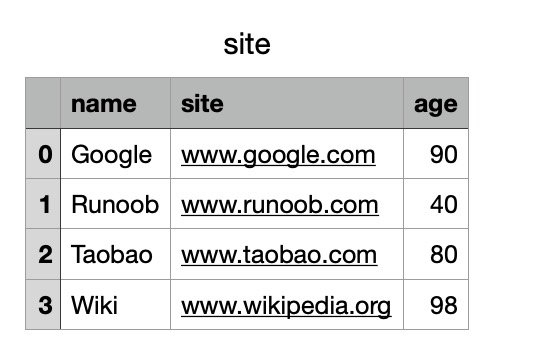
また、次のto_csv()メソッドを使用して DataFrame を csv ファイルとして保存できます:
例
# 3 つのフィールド name, site, age
nme = ["Google", "サンプル", "Taobao", "Wiki"]
st = ["www.google.com", "www.example.com", "www.taobao.com", "www.wikipedia.org"]
ag = [90, 40, 80, 98]
# 辞書
dict = {'name': nme, 'site': st, 'age': ag}
df = pd.DataFrame(dict)
# dataframe を保存
df.to_csv('site.csv')
実行が成功すると、site.csv ファイルを開くと、表示結果は次のとおりです:
データ処理
head()
head( n )このメソッドは先頭の n 行を読み取るために使用されます。パラメータ n を指定しない場合、デフォルトで 5 行を返します。
例 - 先頭の 5 行を読み取る
df = pd.read_csv('nba.csv')
print(df.head())
出力結果は次のとおりです:
            Name            Team  Number Position   Age Height  Weight            College     Salary
0  Avery Bradley  Boston Celtics     0.0       PG  25.0    6-2   180.0              Texas  7730337.0
1    Jae Crowder  Boston Celtics    99.0       SF  25.0    6-6   235.0          Marquette  6796117.0
2   John Holland  Boston Celtics    30.0       SG  27.0    6-5   205.0  Boston University        NaN
3    R.J. Hunter  Boston Celtics    28.0       SG  22.0    6-5   185.0      Georgia State  1148640.0
4  Jonas Jerebko  Boston Celtics     8.0       PF  29.0   6-10   231.0                NaN  5000000.0
例 - 先頭の 10 行を読み取る
df = pd.read_csv('nba.csv')
print(df.head(10))
出力結果は次のとおりです:
            Name            Team  Number Position   Age Height  Weight            College      Salary
0  Avery Bradley  Boston Celtics     0.0       PG  25.0    6-2   180.0              Texas   7730337.0
1    Jae Crowder  Boston Celtics    99.0       SF  25.0    6-6   235.0          Marquette   6796117.0
2   John Holland  Boston Celtics    30.0       SG  27.0    6-5   205.0  Boston University         NaN
3    R.J. Hunter  Boston Celtics    28.0       SG  22.0    6-5   185.0      Georgia State   1148640.0
4  Jonas Jerebko  Boston Celtics     8.0       PF  29.0   6-10   231.0                NaN   5000000.0
5   Amir Johnson  Boston Celtics    90.0       PF  29.0    6-9   240.0                NaN  12000000.0
6  Jordan Mickey  Boston Celtics    55.0       PF  21.0    6-8   235.0                LSU   1170960.0
7   Kelly Olynyk  Boston Celtics    41.0        C  25.0    7-0   238.0            Gonzaga   2165160.0
8   Terry Rozier  Boston Celtics    12.0       PG  22.0    6-2   190.0         Louisville   1824360.0
9   Marcus Smart  Boston Celtics    36.0       PG  22.0    6-4   220.0     Oklahoma State   3431040.0
tail()
tail( n )このメソッドは末尾の n 行を読み取るために使用されます。パラメータ n を指定しない場合、デフォルトで 5 行を返します。空行の各フィールドの値は NaN を返します。NaN。
例 - 末尾の 5 行を読み取る
df = pd.read_csv('nba.csv')
print(df.tail())
出力結果は次のとおりです:
             Name       Team  Number Position   Age Height  Weight College     Salary
453  Shelvin Mack  Utah Jazz     8.0       PG  26.0    6-3   203.0  Butler  2433333.0
454     Raul Neto  Utah Jazz    25.0       PG  24.0    6-1   179.0     NaN   900000.0
455  Tibor Pleiss  Utah Jazz    21.0        C  26.0    7-3   256.0     NaN  2900000.0
456   Jeff Withey  Utah Jazz    24.0        C  26.0    7-0   231.0  Kansas   947276.0
457           NaN        NaN     NaN      NaN   NaN    NaN     NaN     NaN        NaN
例 - 末尾の 10 行を読み取る
df = pd.read_csv('nba.csv')
print(df.tail(10))
出力結果は次のとおりです:
               Name       Team  Number Position   Age Height  Weight   College      Salary
448  Gordon Hayward  Utah Jazz    20.0       SF  26.0    6-8   226.0    Butler  15409570.0
449     Rodney Hood  Utah Jazz     5.0       SG  23.0    6-8   206.0      Duke   1348440.0
450      Joe Ingles  Utah Jazz     2.0       SF  28.0    6-8   226.0       NaN   2050000.0
451   Chris Johnson  Utah Jazz    23.0       SF  26.0    6-6   206.0    Dayton    981348.0
452      Trey Lyles  Utah Jazz    41.0       PF  20.0   6-10   234.0  Kentucky   2239800.0
453    Shelvin Mack  Utah Jazz     8.0       PG  26.0    6-3   203.0    Butler   2433333.0
454       Raul Neto  Utah Jazz    25.0       PG  24.0    6-1   179.0       NaN    900000.0
455    Tibor Pleiss  Utah Jazz    21.0        C  26.0    7-3   256.0       NaN   2900000.0
456     Jeff Withey  Utah Jazz    24.0        C  26.0    7-0   231.0    Kansas    947276.0
457             NaN        NaN     NaN      NaN   NaN    NaN     NaN       NaN         NaN
info()
info() メソッドはテーブルの基本情報を返します:
例
df = pd.read_csv('nba.csv')
print(df.info())
出力結果は次のとおりです:
<class 'pandas.core.frame.DataFrame'>
RangeIndex: 458 entries, 0 to 457          # 行数,458 行,第一行编号为 0
Data columns (total 9 columns):            # 列数,9列
 #   Column    Non-Null Count  Dtype       # 各列的数据类型
---  ------    --------------  -----
 0   Name      457 non-null    object
 1   Team      457 non-null    object
 2   Number    457 non-null    float64
 3   Position  457 non-null    object
 4   Age       457 non-null    float64
 5   Height    457 non-null    object
 6   Weight    457 non-null    float64
 7   College   373 non-null    object         # non-null,意思为非空的数据
 8   Salary    446 non-null    float64
dtypes: float64(4), object(5)                 # 类型
non-null は非 null データです。上記の情報から、合計 458 行あり、College フィールドの欠損値が最も多いことがわかります。
その他の拡張