Matplotlib 軸ラベルとタイトル
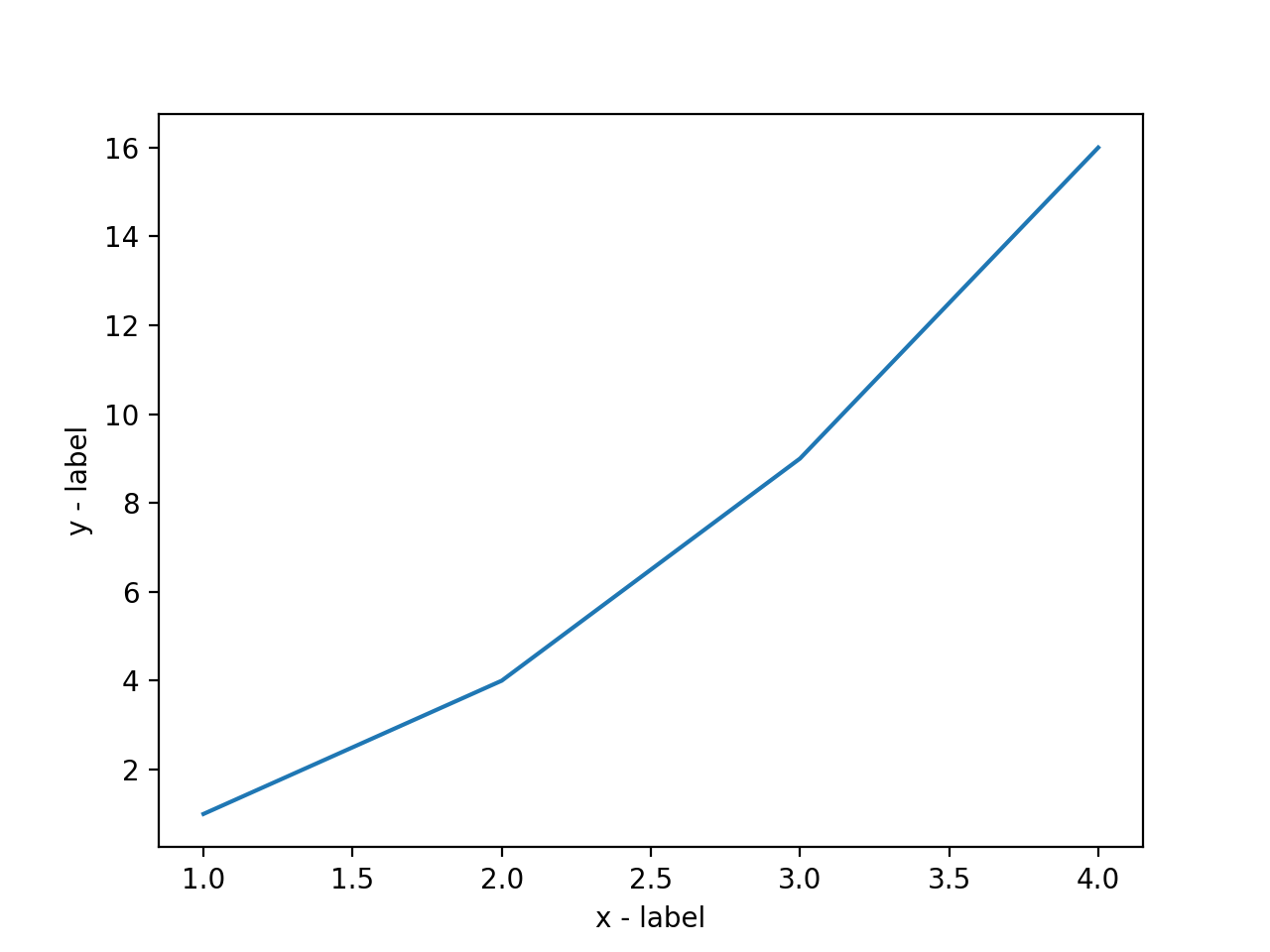
私たちは使用できますxlabel()とylabel()メソッドで x 軸と y 軸のラベルを設定します。
例
import matplotlib.pyplot as plt
x = np.array([1, 2, 3, 4])
y = np.array([1, 4, 9, 16])
plt.plot(x, y)
plt.xlabel("x - label")
plt.ylabel("y - label")
plt.show()
表示結果は次のとおりです。
タイトル
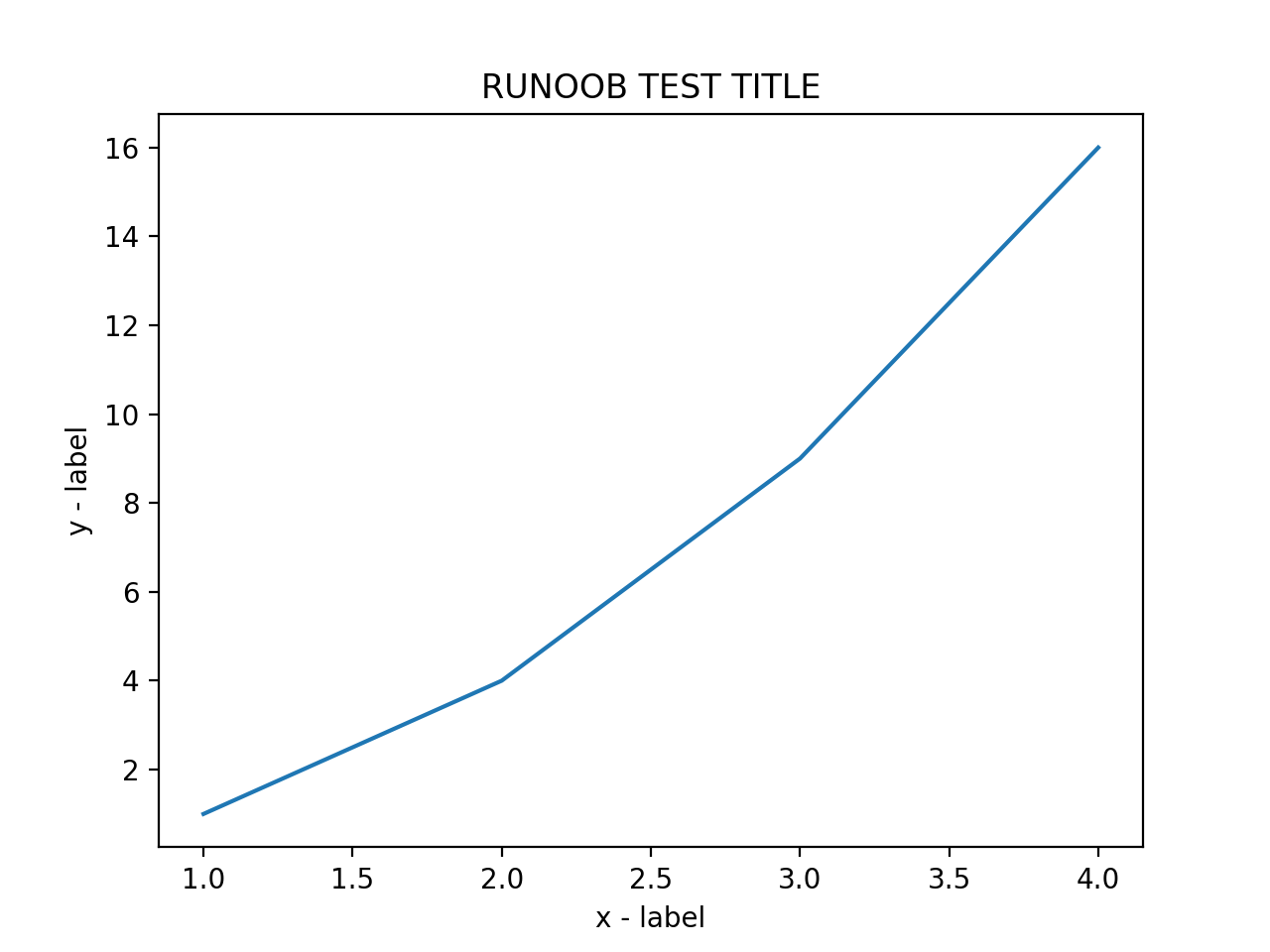
私たちは使用できますtitle()メソッドでタイトルを設定します。
例
import matplotlib.pyplot as plt
x = np.array([1, 2, 3, 4])
y = np.array([1, 4, 9, 16])
plt.plot(x, y)
plt.title("サンプル TEST TITLE")
plt.xlabel("x - label")
plt.ylabel("y - label")
plt.show()
表示結果は次のとおりです。
グラフの中国語表示
Matplotlib はデフォルトでは中国語をサポートしていません。次の簡単な方法で解決できます。
ここでは思源黑体(Source Han Sans)を使用します。思源黑体は Adobe と Google が公開したオープンソースフォントです。
公式サイト:https://source.typekit.com/source-han-serif/cn/
GitHub アドレス:https://github.com/adobe-fonts/source-han-sans/tree/release/OTF/SimplifiedChinese
リンクを開いたら、その中から一つ選んでください。
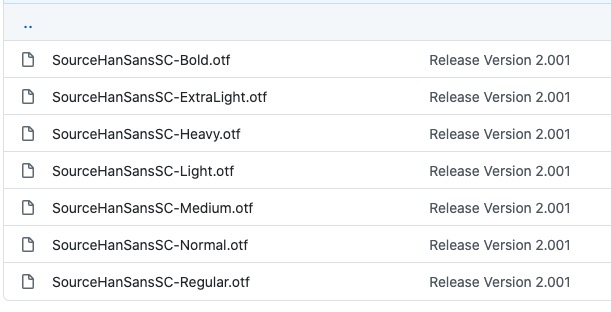
オンラインストレージからダウンロードすることもできます:https://pan.baidu.com/s/10-w1JbXZSnx3Tm6uGpPGOw抽出コード:yxqu。
OTF フォント(例:SourceHanSansSC-Bold.otf)をダウンロードし、そのファイルを現在実行中のコードファイルと同じ場所に配置してください:
SourceHanSansSC-Bold.otf ファイルを現在実行中のコードファイルと同じ場所に配置してください。
例
実行出力結果は下図のとおりです。
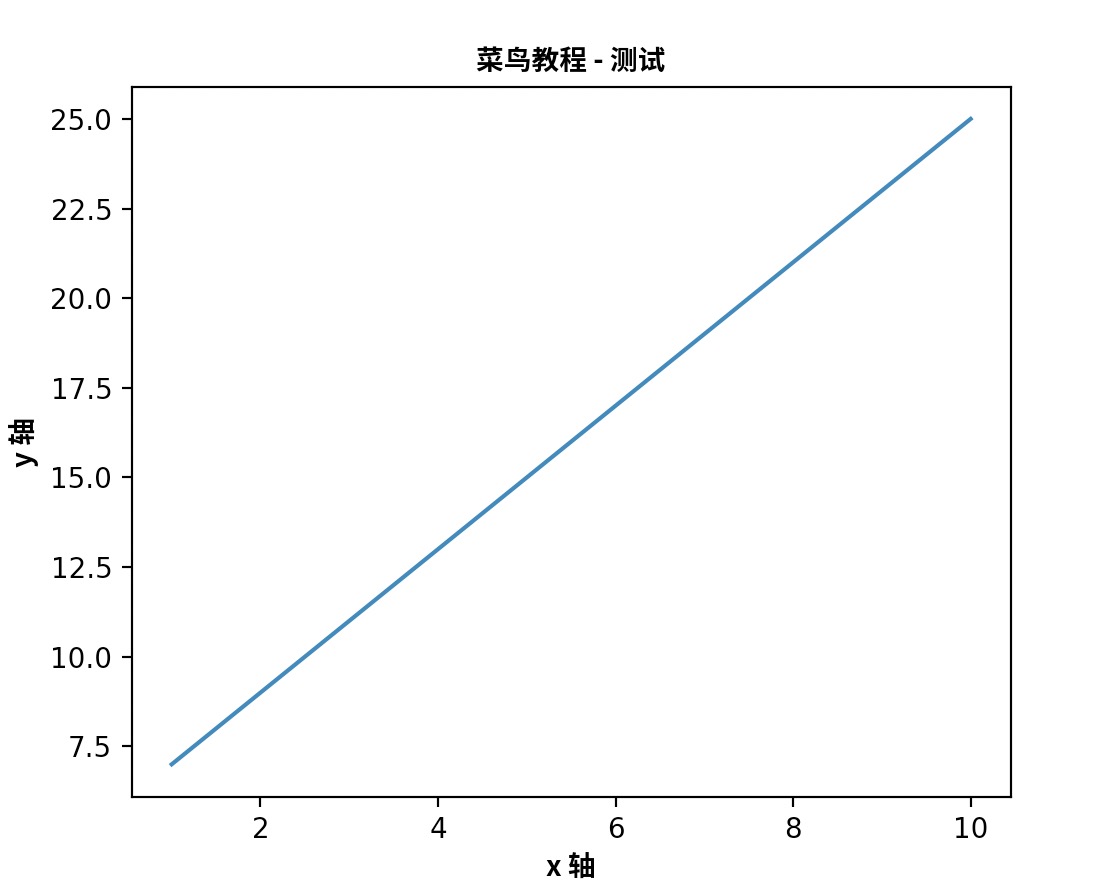
さらに、システムのフォントを使用することもできます。
from matplotlib import pyplot as plt
import matplotlib
a=sorted([f.name for f in matplotlib.font_manager.fontManager.ttflist])

for i in a:
    print(i)
font_manager の ttflist に登録されているすべての名前を出力し、中国語フォント(例:STFangsong(仿宋)、Heiti TC(黑体))を見つけて、次のコードを追加するだけです。
plt.rcParams['font.family']=['STFangsong']
さらに、フォントのスタイルをカスタマイズすることもできます。
例
from matplotlib import pyplot as plt
import matplotlib
# fname はダウンロードしたフォントライブラリのパスです。SourceHanSansSC-Bold.otf フォントのパスに注意してください。size パラメータでフォントサイズを設定します
zhfont1 = matplotlib.font_manager.FontProperties(fname="SourceHanSansSC-Bold.otf", size=18)
font1 = {'color':'blue','size':20}
font2 = {'color':'darkred','size':15}
x = np.arange(1,11)
y = 2 * x + 5
# fontdict は CSS を使用してフォントスタイルを設定できます
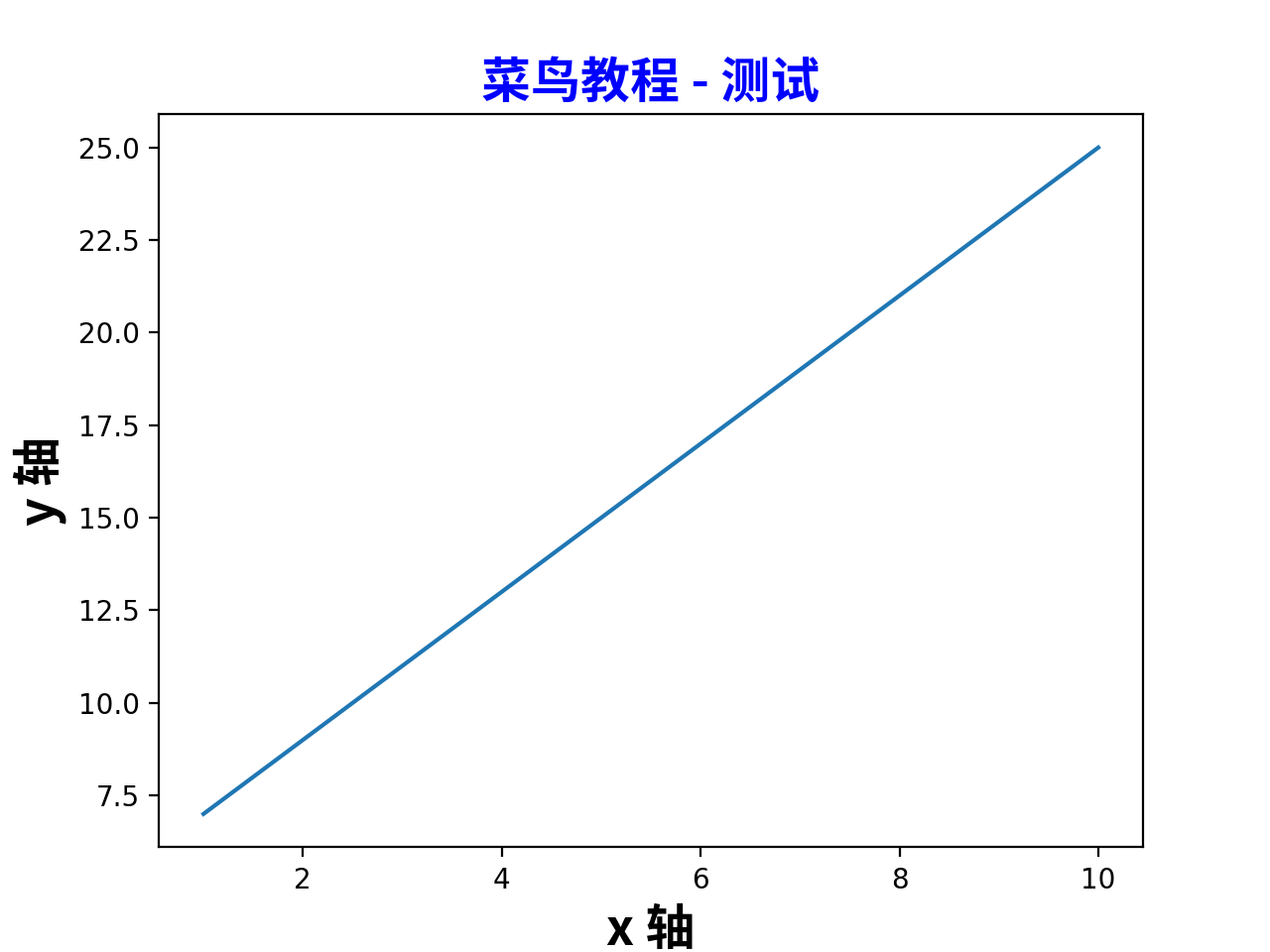
plt.title("サンプル - 测试", fontproperties=zhfont1, fontdict = font1)
# fontproperties で中国語表示を設定し、fontsize でフォントサイズを設定します
plt.xlabel("x 轴", fontproperties=zhfont1)
plt.ylabel("y 轴", fontproperties=zhfont1)
plt.plot(x,y)
plt.show()
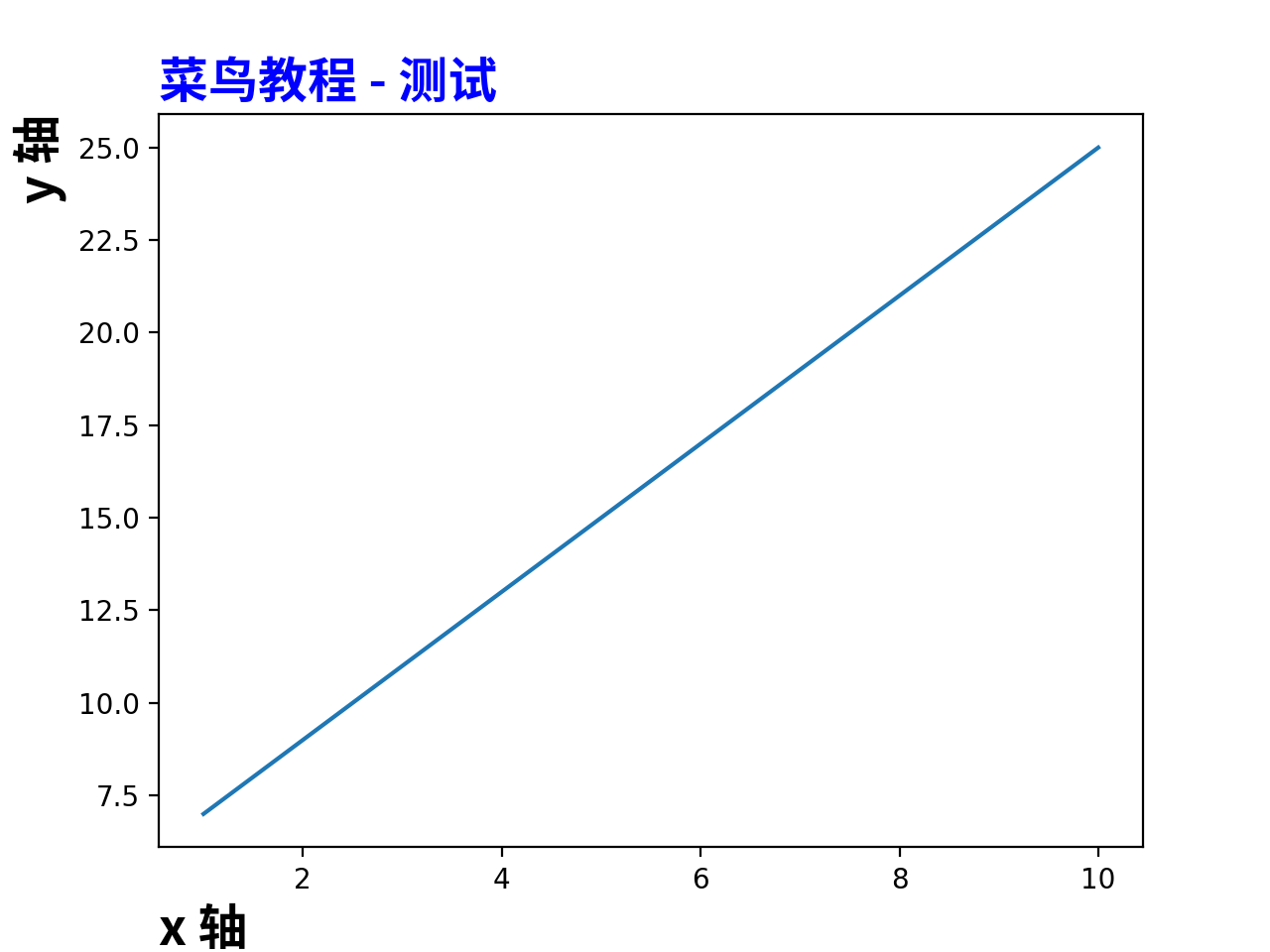
出力結果は次のとおりです。
タイトルとラベルの位置設定
title()メソッドは提供しますlocタイトルの表示位置を設定するパラメータで、次のように設定できます。'left'、'right'、'center'。デフォルト値は 'center' です。。
xlabel()メソッドは提供しますlocx 軸の表示位置を設定するパラメータで、次のように設定できます。'left'、'right'、'center'。デフォルト値は 'center' です。。
ylabel()メソッドは提供しますlocy 軸の表示位置を設定するパラメータで、次のように設定できます。'bottom'、'top'、'center'。デフォルト値は 'center' です。。
例
from matplotlib import pyplot as plt
import matplotlib
# fname はダウンロードしたフォントライブラリのパスです。SourceHanSansSC-Bold.otf フォントのパスに注意してください。size パラメータでフォントサイズを設定します
zhfont1 = matplotlib.font_manager.FontProperties(fname="SourceHanSansSC-Bold.otf", size=18)
font1 = {'color':'blue','size':20}
font2 = {'color':'darkred','size':15}
x = np.arange(1,11)
y = 2 * x + 5
# fontdict は CSS を使用してフォントスタイルを設定できます
plt.title("サンプル - 测试", fontproperties=zhfont1, fontdict = font1, loc="left")
# fontproperties で中国語表示を設定し、fontsize でフォントサイズを設定します
plt.xlabel("x 轴", fontproperties=zhfont1, loc="left")
plt.ylabel("y 轴", fontproperties=zhfont1, loc="top")
plt.plot(x,y)
plt.show()
出力結果は次のとおりです。