JetBrains IDEs で Claude Code を使用する
Claude Code は専用プラグインを通じて JetBrains IDEs と深く統合され、インタラクティブな差分表示、コード選択範囲のコンテキスト共有などの強力な機能を提供し、AI 支援プログラミングを開発ワークフローにシームレスに統合します。
対応 IDE
Claude Code プラグインは、以下のようなほとんどの JetBrains IDE をサポートしています:
- IntelliJ IDEA
- PyCharm
- Android Studio
- WebStorm
- PhpStorm
- GoLand
コア機能
| 機能 | 説明 |
|---|---|
| クイック起動 | Mac はCmd+Esc、Windows/Linux はCtrl+Escを使用して、エディターから直接 Claude Code を開きます |
| Diff 表示 | コードの変更はターミナルではなく、IDE の Diff ビューアーに直接表示されます |
| 選択範囲のコンテキスト共有 | IDE で現在選択しているコードまたはタブの内容が、Claude Code に自動的に共有されます |
| ファイル参照のショートカットキー | Mac はCmd+Option+K、Linux/Windows はAlt+Ctrl+Kを使用すると、@src/auth.ts#L1-99のような形式のファイル参照をすばやく挿入できます |
| 診断情報の共有 | IDE の lint エラーや構文エラーなどの診断情報は、作業中に自動的に Claude に共有されます |
インストールと設定
ステップ 1:前提条件のインストール
JetBrains プラグインをインストールする前に、Claude Code CLI をインストールする必要があります。
# macOS、Linux、WSL 安装
curl -fsSL https://claude.ai/install.sh | bash
# Windows PowerShell 安装
irm https://claude.ai/install.ps1 | iex

# 验证安装
claude --version
詳細なインストール手順については、Claude Code インストールガイドを参照してください。。
ステップ 2:JetBrains プラグインのインストール
- JetBrains IDE を開きます
- を開き、Settings(設定)→ Plugins(プラグイン)
- タブをMarketplace(マーケットプレイス)に切り替えます
- を検索しますClaude Code
- をクリックしますInstall(インストール)
- インストールが完了したらIDE を再起動します

ステップ 3:Claude Code の起動と接続
IDE 統合ターミナルから起動(推奨)
IDE 内蔵ターミナルで以下のコマンドを実行すると、すべての統合機能が自動的に有効になります:
claude

これはウェルカム画面です。Enter キーを押すと、作業を開始できます:

外部ターミナルから接続
外部ターミナルを使用している場合は、次のコマンドで/ideClaude Code を JetBrains IDE に接続できます:
# 先启动 Claude Code
claude

# 然后执行 /ide 命令连接 IDE
/ide

💡 ヒント:Claude が IDE と同じファイルにアクセスできるようにするには、IDE のプロジェクトルートディレクトリから Claude Code を起動してください。
ステップ 4:Claude Code の設定
Diff ツールの設定
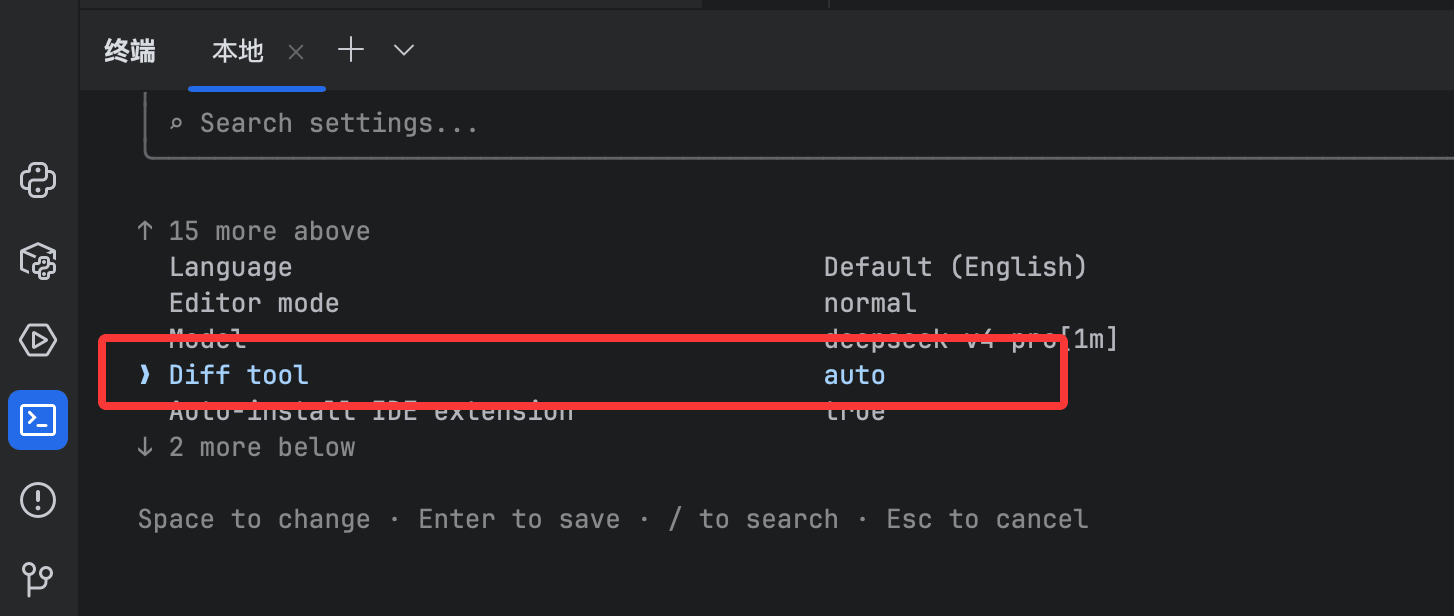
Claude Code を実行した後、次の手順で Diff の表示方法を設定します:
# 启动 Claude Code
claude

# 进入配置
/config
diff ツールをautoに設定すると、コードの変更は IDE の Diff ビューアーに直接表示されます。terminalに設定した場合は、ターミナルに表示されます。
プラグイン設定の構成
を開き、Settings → Tools → Claude Code [Beta]以下のオプションを設定できます:
- Claude command(Claude コマンドのパス):Claude を実行するコマンドをカスタマイズします。例:
claude、/usr/local/bin/claude或npx @anthropic-ai/claude-code - Suppress notification for Claude command not found:Claude コマンドが見つからない場合の通知を無効にします
- Enable using Option+Enter for multi-line prompts(macOS のみ):有効にすると、
Option+Enterプロンプトボックスで改行を挿入できます - Enable automatic updates:プラグインの更新を自動的にチェックしてインストールします。再起動後に有効になります

💡 WSL ユーザー:Claude コマンドを
wsl -d Ubuntu -- bash -lic "claude"に設定します(Ubuntuはお使いの WSL ディストリビューション名に置き換えてください)。
ESC キーの設定(オプション)
もしESCキーで Claude Code の操作を中断できない場合は、次の手順で修正します:
- を開き、Settings → Tools → Terminal
- のチェックを外します。"Move focus to the editor with Escape"、または"Configure terminal keybindings"をクリックして"Switch focus to Editor"ショートカットキーを削除します。
- 変更を適用します

特殊なシナリオの設定
リモート開発(Remote Development)
JetBrains Remote Development を使用する場合、プラグインをリモートホストにインストールする必要があります。ローカルクライアントマシンではありません。
操作手順:Settings → Plugin (Host)
WSL2 の設定
WSL2 環境で Claude Code を使用していて、"No available IDEs detected"エラーが発生した場合、通常は WSL2 の NAT ネットワークまたは Windows ファイアウォールが接続をブロックしています。
方法 1:Windows ファイアウォール規則を追加する(推奨)
# 第一步:在 WSL 中查看 IP 地址
hostname -I
# 例如输出 172.21.123.45,子网为 172.21.0.0/16
# 第二步:以管理员身份打开 PowerShell,创建防火墙规则(根据你的子网调整 IP 范围)
New-NetFirewallRule -DisplayName "Allow WSL2 Internal Traffic" -Direction Inbound -Protocol TCP -Action Allow -RemoteAddress 172.21.0.0/16 -LocalAddress 172.21.0.0/16
その後、IDE と Claude Code を再起動すると有効になります。
方法 2:WSL2 をミラーネットワークモードに切り替える(Windows 11 22H2 以降が必要です)
Windows ユーザーディレクトリの.wslconfigファイルに以下を追加します:
[wsl2]
networkingMode=mirrored
その後、PowerShell でwsl --shutdownを実行して WSL を再起動します。
よくある問題のトラブルシューティング
プラグインインストール後に機能が表示されない
- Claude Code がプロジェクトルートディレクトリから起動されていることを確認します
- JetBrains プラグインが IDE 設定で有効になっているか確認します
- 試してください:IDE を完全に再起動する(複数回の再起動が必要な場合があります)
- リモート開発の場合は、プラグインがリモートホストにインストールされていることを確認します
"No available IDEs detected" と表示される
- プラグインがインストールされ、有効になっていることを確認します
- IDE を完全に再起動します
- Claude Code が IDE 統合ターミナルから実行されていることを確認します
- WSL ユーザーは上記のWSL2 設定の章を参照してください
Claude アイコンをクリックすると "command not found" と表示される
- ターミナルで
claude --versionを実行して、Claude Code が正しくインストールされていることを確認します - プラグイン設定で Claude コマンドのパスを手動で設定します
- WSL ユーザーは前述の WSL コマンド形式を使用してください