Claude Code で Chrome ブラウザを操作
Claude Code の Chrome 統合機能を使用すると、コマンドライン(CLI)または VS Code 拡張機能から直接ブラウザを操作できます。Claude は以下のことが可能です:
- ウェブページを開く、ボタンをクリックする、フォームに入力する
- ブラウザコンソールログの読み取り(コンソールエラー、ネットワークリクエスト、DOM 状態)
- ログイン済みのあらゆるウェブサイトと連携(Gmail、Notion、Google Docs など)
- ブラウザ操作を GIF ファイルとして録画
- 複数のタブ間での連携作業
主な利点:Claude がブラウザのログイン状態を共有するため、追加の API キーや再認証は不要です。
この機能は現在ベータ版で、ターミナル(CLI)または VS Code で自然言語の指示を使用して、Claude に Chrome ブラウザを直接操作させることができます。ナビゲーション、クリック、入力、デバッグ、データ抽出などの操作を、手動でウィンドウを切り替えることなく実行できます。
インストールと準備
前提条件
この機能を使用するには、以下の要件を満たしている必要があります:
| 条件 | 説明 |
|---|---|
| Claude Code バージョン | v2.0.73 以上 |
| Chrome 拡張機能バージョン | Claude in Chrome v1.0.36 以上 |
| Anthropic アカウント | 必要直接支払いプラン(Pro、Max、Teams、または Enterprise) |
| サポート対象外のチャネル | Amazon Bedrock、Google Vertex AI、Microsoft Foundry 経由でアクセスするユーザー利用不可 |
インストール手順
1. ブラウザ拡張機能をインストール:
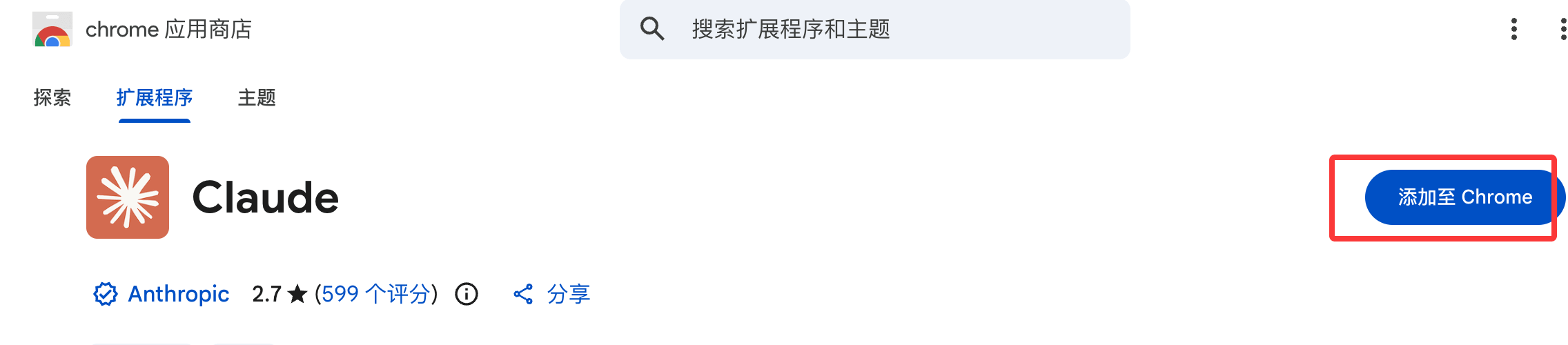
- Chrome/Edge を開き、次にアクセスChrome Web Store - Claude。
- 「Chrome に追加」をクリックしてインストールします。
- インストール後はブラウザを再起動して、Native Messaging Host が正しく読み込まれることをお勧めします。
2. Claude Code のインストール/更新:
- 公式クイックスタートに従って Claude Code(CLI または VS Code 拡張機能)をインストールします。
3. 権限と接続:
- 初回実行時に、拡張機能が Native Messaging Host を自動的にインストールします。
- 一般的なパス(macOS の例):
~/Library/Application Support/Google/Chrome/NativeMessagingHosts/com.anthropic.claude_code_browser_extension.json
起動と接続方法
CLI での起動
推奨方法:Chrome を直接指定して起動
claude --chrome
-
または既存のセッションで有効化:
/chrome
その後、「有効化」または「再接続」を選択します。
-
デフォルトに設定(便利ですが、コンテキスト消費量が増加します):
に/chromeメニューで「Enabled by default」を選択します。
VS Code での使用
プロンプトボックスに入力
@browser+ あなたの指示、例:@browser 打开 localhost:3000,检查控制台是否有错误
接続状態の確認
Claude Code セッションで次を入力/chromeを入力すると、ステータスの確認、権限の管理、拡張機能の再接続ができます。
基本的な使用方法
Claude Code は自然言語のプロンプトを使用してブラウザを操作するため、複雑なコードを書く必要はありません。Claude が指示を自動的に解析し、対応する操作を実行して、結果(スクリーンショット、コンソールログ、抽出したデータなど)を返します。
主な機能:
- ナビゲーション:URL を開く
- インタラクション:要素のクリック、テキスト入力、ページのスクロール
- 読み取り:DOM、コンソールエラー、ネットワークリクエストの確認
- 自動化:フォームへの入力、データ抽出、タブ間の操作
- その他:GIF デモの録画、CSV の保存など
プロンプトのコツ:
- 指示は明確に、段階的に記述します(例:「URL を開いて、検索ボックスをクリックし、XXX を入力して結果を教えてください」)。
- ローカルファイルと組み合わせることも可能です(例:CSV を読み取って一括操作)。
- 長いタスクの場合、Claude は段階的に実行して進捗を報告します。
実用的な例
例 1:簡単なナビゲーションと操作
去到 https://www.baidu.com,点击搜索框,输入 "python",告诉我出现的搜索结果。
例 2:ローカルウェブページのテストとデバッグ
我刚更新了登录表单验证。请打开 localhost:3000,用无效数据提交表单,检查错误消息是否正确显示,并查看控制台日志。
例 3:フォーム自動化(ローカルファイルとの組み合わせ)
我有一个 contacts.csv 文件,里面有客户联系方式。对于每一行,打开 crm.example.com,点击“添加联系人”,填写姓名、邮箱和电话,然后提交。
例 4:Google Docs などのログイン済みサイトでの操作
根据最近的 Git 提交,起草一份项目更新,并添加到我的 Google Doc(网址:docs.google.com/document/d/abc123)。
例 5:データの抽出と保存
打开产品列表页面,提取每个商品的名称、价格和库存状态,保存为 CSV 文件。
例 6:デモ GIF の録画
录制一个 GIF,展示从购物车添加商品到结账确认的完整流程。
例 7:複数サイトのワークフロー
明日のカレンダーを確認し、外部参加者がいる各会議について、その会社のウェブサイトを調べてメモを追加します。その他の拡張機能